Solution IoT sur-mesure

Notre expertise, au service de votre métier

WA+ System, est le service de bureau d’étude d’Adeunis et Webdyn. Il allie agilité et expertise des deux marques en IoT industriel avancé pour la conception et l’industrialisation de votre solution connectée sur-mesure.

WA+ System prend en charge l’ensemble de votre projet de la R&D à la certification, de la production à l’industrialisation, et reste présent tout au long du cycle de vie produit.

Que vous souhaitiez développer un nouvel équipement ou service, ou optimiser un nouvel équipement ou service existant, en ajoutant de la connectivité, WA+ System vous accompagne dans la création de votre solution idéale.

Grâce à notre expertise et nos connaissances terrain, nous transformons vos idées en solutions connectées industrielles prêtes à déployer.

Ajoutez de l’intelligence connectée à vos équipements

Chez Adeunis et Webdyn, nous concevons depuis plus de 20 ans, des solutions capables de fonctionner dans des environnements exigeants, avec une attention constante portée à la performance radio, la consommation énergétique et l’intégration mécanique. Notre service OEM IoT, WA+ System, combine l’expérience et l’expertise des deux marques pour le développement de solutions connectées personnalisées.

Connectivité maîtrisée

Mono ou multi-connectivité, Ultra Low Power, LPWAN…

Nous sélectionnons et combinons les meilleures technologies radio pour répondre précisément à vos usages, vos environnements et vos exigences d’autonomie.

Cohabitation radio

Savoir-faire unique pour cohabiter plusieurs radios dans des petits formats.

Notre expertise en intégration radio permet d’embarquer plusieurs protocoles dans des boîtiers compacts sans compromettre les performances.

Connexion simplifiée

Capacité à intégrer facilement une brique connectée dans un système existant.

Nous développons des modules prêts à s’intégrer dans votre architecture, en simplifiant les interfaces matérielles et logicielles.

Un socle éprouvé

Un large catalogue existant sur lequel s’appuyer pour un nouveau développement.

Accélérez vos projets en capitalisant sur une base de produits et briques radio déjà validées sur le terrain.

Expertise normative

Législation, certification radio,  cybersécurité.

Nous vous accompagnons pour assurer la conformité aux normes (RED, CE, FCC…), tout en intégrant les bonnes pratiques de cybersécurité dès la conception.

Startup, ETI, grands Groupes
Votre projet IoT personnalisé encadré de bout en bout

             Avec WA+ System, vous êtes accompagné à chaque étape de votre projet OEM. 

  Notre approche sur-mesure s’appuie sur un savoir-faire solide, pour transformer une          idée en un produit connecté prêt à être déployé.

01

Phase amont – Cadrage de votre besoin

  • Analyse de vos usages, contraintes métiers et objectifs

  • Définition de la meilleure architecture technique (radio, alimentation, format, protocole…)

  • Rédaction du cahier des charges si nécessaire

02

Conception et prototypage

  • Développement d’un prototype fonctionnel

  • Intégration radio optimisée (mono/multi-connectivité, ultra low power…)

  • Tests en environnement réel et validation de l’usage

03

Industrialisation & certification

  • Mise en conformité (normes radio, cybersécurité…)

  • Gestion des certifications CE, RED, ATEX, etc.

  • Préparation à la production en série (BOM, dossier industriel…)

04

Production en série

  • Lancement de la fabrication avec nos partenaires industriels

  • Contrôle qualité, traçabilité et optimisation des coûts

  • Livraison prête à intégrer dans votre écosystème

05

Cycle de vie & accompagnement long terme

  • Gestion des obsolescences techniques

  • Mises à jour, évolutions ou adaptations de votre produit

  • Support technique et accompagnement post-livraison

Votre solution sur-mesure, prête à être déployée

Notre force : une industrialisation robuste et durable

Bien plus qu’un prototype, une solution IoT conçue pour durer

Conception optimisée

Pensée pour l’industrialisation dès les premières étapes

Certification maîtrisée

Intégration des contraintes réglementaire à la conception, prise en charge des démarches pour un déploiement serein

Support post-déploiement

Accompagnement dans la durée : maintenance, mises à jour, améliorations

Gestion du cycle de vie

Anticipation des obsolescences, intégration des évolutions techniques.

Production industrialisée

Séries de quelques centaines à 100 000 pièces/an, dans un cadre qualité éprouvé

Votre interlocuteur dédié

Alexandre est votre interlocuteur dédié pour tous vos projets. La complémentarité de ses connaissances et compétences dans les domaines techniques comme stratégiques lui permettre de vous accompagner sur l’ensemble de votre projet.

Gestion de projet

Plus de 15 ans d’expérience en gestion de projet dans le domaine des technologies de pointe.

Expertise technologique

Connaissances technologiques étendues dans les domaines de l’IoT, l’électronique, des semi-conducteurs et des systèmes logiciels embarqués.

Maîtrise industrielle

Expérience de plusieurs années comme chef des opérations : du prévisionnel à la production ses connaissances englobent toutes les étapes.

Une équipe structurée et expérimentée au service de vos idées

18

Ingénieurs hardware et Software

3

Experts industrialisation et bancs de tests

3

Responsables techniques

3

Chefs de projets

Pourquoi WA+ System ?

15

Projets OEM industrialisés sur les 5 dernières années

100

100 000 produits fabriqués par an

10

10 nouveaux produits introduits chaque année

Exemples de solutions IoT personnalisées

EndPoint : variante d’un produit de gamme

Réseau de distribution de gaz

  • Contexte : un acteur de la distribution de gaz souhaite pouvoir intervenir à distance et en temps réel sur son réseau en cas de notification d’incident.
  • Objectif : automatiser la remonté d’alerte et permettre une action à distance sur des électrovannes de puissance dès détection d’un événement défini.
  • Solution développée : conception d’une variante du capteur  Dry Contacts d’Adeunis, intégrant une capacité de commande à distance d’électrovannes.
  • Résultats attendus :
    • réduction des délais d’intervention,
    • amélioration de la sécurité
    • optimisation de la réactivité du réseau.

Modem : carte 4G spécifique

Connectivité dans les bâtiments

  • Contexte client: Un fabricant de systèmes de gestion d’énergie pour bâtiments souhaitait intégrer une connectivité 4G à une solution existante.
  • Objectif: Ajouter une connectivité sans fil, fiable à un système existant, sans modifier l’architecture globale.
  • Solution développée: Conception d’une carte modem 4G sur-mesure, intégrant le module choisi par le client, dans un environnement mécanique et électromagnétique contraint.
  • Résultat: Intégration réussie dans le produit final, avec une connectivité stable et conforme aux exigences du client.

Infrastructure réseau : évolution logicielle

Réseau d’eau domestique

  • Contexte client: Un opérateur d’eau souhaitait pouvoir agir sur les réseaux domestiques sur notification d’incident.
  • Objectif: automatiser une action à distance, via l’infrastructure de communication.
  • Solution développée: Évolution logicielle d’une gateway W-Mbus Webdyn, avec ajout de fonctionnalités spécifiques.
  • Résultat: optimisation du service, gain de temps.

Une question ? Besoin d’un devis ? Contactez-nous.

  • Ce champ n’est utilisé qu’à des fins de validation et devrait rester inchangé.

FAQ - Service OEM IoT

Démarrage de projet

Non pas nécessairement, une expression de besoin de quelques lignes présentant les enjeux du projet nous suffit pour démarrer et cadrer ce projet dès les premières étapes.

Toute entreprise ou collectivité ayant un besoin spécifique non couvert par une solution catalogue : fabricant, intégrateur, exploitant, bureau d’études, etc.

Technique & conception

Nous travaillons avec LoRaWAN®, W-MBUS, NB-IoT, LTE-M, Sigfox, 5G, Wi-Fi, etc., en mono ou multi-connectivité.

Oui, nous avons une forte expertise en ultra low power pour garantir des autonomies longues même en usage intensif.

Les deux ! Nous pouvons partir d’un produit existant et l’adapter, ou concevoir une solution 100 % sur mesure.

Oui, nous disposons de l’ensemble des compétences permettant pour réaliser ces développements : nous vous invitons à tester nos applications disponibles pour nos produits de gamme !

Industrialisation & production

Nos processus de fabrication sont adaptés pour des productions de 500 à 100 000 pièces par an.

Nous gérons l’ensemble des activités de certification CE, RED, ATEX, etc., jusqu’à l’obtention de ces certificats selon les besoins du produit.

Nous prenons en charge la fabrication, le suivi qualité et la logistique, en lien avec notre écosystème industriel.

Cycle de vie & support

Nous restons à vos côtés : support technique, évolutions, mises à jour, gestion des obsolescences…

Oui. Notre organisation est pensée pour accompagner l’évolution technique ou fonctionnelle de votre produit.

Annexes

Information importante

  • Si vous disposez d’une version de firmware 4.XXXX, téléchargez d’abord la version V5.0.13 ICI sur le produit, puis la dernière version.

Autres manuels et documents

Notes d'Application

Notice de fin de vie des produits

FAQ

CONFIGURATION DE LA PASSERELLE

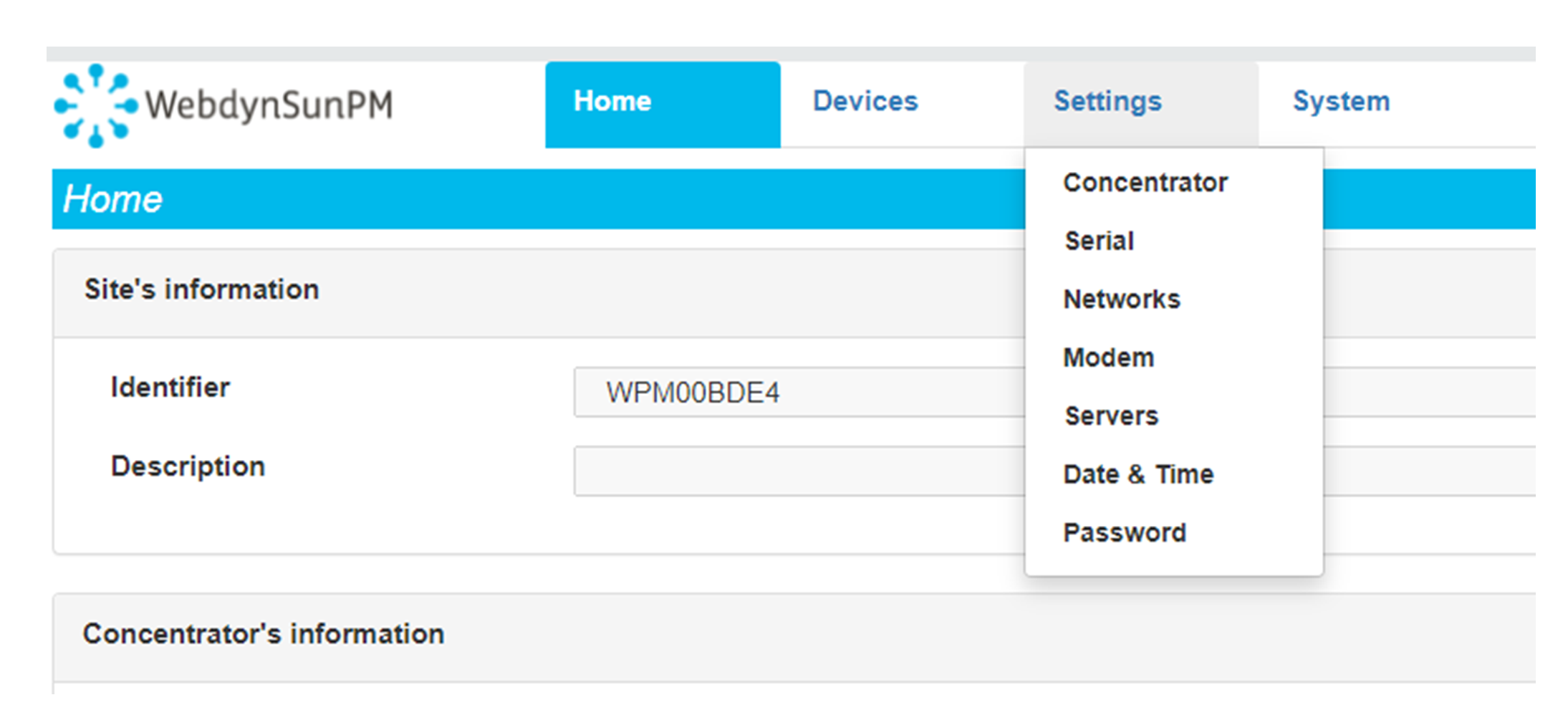
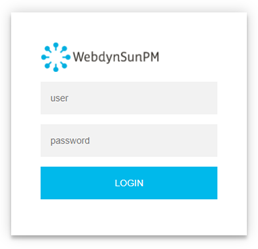
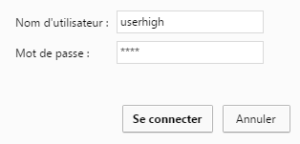
Commencer par vérifier que les paramètres IP de l’ordinateur sont compatibles avec l’adresse IP de la WebdynSunPM (par défaut 192.168.1.12) Lancer un navigateur Web (Chrome, Firefox, Edge, Safari, …) et saisir l’adresse IP du concentrateur WebdynSunPM dans la barre d’adresse. Une page d’authentification va s’afficher : Les accès par défaut sont :
Identifiant Mot de passe
userhigh high
Cliquer sur « Login »
Il existe deux solutions de configuration, via l’interface web et via SMS :
  • Configuration via l’interface web :
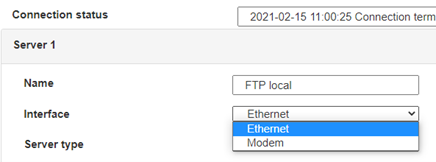
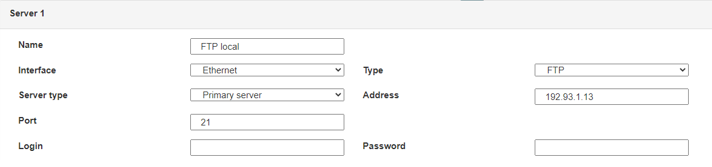
Etablir tout d’abord une connexion au concentrateur en se connectant dessus pour accéder à la configuration des serveurs : Saisir le mode de connexion « Ethernet » ou « modem » : Dans le cas d’une configuration par Ethernet, veiller à ce que les paramètres IP soient compatibles avec l’accès au serveur d’après la configuration du réseau local du concentrateur. Dans le cas d’une connexion par Ethernet, la configuration doit être compatible avec la topologie du réseau local du concentrateur afin qu’il puisse accéder aux serveurs. Cette configuration se fait via la page de configuration « Networks » (voir chapitre 3.2.2.3 : « Réseaux (Networks) »). Dans le cas d’une connexion par modem, la configuration du modem doit être correcte avant de pouvoir effectuer une connexion. Cette configuration se fait dans la page de configuration « Modem » (voir chapitre 3.2.2.4 : « Modem »). Les paramètres des serveurs à configurer au minimum sont les suivants : Il faut donc configurer les champs : « Interface », « Type », « Server type », « Address », « Port », « Login » et « Password ». Les autres champs peuvent être laissés aux valeurs par défaut à condition que les répertoires aient été créés correctement auparavant. Voir chapitre 3.1.2 : « Fichiers de configuration » pour plus de détails.

  • Configuration par SMS :
La configuration par SMS nécessite l’envoi des commandes suivantes :
      • Apn: pour configurer l’APN de la carte SIM. (voir chapitre 4.2 : « Commande de configuration du modem « apn »)
      • Ftp: pour configuration le serveur FTP qui va contenir la configuration du concentrateur (voir chapitre 4.3 : « Commande de configuration du FTP « ftp » »).
      • Connect : pour lancer la connexion au serveur FTP et charger la configuration (voir chapitre 4.1: « Commande de connexion « connect » 

L’accès au serveur FTP dépend de la solution adoptée.

Si vous avez choisi un portail, les identifiants d’accès au serveur FTP vous est communiqué par celui-ci.

Si vous voulez utiliser votre propre serveur FTP, veuillez vous rapprocher de votre administrateur réseau.

Pour toutes autres configurations et pour déterminer la solution qui convient le mieux, il faut se rapprocher du service commercial Webdyn qui saura conseiller et rediriger vers les interlocuteurs pertinents : contact@webdyn.com
UTILISATION GENERALE DE LA PASSERELLE

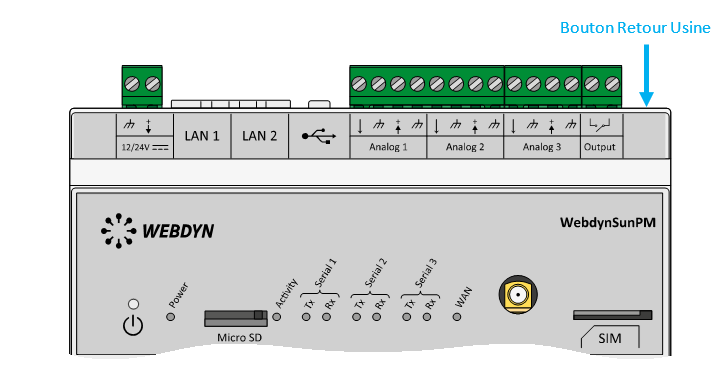
Il existe 2 méthodes pour forcer un retour aux paramètres usine du concentrateur :
  • Appuyer sur le bouton Retour Usine du concentrateur pendant 20 secondes :
Attendre. Le concentrateur va redémarrer avec sa configuration usine.

  • Si une carte SIM est installée et configurée, un SMS « factory » permet également d’effectuer un retour usine. Il suffit d’envoyer le SMS « factory » au numéro de téléphone de la carte SIM (voir chapitre 4.7: « Commande de retour usine « factory » »)

Il est possible d’envoyer des commandes aux équipements connectés si celui-ci les accepte.

La WebdynSunPM mémorise jusqu’à 50Mo de données non compressées par équipement déclaré.

En cas de non-accès au serveur distant, le concentrateur WebdynSunPM peut donc stocker les données pendant plusieurs mois.

Le temps maximum de stockage de données varie en fonction du nombre de données à collecter et de la fréquence de la collecte configurée.

La durée moyenne de sauvegarde varie entre 3 et 4 mois.

La durée de vie moyenne de la batterie est de 5 ans.

Elle peut varier selon l’environnement de l’installation.

Tous nos produits sont garantis 2 ans.

Pour plus d’information, consultez nos conditions générales de vente.

Le volume de données dépend des fichiers échangés.

La moyenne est de l’ordre de 5 Mo par mois et varie pour chaque installation.
COMPATIBILITE DES ONDULATEURS

Voir chapitre 1.4 : « Équipements supportés ».

Compatibilité des équipements modbus :

  • Vérifier qu’il possède une sortie TIC
  • Utiliser une paire torsadée blindée pour le câblage
  • Vérifier que la sortie TIC est activée sur le compteur
  • Pour les compteurs PME/PMI, vérifier la vitesse du flux TIC et la polarisation
  • Compteur « Bleu » électronique monophasé multi tarifs (CBEMM)
  • Compteur « Bleu » électronique monophasé multi tarifs (CBEMM – évolution ICC)
  • Compteur « Bleu » électronique triphasé multi tarifs (CBETM)
  • Compteur « Jaune » électronique (CJE)
  • Compteur « Interface Clientèle Emeraude » (ICE)
  • Compteur « Interface Clientèle Emeraude à quatre quadrants » (ICE-4Q)
  • Compteur « Saphir »
  • Compteur « PME-PMI »
  • Compteur « Linky »

Annexes et autres documents

Notice de fin de vie des produits

FAQ

Non, le concentrateur n’est pas capable de déchiffrer les données des équipements WM-BUS car il n’embarque pas de coffre-fort afin de garantir la sécurité des clés de chiffrage de vos équipements. Les données récupérées sont déposées sans modification (sans déchiffrage) par le concentrateur sur votre serveur distant.

Veuillez vérifier ces points dans cet ordre :

  • le niveau de la pile : si la pile est trop basse ou vide, le produit ne fonctionnera pas correctement ou plus du tout.
  • Le niveau de réception du modem : un mauvais signal au niveau du modem peut également empêcher le concentrateur de déposer les fichiers. Voir pour déplacer le produit ou installer une antenne externe pour améliorer la qualité du signal.
  • Le dernier fichier de configuration : un mauvais fichier de configuration peut bloquer le produit.

À distance, en vérifiant les fichiers déposés périodiquement si la configuration du produit a bien été faite.

À proximité, en passant l’aimant sur le haut du produit, vous entendrez 3 bips courts retentir.

Remplacer le produit et injecter la configuration de l’ancien produit dans le nouveau. Si une liste blanche est utilisée, ne pas oublier de l’injecter dans le nouveau produit également.

Annexes et autres documents

Annexes et autres documents

Annexes et autres documents

Annexes et autres documents

Annexes et autres documents

Annexes et autres documents

Annexes et autres documents

  • Liste des onduleurs compatibles avec la WebdynSun
  • Annexes des onduleurs
  • Supervision équipement Modbus
  • WARNING : Pour les anciens produits qui disposent d’une carte SIM avec un code PIN à 0000 , la mise à jour vers la version 4.07.02 sera fonctionelle.

    Second cas : Si la carte SIM avec un code PIN à 0000 est utilisée dans cette version (4.07.02), le passage vers une mise à jour antérieure est interdit.

Notice de fin de vie des produits

FAQ

CONFIGURATION DE LA PASSERELLE WEBDYNSUN

  • Commencez par vérifier que les paramètres IP de votre ordinateur sont compatibles avec l’adresse « IP » de la WebdynSun (par défaut : 192.168.1.12). 
  • Puis lancez un navigateur Web (Firefox ou IE) et saisissiez l’adresse IP de la WebdynSun dans la barre d’adresse. Une page d’authentification va s’afficher : 

 Les accès par défaut sont :
Nom d’utilisateur : userhigh
Mot de passe : high 

  • Cliquez sur « se connecter »  

Il existe deux types de configuration, via l’interface web et via SMS.

Configuration via l’interface web :

1/ Accédez à la page de configuration avec l’adresse IP du concentrateur (par défaut 192.168.1.12)

2/ Allez dans l’onglet Configuration.

3/ Sélectionnez le mode de connexion Ethernet ou modem :

Dans le cas d’une connexion via le réseau local (Ethernet) :

  • Editez les paramètres IP de la WebdynSun en lui attribuant une adresse compatible avec le réseau.

Attention, tous les champs doivent être renseignés d’après la configuration de votre réseau local.

Dans le cas d’une connexion via le réseau GPRS (Modem) :

  • Modifiez les paramètres de connexion du modem GPRS, en se basant sur les paramètres fournis par votre opérateur mobile.

4/ Editez les paramètres du serveur FTP.
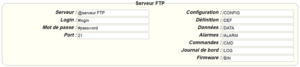
5/ Valider les modifications.

6/ Redémarrez la passerelle WebdynSun afin que les nouveaux paramètres soient pris en compte.

7/ Dans le menu, cliquez sur l’onglet « installation », puis le sous-onglet « connexion » et lancez la connexion.

Configuration via SMS :

Ce mode de configuration nécessite l’utilisation d’une carte SIM active avec une option data et un code PIN qui doit être, soit « 0000 », soit désactivé.
La carte SIM doit être insérée dans le boitier avant la mise sous tension du produit.
Après la mise sous tension du produit envoyez les SMS suivants au numéro de la carte SIM précédemment insérée :

SMS de configuration de l’APN :
Après remplacement des champs génériques par ceux de votre opérateur, envoyez le SMS* suivant :
apn=apn_name;usr=user_name;pwd=password;

Remplacez les champs du SMS ci-dessus avec les informations suivantes :

  • apn_name : Nom de l’APN fourni par votre opérateur mobile
  • user_name : Identifiant APN fourni par votre opérateur mobile
  • password : Mot de passe APN fourni par votre opérateur mobile

SMS pour la configuration FTP :
Après remplacement des champs génériques par ceux de votre serveur FTP, envoyez le SMS* suivant :

Ftp=server_name:user_name:password:port;

Remplacez les champs du SMS ci-dessus avec les informations suivantes :

  • server_name : Adresse du serveur FTP
  • user_name : Identifiant du compte FTP
  • Password : Mot de passe du compte FTP
  • Port : Port du serveur FTP (par défaut port 21)

SMS de connexion :

Envoyez par SMS* le mot « connect » pour lancer une connexion au serveur FTP

*Attention : la mise en forme du SMS doit être strictement identique à celle-ci-dessus (ex : pas d’espace entre les caractères, …)

 UTILISATION GÉNÉRALE DE LA PASSERELLE WEBDYNSUN

Il existe 2 méthodes pour reseter la passerelle.

Si le mode de connexion est en Ethernet :

  • Débranchez le secteur
  • Enlevez le couvercle
  • Débranchez la batterie
  • Mettez le dip Switch 2 présent sur la carte de la WebdynSun en position « ON »
  • Démarrez la WebdynSun en la branchant seulement sur secteur
  • Attendre que toutes les leds clignotent puis s’arrêtent de clignoter (3 à 5 min).
  • Débranchez le secteur
  • Remettez le dip Switch 2 sur « OFF»
  • Rebranchez la batterie
  • Rebranchez le Secteur, la WebdynSun démarre normalement.

S’il y a une carte SIM insérée dans le concentrateur :

  • Envoyer un SMS contenant le mot « factory » au numéro de la carte SIM insérée.

N.B. : Le reset de la passerelle restaure la configuration à son état d’origine. Attention, les données seront conservées mais pas les paramétrages spécifiques. Il faut donc configurer à nouveau tous les paramètres.

Il est possible d’envoyer des commandes aux équipements connectés sauf à certains onduleurs ou esclaves Modbus qui n’acceptent pas les requêtes d’écriture.

Pour les équipements qui le permettent, il est possible de créer des fichiers de commande sur le serveur FTP.

La capacité de la mémoire de la WebdynSun est d’environ 100Mo.
En cas de non accès au serveur distant, le concentrateur WebdynSun peut donc stocker les données pendant plusieurs mois.

Le temps maximum de stockage de données varie en fonction du nombre de données à collecter.

La durée moyenne de sauvegarde varie entre 3 et 4 mois.

La durée de vie moyenne de la batterie est de 5 ans.

Elle peut varier selon l’environnement de l’installation.

Oui on peut envoyer des données sur un automate si ce dernier intègre le protocole Modbus.

Le fichier de configuration « Report » permet au concentrateur WebdynSun d’écrire automatiquement les valeurs lues sur un esclave Modbus.

Tous nos produits sont garantis 2 ans.

Pour plus d’information, consultez nos conditions générales de vente.

Les fichiers déposés par la passerelle WebdynSun sont compressés en format Gz.

Les données contenues dans ces fichiers sont structurées au format csv.

Le volume de données dépend des fichiers échangés.

La moyenne est de l’ordre de 5 Mo par mois et varie pour chaque installation.

 COMPATIBILITÉ DES ONDULEURS AVEC LA PASSERELLE WEBDYNSUN

Il est possible de connecter des onduleurs de différentes marques sur le port RS485(B) ou via le port Ethernet si le protocole des onduleurs est basé sur le protocole Modbus (RTU ou TCP).

Toutefois, il n’est pas possible de connecter des onduleurs de marques différentes sur le même port RS485(A).

Pour connaitre la liste des onduleurs compatibles, référez-vous à la page produit de la passerelle de données WebdynSun.

  • Vérifiez si le bon protocole onduleur est sélectionné avant de lancer la détection :

  • Vérifiez le câblage et la configuration des onduleurs en se basant sur les annexes onduleurs.
  • Vérifiez que les onduleurs ne soient pas en mode OFF ou stand-by.
  • Vérifiez que les bouchons de fin de lignes sur le Bus RS 485(A) soient activés.

COMPATIBILITÉ AVEC LES ÉQUIPEMENTS MODBUS

Oui, il faut configurer l’équipement à connecter et créer son fichier de définition Modbus.

La configuration est principalement basée sur les paramètres série de bus RS485 ou les paramètres IP.

Oui, il est possible de connecter différents équipements Modbus sur le même port RS485 (B).

Toutefois, pour qu’ils puissent communiquer ensemble, ils doivent avoir les mêmes paramètres de communication (paramètres de bus ou paramètres IP compatibles).

COMPATIBILITÉ AVEC LES COMPTEURS TIC

  • Vérifiez qu’il possède une sortie TIC
  • Utilisez une paire torsadée blindée pour le câblage
  • Vérifiez que la sortie TIC est activée sur le compteur
  • Pour les compteurs PME/PMI, vérifiez la vitesse du flux TIC
  • Pour les compteurs Landis+Gyr L18C5, vérifiez que le flux TIC sortant est cohérent
  • Pour les compteurs Schlumberger tarif jaune, ajoutez une résistance entre 200 et 300 Ohms entre les bornes de l’entée TIC et la WebdynSun.
  • Compteur « Bleu » électronique monophasé multitarifs (CBEMM)
  • Compteur « Bleu » électronique monophasé multitarifs (CBEMM – évolution ICC)
  • Compteur « Bleu » électronique triphasé multitarifs (CBETM)
  • Compteur « Jaune » électronique (CJE)
  • Compteur « Interface Clientèle Emeraude » (ICE)
  • Compteur « Interface Clientèle Emeraude à quatre quadrants » (ICE-4Q)
  • Compteur « PME-PMI»

Annexes et autres documents

  • Warning – Firmware – mise à jour V4.07.02 Pour les anciens produits qui
    disposent d’une carte SIM avec un code PIN à 0000 , la mise à jour vers la
    version 4.07.02 sera fonctionnelle. 
    Second cas : Si la carte SIM avec un code PIN à 0000 est utilisée dans cette version (4.07.02), le passage vers une mise à jour antérieure est interdit. 


NOTICE DE FIN DE VIE DES PRODUITS

Annexes et autres documents

  • WARNING :  Pour les anciens produits qui disposent d’une carte SIM avec un code PIN à 0000 , la mise à jour vers la version 4.07.02 sera fonctionelle.

    Second cas : Si la carte SIM avec un code PIN à 0000 est utilisée dans cette version (4.07.02), le passage vers une mise à jour antérieure est interdit. 

NOTICE DE FIN DE VIE DES PRODUITS

Annexes et autres documents

FAQ

Annexes et autres documents

FAQ

Annexes et autres documents

FAQ

Annexes et autres documents

FAQ

CONFIGURATION DE LA GATEWAY WEBDYNRF

  • Dans le cas où le fichier est supprimé du répertoire après connexion du concentrateur WebdynRF, le problème est généralement dû à une erreur du format de fichier. Les fichiers de configuration et de commande doivent respecter le format décrit dans les fichiers schéma (XSD).
    Pour vérifier la cohérence d’un schéma, ouvrez le fichier XML avec l’éditeur de texte Notepad++ et installez le complément « XML Tool ». Copiez ensuite le fichier XSD correspondant au fichier XML dans le même répertoire, et sélectionnez dans XML Tool « Validate now ». Les erreurs détectées par l’outil doivent s’afficher.
  • Dans le cas où le fichier n’est pas supprimé du serveur, le problème le plus courant est que le fichier n’a pas été déposé au bon endroit. Le fichier doit être disponible sur le serveur dans le répertoire « INBOX », et dans le sous-répertoire ayant pour nom l’uid du produit (exemple « /INBOX/0045CE/ »).

 UTILISATION GÉNÉRALE DE LA GATEWAY WEBDYNRF

La quantité de données échangées sur le réseau GPRS varie en fonction de la configuration. Cependant, on peut estimer une consommation de l’ordre de 5Mo / mois.

Le concentrateur WebdynRF consomme en moyenne environ 250mA.

Il existe 2 modes de mise à jour de firmware :
La mise à jour locale :
Sur l’interface de configuration de la WebdynRF, accédez à l’onglet « Actions », et sélectionnez l’updater dans le menu « File upload » avant de cliquer sur le bouton « Upload »

La mise à jour à distance :
Téléchargez le serveur FTP le fichier contenant l’updater (fichier avec l’extension « .bz2 ») dans le répertoire « BIN ». Puis déposez la commande de mise à jour dans le répertoire INBOX correspondant à votre concentrateur (« INBOX/« , avec , l’identifiant du concentrateur concerné)

La commande de mise à jour doit respecter le format suivant:

      updater.tar.bz2
      checksum_md5

updater.tar.bz2
checksum_md5

Avec :

  • updater.tar.bz2 : Nom du fichier updater téléchargé dans le répertoire « BIN »
  • checksum_md5 : Code md5 du fichier updater

Une absence de connexion au serveur FTP peut s’expliquer par un problème de connexion au réseau (Ethernet ou GPRS), par un problème d’ouverture de session FTP ou par un non déclenchement de la connexion.

En cas de problème de connexion au réseau, vérifiez les points suivants:

  • Ethernet :
    • Mode du modem à « off » ou « alwaysoff »
    • Champs « Gateway » correctement saisi
    • Au moins un serveur DNS doit être configuré
  • GPRS :
    • Mode du modem à « on »
    • APN, identifiant APN et mot de passe APN correctement saisis
    • Numéro d’appel GPRS à « *99***1# »

En cas de problème d’ouverture de session, vérifiez les points suivants:

  • Paramètres FTP incorrects
  • Port TCP 21 fermé en sortie
  • Problème de résolution du nom de domaine: le serveur DNS n’est pas précisé

En cas de non déclenchement de la connexion :

Dans ce cas, seule la connexion automatique ne fonctionne pas. Le problème est généralement dû à une mauvaise configuration des schedules. Attention, l’ID des schedules doit être un entier.

 UTILISATION PARTICULIÈRE DE LA PASSERELLE WEBDYNRF WIRELESS M-BUS

Pour que les données des modules WM-bus soient remontées, il faut :
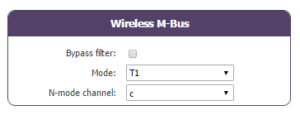
  • Choisir le mode correspondant aux modules utilisés (S, T ou N)
  • Définir les modules ou groupes de modules à traiter

Un module peut être défini de manière unique par l’ensemble des champs ci-dessous :

  • Id
  • Manufacturer
  • Version
  • Medium

Dans le cas où les données d’un module seraient cryptées, il est possible de définir la clé de cryptage de ce module dans le champ « Key ».

Afin de simplifier la saisie des modules à traiter, il possible de définir un groupe de module respectant les champs saisis. Les autres champs seront alors laissés vides (ci-dessous un exemple de configuration permettant de récupérer l’ensemble des modules du manufacturer Webdyn (WDN) avec pour clé de cryptage « 00000000000000000000000000000000 ».

  •   Id : 
  •   Manufacturer : WDN
  •   Medium :
  •   Version : 
  •   Label : Webdyn
  •   Key : 00000000000000000000000000000000

Remarque : Pour que les modules (filtres) saisis soient pris en compte, le mode « ByPass filter » doit être désactivé.

UTILISATION PARTICULIÈRE DE LA WEBDYNRF WAVENIS

La connexion de l’outil au concentrateur est réalisée via l’accès installateur (install).

Il faut donc utiliser le mot de passe installateur (par défaut « middle »), et non celui de l’administrateur (par défaut « high »)

Les statuts remontés par le concentrateur WebdynRF sont les valeurs brutes contenues dans les modules Wavenis. Elles sont remontées sans interprétation. Pour plus de détails, se référer aux manuels des modules Coronis.

Annexes et autres documents

FAQ

CONFIGURATION DE LA GATEWAY WEBDYNRF

  • Dans le cas où le fichier est supprimé du répertoire après connexion du concentrateur WebdynRF, le problème est généralement dû à une erreur du format de fichier. Les fichiers de configuration et de commande doivent respecter le format décrit dans les fichiers schéma (XSD).
    Pour vérifier la cohérence d’un schéma, ouvrez le fichier XML avec l’éditeur de texte Notepad++ et installez le complément « XML Tool ». Copiez ensuite le fichier XSD correspondant au fichier XML dans le même répertoire, et sélectionnez dans XML Tool « Validate now ». Les erreurs détectées par l’outil doivent s’afficher.
  • Dans le cas où le fichier n’est pas supprimé du serveur, le problème le plus courant est que le fichier n’a pas été déposé au bon endroit. Le fichier doit être disponible sur le serveur dans le répertoire « INBOX », et dans le sous-répertoire ayant pour nom l’uid du produit (exemple « /INBOX/0045CE/ »).

 UTILISATION GÉNÉRALE DE LA GATEWAY WEBDYNRF

La quantité de données échangées sur le réseau GPRS varie en fonction de la configuration. Cependant, on peut estimer une consommation de l’ordre de 5Mo / mois.

Le concentrateur WebdynRF consomme en moyenne environ 250mA.

Il existe 2 modes de mise à jour de firmware :
La mise à jour locale :
Sur l’interface de configuration de la WebdynRF, accédez à l’onglet « Actions », et sélectionnez l’updater dans le menu « File upload » avant de cliquer sur le bouton « Upload »

La mise à jour à distance :
Téléchargez le serveur FTP le fichier contenant l’updater (fichier avec l’extension « .bz2 ») dans le répertoire « BIN ». Puis déposez la commande de mise à jour dans le répertoire INBOX correspondant à votre concentrateur (« INBOX/« , avec , l’identifiant du concentrateur concerné)

La commande de mise à jour doit respecter le format suivant:

      updater.tar.bz2
      checksum_md5

updater.tar.bz2
checksum_md5

Avec :

  • updater.tar.bz2 : Nom du fichier updater téléchargé dans le répertoire « BIN »
  • checksum_md5 : Code md5 du fichier updater

Une absence de connexion au serveur FTP peut s’expliquer par un problème de connexion au réseau (Ethernet ou GPRS), par un problème d’ouverture de session FTP ou par un non déclenchement de la connexion.

En cas de problème de connexion au réseau, vérifiez les points suivants:

  • Ethernet :
    • Mode du modem à « off » ou « alwaysoff »
    • Champs « Gateway » correctement saisi
    • Au moins un serveur DNS doit être configuré
  • GPRS :
    • Mode du modem à « on »
    • APN, identifiant APN et mot de passe APN correctement saisis
    • Numéro d’appel GPRS à « *99***1# »

En cas de problème d’ouverture de session, vérifiez les points suivants:

  • Paramètres FTP incorrects
  • Port TCP 21 fermé en sortie
  • Problème de résolution du nom de domaine: le serveur DNS n’est pas précisé

En cas de non déclenchement de la connexion :

Dans ce cas, seule la connexion automatique ne fonctionne pas. Le problème est généralement dû à une mauvaise configuration des schedules. Attention, l’ID des schedules doit être un entier.

 UTILISATION PARTICULIÈRE DE LA PASSERELLE WEBDYNRF WIRELESS M-BUS

Pour que les données des modules WM-bus soient remontées, il faut :
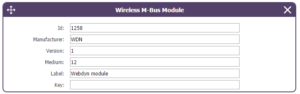
  • Choisir le mode correspondant aux modules utilisés (S, T ou N)
  • Définir les modules ou groupes de modules à traiter

Un module peut être défini de manière unique par l’ensemble des champs ci-dessous :

  • Id
  • Manufacturer
  • Version
  • Medium

Dans le cas où les données d’un module seraient cryptées, il est possible de définir la clé de cryptage de ce module dans le champ « Key ».

Afin de simplifier la saisie des modules à traiter, il possible de définir un groupe de module respectant les champs saisis. Les autres champs seront alors laissés vides (ci-dessous un exemple de configuration permettant de récupérer l’ensemble des modules du manufacturer Webdyn (WDN) avec pour clé de cryptage « 00000000000000000000000000000000 ».

  •   Id : 
  •   Manufacturer : WDN
  •   Medium :
  •   Version : 
  •   Label : Webdyn
  •   Key : 00000000000000000000000000000000

Remarque : Pour que les modules (filtres) saisis soient pris en compte, le mode « ByPass filter » doit être désactivé.

UTILISATION PARTICULIÈRE DE LA WEBDYNRF WAVENIS

La connexion de l’outil au concentrateur est réalisée via l’accès installateur (install).

Il faut donc utiliser le mot de passe installateur (par défaut « middle »), et non celui de l’administrateur (par défaut « high »)

Les statuts remontés par le concentrateur WebdynRF sont les valeurs brutes contenues dans les modules Wavenis. Elles sont remontées sans interprétation. Pour plus de détails, se référer aux manuels des modules Coronis.

Annexes et autres documents

  • WARNING :  Pour les anciens produits qui disposent d’une carte SIM avec un code PIN à 0000 , la mise à jour vers la version 4.07.02 sera fonctionelle.

    Second cas : Si la carte SIM avec un code PIN à 0000 est utilisée dans cette version (4.07.02), le passage vers une mise à jour antérieure est interdit. 

NOTICE DE FIN DE VIE DES PRODUITS