An app for Android telephones that allows for the automatic control of a loft is designed. We need to know the status of three windows (open/closed) as well as the status of the entrance door (open/closed). In a similar way, we wish to monitor the temperature at any time. Via 4 relays, we want to be able to: 1.- activate/deactivate the heating; 2.- activate/deactivate the main light; 3.- open/close the mechanical shutters
The app must show the information previously mentioned. It must also have buttons to be able to switch the different relays
The reading of analog and digital inputs, temperature and the switching of relays must be available via Bluetooth and GPRS/3G
In order to read temperature, an MTX-Temp-RS485 (modbus) sounding line will be connected to the terminal
Serial port baud rate 8 bit data No flow control No flow control 1 stop bit No parity Velocity of the Bluetooth serial port Number of data bits No flow control for Bluetooth No flow control for Bluetooth 1 stop bit configured No parity bit APN GPRS provided by the GSM operator GPRS Login GPRS Password Modem is always GPRS connected If SIM card doesn’t have PIN, leave as 0000 Modem model We do not want GPRS gateways Serial-Serial gateway necessary for Bluetooth Ping to ensure 3G/GPRS connectivity IP to execute the ping We do not need URC information messages TCP port waiting for connections Bluetooth activated Bluetooth friendly name PIN for the Bluetooth module (for security) Operative mode of the Bluetooth module Firewall disabled Telnet is activated Login for Telnet Password for Telnet
Details:
The application is only available for Android and Windows telephones, and those devices that support Bluetooth communications using SPP protocol (Apple products do not support this for example)
As can be seen by analyzing the configuration file, the app must be programmed for communications with MTX-IND-3G-Java and to carry out readings of the digital inputs, switching of relays and measuring the temperature via AT commands send from a mobile phone to the MTX terminal.
In this manual, you will find the necessary AT commands for this. To read the digital inputs, we have the “AT^MTXTUNNEL=GETIOS” command. To switch relays, we have the “AT^MTXTUNNEL=SETRELAYS” command. To read modbus devices, we have the “AT^MTXTUNNEL=GETMODBUS” command.
The AT commands can be sent via 3G or via Bluetooth. To be able to send AT commands via 3G, first we must establish a Telnet connection on the MTX device. To be able to sent AT commands via Bluetooth, first we need to create an SPP (Serial Port Profile) Bluetooth connection from the mobile phone to MTX
Une question ? Besoin d’un devis ?
Contactez-nous.
Commencer par vérifier que les paramètres IP de l’ordinateur sont compatibles avec l’adresse IP de la WebdynSunPM (par défaut 192.168.1.12)
Lancer un navigateur Web (Chrome, Firefox, Edge, Safari, …) et saisir l’adresse IP du concentrateur WebdynSunPM dans la barre d’adresse. Une page d’authentification va s’afficher :
Les accès par défaut sont :
Il existe deux solutions de configuration, via l’interface web et via SMS :
Configuration via l’interface web :
Etablir tout d’abord une connexion au concentrateur en se connectant dessus pour accéder à la configuration des serveurs :
Saisir le mode de connexion « Ethernet » ou « modem » :
Dans le cas d’une configuration par Ethernet, veiller à ce que les paramètres IP soient compatibles avec l’accès au serveur d’après la configuration du réseau local du concentrateur. Dans le cas d’une connexion par Ethernet, la configuration doit être compatible avec la topologie du réseau local du concentrateur afin qu’il puisse accéder aux serveurs. Cette configuration se fait via la page de configuration « Networks » (voir chapitre 3.2.2.3 : « Réseaux (Networks) »).
Dans le cas d’une connexion par modem, la configuration du modem doit être correcte avant de pouvoir effectuer une connexion. Cette configuration se fait dans la page de configuration « Modem » (voir chapitre 3.2.2.4 : « Modem »).
Les paramètres des serveurs à configurer au minimum sont les suivants :
Il faut donc configurer les champs : « Interface », « Type », « Server type », « Address », « Port », « Login » et « Password ».
Les autres champs peuvent être laissés aux valeurs par défaut à condition que les répertoires aient été créés correctement auparavant. Voir chapitre 3.1.2 : « Fichiers de configuration » pour plus de détails.
Configuration par SMS :
La configuration par SMS nécessite l’envoi des commandes suivantes :
Apn: pour configurer l’APN de la carte SIM. (voir chapitre 4.2 : « Commande de configuration du modem « apn »)
Ftp: pour configuration le serveur FTP qui va contenir la configuration du concentrateur (voir chapitre 4.3 : « Commande de configuration du FTP « ftp » »).
Connect : pour lancer la connexion au serveur FTP et charger la configuration (voir chapitre 4.1: « Commande de connexion « connect »
L’accès au serveur FTP dépend de la solution adoptée.
Si vous avez choisi un portail, les identifiants d’accès au serveur FTP vous est communiqué par celui-ci.
Si vous voulez utiliser votre propre serveur FTP, veuillez vous rapprocher de votre administrateur réseau.
Pour toutes autres configurations et pour déterminer la solution qui convient le mieux, il faut se rapprocher du service commercial Webdyn qui saura conseiller et rediriger vers les interlocuteurs pertinents : contact@webdyn.com
Il existe 2 méthodes pour forcer un retour aux paramètres usine du concentrateur :
Appuyer sur le bouton Retour Usine du concentrateur pendant 20 secondes :
Attendre. Le concentrateur va redémarrer avec sa configuration usine.
Si une carte SIM est installée et configurée, un SMS « factory » permet également d’effectuer un retour usine. Il suffit d’envoyer le SMS « factory » au numéro de téléphone de la carte SIM (voir chapitre 4.7: « Commande de retour usine « factory » »)
Non, le concentrateur n’est pas capable de déchiffrer les données des équipements WM-BUS car il n’embarque pas de coffre-fort afin de garantir la sécurité des clés de chiffrage de vos équipements. Les données récupérées sont déposées sans modification (sans déchiffrage) par le concentrateur sur votre serveur distant.
le niveau de la pile : si la pile est trop basse ou vide, le produit ne fonctionnera pas correctement ou plus du tout.
Le niveau de réception du modem : un mauvais signal au niveau du modem peut également empêcher le concentrateur de déposer les fichiers. Voir pour déplacer le produit ou installer une antenne externe pour améliorer la qualité du signal.
Le dernier fichier de configuration : un mauvais fichier de configuration peut bloquer le produit.
Remplacer le produit et injecter la configuration de l’ancien produit dans le nouveau. Si une liste blanche est utilisée, ne pas oublier de l’injecter dans le nouveau produit également.
WARNING : Pour les anciens produits qui disposent d’une carte SIM avec un code PIN à 0000 , la mise à jour vers la version 4.07.02 sera fonctionelle.
Second cas : Si la carte SIM avec un code PIN à 0000 est utilisée dans cette version (4.07.02), le passage vers une mise à jour antérieure est interdit.
Commencez par vérifier que les paramètres IP de votre ordinateur sont compatibles avec l’adresse « IP » de la WebdynSun (par défaut : 192.168.1.12).
Puis lancez un navigateur Web (Firefox ou IE) et saisissiez l’adresse IP de la WebdynSun dans la barre d’adresse. Une page d’authentification va s’afficher :
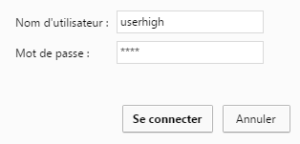
Les accès par défaut sont : Nom d’utilisateur : userhigh Mot de passe : high
Il existe deux types de configuration, via l’interface web et via SMS.
Configuration via l’interface web :
1/ Accédez à la page de configuration avec l’adresse IP du concentrateur (par défaut 192.168.1.12)
2/ Allez dans l’onglet Configuration.
3/ Sélectionnez le mode de connexion Ethernet ou modem :
Dans le cas d’une connexion via le réseau local (Ethernet) :
Editez les paramètres IP de la WebdynSun en lui attribuant une adresse compatible avec le réseau.
Attention, tous les champs doivent être renseignés d’après la configuration de votre réseau local.
Dans le cas d’une connexion via le réseau GPRS (Modem) :
Modifiez les paramètres de connexion du modem GPRS, en se basant sur les paramètres fournis par votre opérateur mobile.
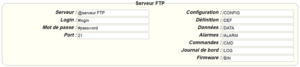
4/ Editez les paramètres du serveur FTP.
5/ Valider les modifications.
6/ Redémarrez la passerelle WebdynSun afin que les nouveaux paramètres soient pris en compte.
7/ Dans le menu, cliquez sur l’onglet « installation », puis le sous-onglet « connexion » et lancez la connexion.
Configuration via SMS :
Ce mode de configuration nécessite l’utilisation d’une carte SIM active avec une option data et un code PIN qui doit être, soit « 0000 », soit désactivé. La carte SIM doit être insérée dans le boitier avant la mise sous tension du produit. Après la mise sous tension du produit envoyez les SMS suivants au numéro de la carte SIM précédemment insérée :
SMS de configuration de l’APN : Après remplacement des champs génériques par ceux de votre opérateur, envoyez le SMS* suivant : apn=apn_name;usr=user_name;pwd=password;
Remplacez les champs du SMS ci-dessus avec les informations suivantes :
apn_name : Nom de l’APN fourni par votre opérateur mobile
user_name : Identifiant APN fourni par votre opérateur mobile
password : Mot de passe APN fourni par votre opérateur mobile
SMS pour la configuration FTP : Après remplacement des champs génériques par ceux de votre serveur FTP, envoyez le SMS* suivant :
Ftp=server_name:user_name:password:port;
Remplacez les champs du SMS ci-dessus avec les informations suivantes :
server_name : Adresse du serveur FTP
user_name : Identifiant du compte FTP
Password : Mot de passe du compte FTP
Port : Port du serveur FTP (par défaut port 21)
SMS de connexion :
Envoyez par SMS* le mot « connect » pour lancer une connexion au serveur FTP
*Attention : la mise en forme du SMS doit être strictement identique à celle-ci-dessus (ex : pas d’espace entre les caractères, …)
Mettez le dip Switch 2 présent sur la carte de la WebdynSun en position « ON »
Démarrez la WebdynSun en la branchant seulement sur secteur
Attendre que toutes les leds clignotent puis s’arrêtent de clignoter (3 à 5 min).
Débranchez le secteur
Remettez le dip Switch 2 sur « OFF»
Rebranchez la batterie
Rebranchez le Secteur, la WebdynSun démarre normalement.
S’il y a une carte SIM insérée dans le concentrateur :
Envoyer un SMS contenant le mot « factory » au numéro de la carte SIM insérée.
N.B. : Le reset de la passerelle restaure la configuration à son état d’origine. Attention, les données seront conservées mais pas les paramétrages spécifiques. Il faut donc configurer à nouveau tous les paramètres.
Il est possible d’envoyer des commandes aux équipements connectés sauf à certains onduleurs ou esclaves Modbus qui n’acceptent pas les requêtes d’écriture.
Pour les équipements qui le permettent, il est possible de créer des fichiers de commande sur le serveur FTP.
La capacité de la mémoire de la WebdynSun est d’environ 100Mo. En cas de non accès au serveur distant, le concentrateur WebdynSun peut donc stocker les données pendant plusieurs mois.
Le temps maximum de stockage de données varie en fonction du nombre de données à collecter.
La durée moyenne de sauvegarde varie entre 3 et 4 mois.
Il est possible de connecter des onduleurs de différentes marques sur le port RS485(B) ou via le port Ethernet si le protocole des onduleurs est basé sur le protocole Modbus (RTU ou TCP).
Toutefois, il n’est pas possible de connecter des onduleurs de marques différentes sur le même port RS485(A).
Oui, il est possible de connecter différents équipements Modbus sur le même port RS485 (B).
Toutefois, pour qu’ils puissent communiquer ensemble, ils doivent avoir les mêmes paramètres de communication (paramètres de bus ou paramètres IP compatibles).
Warning – Firmware – mise à jour V4.07.02 –Pour les anciens produits qui disposent d’une carte SIM avec un code PIN à 0000 , la mise à jour vers la version 4.07.02 sera fonctionnelle. Second cas : Si la carte SIM avec un code PIN à 0000 est utilisée dans cette version (4.07.02), le passage vers une mise à jour antérieure est interdit.
WARNING : Pour les anciens produits qui disposent d’une carte SIM avec un code PIN à 0000 , la mise à jour vers la version 4.07.02 sera fonctionelle.
Second cas : Si la carte SIM avec un code PIN à 0000 est utilisée dans cette version (4.07.02), le passage vers une mise à jour antérieure est interdit.
Dans le cas où le fichier est supprimé du répertoire après connexion du concentrateur WebdynRF, le problème est généralement dû à une erreur du format de fichier. Les fichiers de configuration et de commande doivent respecter le format décrit dans les fichiers schéma (XSD). Pour vérifier la cohérence d’un schéma, ouvrez le fichier XML avec l’éditeur de texte Notepad++ et installez le complément « XML Tool ». Copiez ensuite le fichier XSD correspondant au fichier XML dans le même répertoire, et sélectionnez dans XML Tool « Validate now ». Les erreurs détectées par l’outil doivent s’afficher.
Dans le cas où le fichier n’est pas supprimé du serveur, le problème le plus courant est que le fichier n’a pas été déposé au bon endroit. Le fichier doit être disponible sur le serveur dans le répertoire « INBOX », et dans le sous-répertoire ayant pour nom l’uid du produit (exemple « /INBOX/0045CE/ »).
La quantité de données échangées sur le réseau GPRS varie en fonction de la configuration. Cependant, on peut estimer une consommation de l’ordre de 5Mo / mois.
Il existe 2 modes de mise à jour de firmware : La mise à jour locale : Sur l’interface de configuration de la WebdynRF, accédez à l’onglet « Actions », et sélectionnez l’updater dans le menu « File upload » avant de cliquer sur le bouton « Upload »
La mise à jour à distance : Téléchargez le serveur FTP le fichier contenant l’updater (fichier avec l’extension « .bz2 ») dans le répertoire « BIN ». Puis déposez la commande de mise à jour dans le répertoire INBOX correspondant à votre concentrateur (« INBOX/« , avec , l’identifiant du concentrateur concerné)
La commande de mise à jour doit respecter le format suivant:
updater.tar.bz2 checksum_md5
updater.tar.bz2 checksum_md5
Avec :
updater.tar.bz2 : Nom du fichier updater téléchargé dans le répertoire « BIN »
Une absence de connexion au serveur FTP peut s’expliquer par un problème de connexion au réseau (Ethernet ou GPRS), par un problème d’ouverture de session FTP ou par un non déclenchement de la connexion.
En cas de problème de connexion au réseau, vérifiez les points suivants:
Ethernet :
Mode du modem à « off » ou « alwaysoff »
Champs « Gateway » correctement saisi
Au moins un serveur DNS doit être configuré
GPRS :
Mode du modem à « on »
APN, identifiant APN et mot de passe APN correctement saisis
Numéro d’appel GPRS à « *99***1# »
En cas de problème d’ouverture de session, vérifiez les points suivants:
Paramètres FTP incorrects
Port TCP 21 fermé en sortie
Problème de résolution du nom de domaine: le serveur DNS n’est pas précisé
En cas de non déclenchement de la connexion :
Dans ce cas, seule la connexion automatique ne fonctionne pas. Le problème est généralement dû à une mauvaise configuration des schedules. Attention, l’ID des schedules doit être un entier.
UTILISATION PARTICULIÈRE DE LA PASSERELLE WEBDYNRF WIRELESS M-BUS
Pour que les données des modules WM-bus soient remontées, il faut :
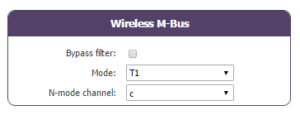
Choisir le mode correspondant aux modules utilisés (S, T ou N)
Définir les modules ou groupes de modules à traiter
Un module peut être défini de manière unique par l’ensemble des champs ci-dessous :
Id
Manufacturer
Version
Medium
Dans le cas où les données d’un module seraient cryptées, il est possible de définir la clé de cryptage de ce module dans le champ « Key ».
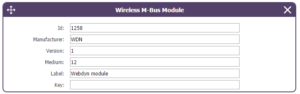
Afin de simplifier la saisie des modules à traiter, il possible de définir un groupe de module respectant les champs saisis. Les autres champs seront alors laissés vides (ci-dessous un exemple de configuration permettant de récupérer l’ensemble des modules du manufacturer Webdyn (WDN) avec pour clé de cryptage « 00000000000000000000000000000000 ».
Id :
Manufacturer : WDN
Medium :
Version :
Label : Webdyn
Key : 00000000000000000000000000000000
Remarque : Pour que les modules (filtres) saisis soient pris en compte, le mode « ByPass filter » doit être désactivé.
Les statuts remontés par le concentrateur WebdynRF sont les valeurs brutes contenues dans les modules Wavenis. Elles sont remontées sans interprétation. Pour plus de détails, se référer aux manuels des modules Coronis.
Dans le cas où le fichier est supprimé du répertoire après connexion du concentrateur WebdynRF, le problème est généralement dû à une erreur du format de fichier. Les fichiers de configuration et de commande doivent respecter le format décrit dans les fichiers schéma (XSD). Pour vérifier la cohérence d’un schéma, ouvrez le fichier XML avec l’éditeur de texte Notepad++ et installez le complément « XML Tool ». Copiez ensuite le fichier XSD correspondant au fichier XML dans le même répertoire, et sélectionnez dans XML Tool « Validate now ». Les erreurs détectées par l’outil doivent s’afficher.
Dans le cas où le fichier n’est pas supprimé du serveur, le problème le plus courant est que le fichier n’a pas été déposé au bon endroit. Le fichier doit être disponible sur le serveur dans le répertoire « INBOX », et dans le sous-répertoire ayant pour nom l’uid du produit (exemple « /INBOX/0045CE/ »).
La quantité de données échangées sur le réseau GPRS varie en fonction de la configuration. Cependant, on peut estimer une consommation de l’ordre de 5Mo / mois.
Il existe 2 modes de mise à jour de firmware : La mise à jour locale : Sur l’interface de configuration de la WebdynRF, accédez à l’onglet « Actions », et sélectionnez l’updater dans le menu « File upload » avant de cliquer sur le bouton « Upload »
La mise à jour à distance : Téléchargez le serveur FTP le fichier contenant l’updater (fichier avec l’extension « .bz2 ») dans le répertoire « BIN ». Puis déposez la commande de mise à jour dans le répertoire INBOX correspondant à votre concentrateur (« INBOX/« , avec , l’identifiant du concentrateur concerné)
La commande de mise à jour doit respecter le format suivant:
updater.tar.bz2 checksum_md5
updater.tar.bz2 checksum_md5
Avec :
updater.tar.bz2 : Nom du fichier updater téléchargé dans le répertoire « BIN »
Une absence de connexion au serveur FTP peut s’expliquer par un problème de connexion au réseau (Ethernet ou GPRS), par un problème d’ouverture de session FTP ou par un non déclenchement de la connexion.
En cas de problème de connexion au réseau, vérifiez les points suivants:
Ethernet :
Mode du modem à « off » ou « alwaysoff »
Champs « Gateway » correctement saisi
Au moins un serveur DNS doit être configuré
GPRS :
Mode du modem à « on »
APN, identifiant APN et mot de passe APN correctement saisis
Numéro d’appel GPRS à « *99***1# »
En cas de problème d’ouverture de session, vérifiez les points suivants:
Paramètres FTP incorrects
Port TCP 21 fermé en sortie
Problème de résolution du nom de domaine: le serveur DNS n’est pas précisé
En cas de non déclenchement de la connexion :
Dans ce cas, seule la connexion automatique ne fonctionne pas. Le problème est généralement dû à une mauvaise configuration des schedules. Attention, l’ID des schedules doit être un entier.
UTILISATION PARTICULIÈRE DE LA PASSERELLE WEBDYNRF WIRELESS M-BUS
Pour que les données des modules WM-bus soient remontées, il faut :
Choisir le mode correspondant aux modules utilisés (S, T ou N)
Définir les modules ou groupes de modules à traiter
Un module peut être défini de manière unique par l’ensemble des champs ci-dessous :
Id
Manufacturer
Version
Medium
Dans le cas où les données d’un module seraient cryptées, il est possible de définir la clé de cryptage de ce module dans le champ « Key ».
Afin de simplifier la saisie des modules à traiter, il possible de définir un groupe de module respectant les champs saisis. Les autres champs seront alors laissés vides (ci-dessous un exemple de configuration permettant de récupérer l’ensemble des modules du manufacturer Webdyn (WDN) avec pour clé de cryptage « 00000000000000000000000000000000 ».
Id :
Manufacturer : WDN
Medium :
Version :
Label : Webdyn
Key : 00000000000000000000000000000000
Remarque : Pour que les modules (filtres) saisis soient pris en compte, le mode « ByPass filter » doit être désactivé.
Les statuts remontés par le concentrateur WebdynRF sont les valeurs brutes contenues dans les modules Wavenis. Elles sont remontées sans interprétation. Pour plus de détails, se référer aux manuels des modules Coronis.
Annexes et autres documents
WARNING : Pour les anciens produits qui disposent d’une carte SIM avec un code PIN à 0000 , la mise à jour vers la version 4.07.02 sera fonctionelle.
Second cas : Si la carte SIM avec un code PIN à 0000 est utilisée dans cette version (4.07.02), le passage vers une mise à jour antérieure est interdit.
Nous utilisons des cookies pour vous garantir la meilleure expérience possible sur notre site web. Si vous continuez à utiliser ce site, nous supposerons que vous en êtes satisfait.

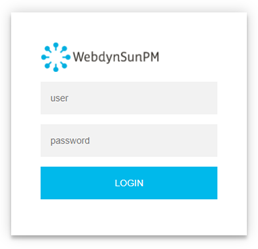 Les accès par défaut sont :
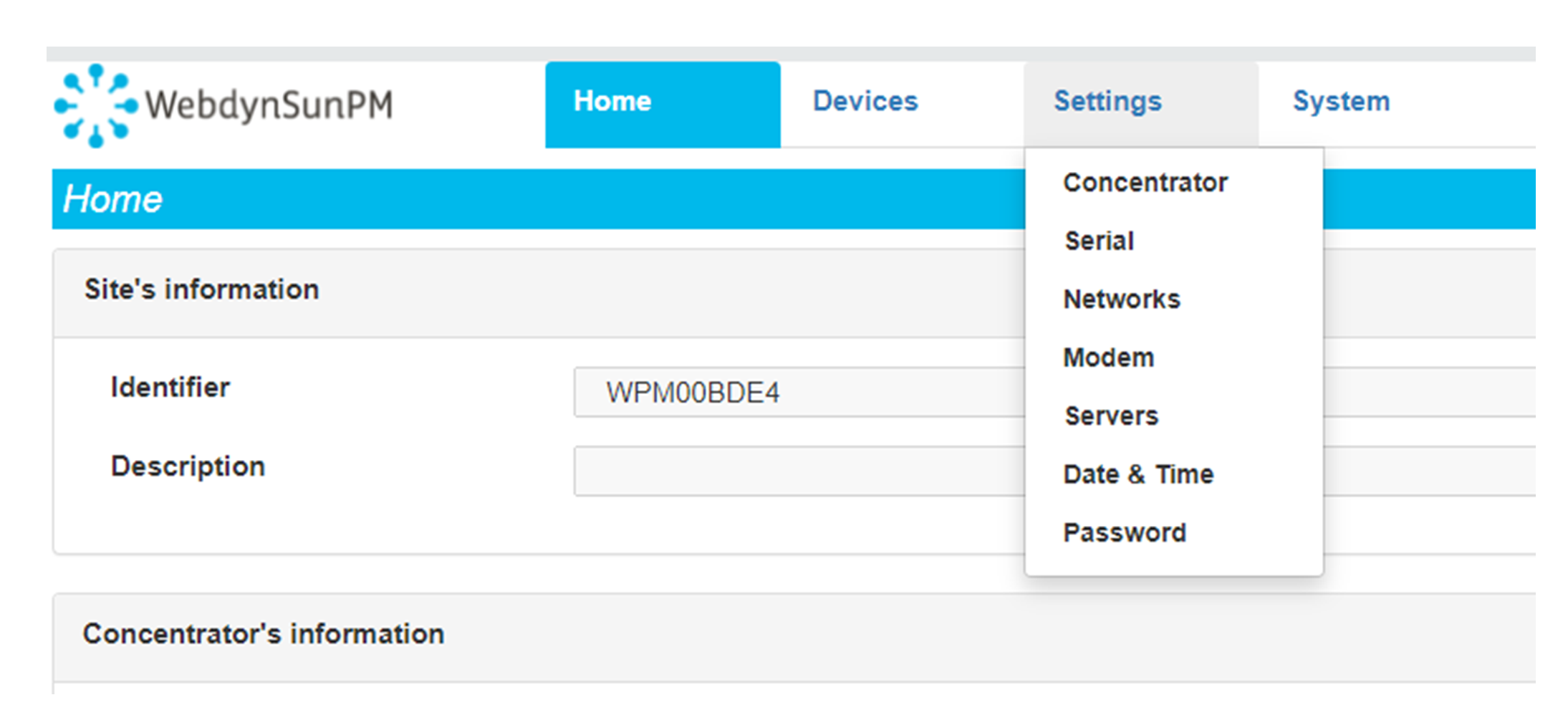 Saisir le mode de connexion « Ethernet » ou « modem » :
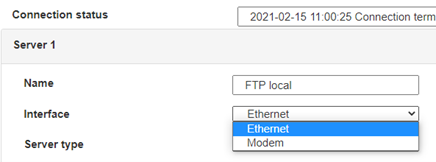 Dans le cas d’une configuration par Ethernet, veiller à ce que les paramètres IP soient compatibles avec l’accès au serveur d’après la configuration du réseau local du concentrateur. Dans le cas d’une connexion par Ethernet, la configuration doit être compatible avec la topologie du réseau local du concentrateur afin qu’il puisse accéder aux serveurs. Cette configuration se fait via la page de configuration « Networks » (voir chapitre 3.2.2.3 : « Réseaux (Networks) »).
Dans le cas d’une connexion par modem, la configuration du modem doit être correcte avant de pouvoir effectuer une connexion. Cette configuration se fait dans la page de configuration « Modem » (voir chapitre 3.2.2.4 : « Modem »).
Les paramètres des serveurs à configurer au minimum sont les suivants :
Dans le cas d’une configuration par Ethernet, veiller à ce que les paramètres IP soient compatibles avec l’accès au serveur d’après la configuration du réseau local du concentrateur. Dans le cas d’une connexion par Ethernet, la configuration doit être compatible avec la topologie du réseau local du concentrateur afin qu’il puisse accéder aux serveurs. Cette configuration se fait via la page de configuration « Networks » (voir chapitre 3.2.2.3 : « Réseaux (Networks) »).
Dans le cas d’une connexion par modem, la configuration du modem doit être correcte avant de pouvoir effectuer une connexion. Cette configuration se fait dans la page de configuration « Modem » (voir chapitre 3.2.2.4 : « Modem »).
Les paramètres des serveurs à configurer au minimum sont les suivants :
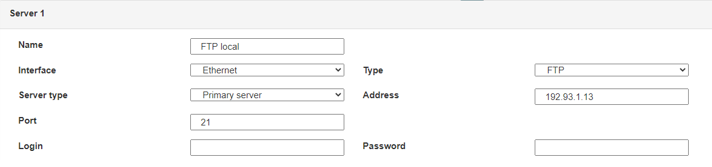 Il faut donc configurer les champs : « Interface », « Type », « Server type », « Address », « Port », « Login » et « Password ».
Les autres champs peuvent être laissés aux valeurs par défaut à condition que les répertoires aient été créés correctement auparavant. Voir chapitre 3.1.2 : « Fichiers de configuration » pour plus de détails.
Il faut donc configurer les champs : « Interface », « Type », « Server type », « Address », « Port », « Login » et « Password ».
Les autres champs peuvent être laissés aux valeurs par défaut à condition que les répertoires aient été créés correctement auparavant. Voir chapitre 3.1.2 : « Fichiers de configuration » pour plus de détails.




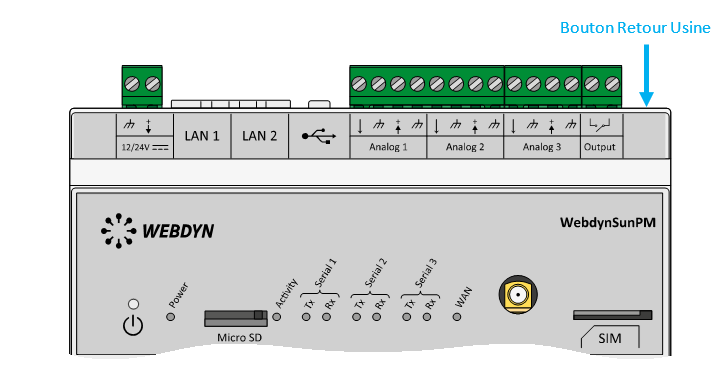 Attendre. Le concentrateur va redémarrer avec sa configuration usine.