Webdyn et Metris Energy : un nouveau partenariat européen au service de vos installations photovoltaïques

Nous sommes ravis d'annoncer notre nouveau partenariat européen avec Metris Energy !

Webdyn s’est associé à Metris Energy afin de renforcer le lien entre la collecte fiable de données sur site et la gestion avancée des actifs pour les exploitants de parcs solaires. Des données fiables constituent la base d’une gestion efficace des installations solaires. Grâce à son WebdynSunPM système de gestion de l’énergie, Webdyn propose une solution flexible et fiable pour la collecte, la surveillance et le contrôle des données issues des installations solaires et hybrides. Conçu pour prendre en charge des projets de toutes tailles, sans aucune restriction quant à la capacité des installations, WebdynSunPM est parfaitement adapté aux installations C&I, sur toiture et au sol. Son architecture ouverte et flexible permet de collecter des données provenant d’une large gamme d’équipements et de les mettre à la disposition des plateformes numériques et des applications utilisées par les propriétaires d’actifs, les exploitants et les professionnels de l’énergie. Grâce à ce partenariat, Metris Energy peut exploiter les données collectées par le matériel Webdyn au sein de sa plateforme de gestion des actifs basée sur l’IA, aidant ainsi ses clients à transformer les données de terrain en informations exploitables.

Webdyn et Metris Energy s'associent pour relier les données relatives aux installations solaires à une prise de décision plus avisée

« Nos clients ne peuvent agir qu’en s’appuyant sur des données fiables, et cela commence par ce qui se passe sur site. Webdyn a développé certains des équipements de journalisation les plus fiables du marché, et en les associant à Metris, nous comblons le fossé entre la collecte des données et leur exploitation utile. Ce partenariat offre aux propriétaires et aux exploitants d’actifs un parcours connecté, du tableau de commande à la prise de décision, quel que soit leur lieu d’intervention », déclare Natasha Jones, PDG et fondatrice de Metris.

Relier le terrain à l’écosystème numérique

The partnership reflects a shared approach: open, complementary technologies that make solar data more accessible and useful. By combining Webdyn’s expertise in data acquisition, connectivity and on-site control with Metris Energy’s asset management capabilities, customers can benefit from a smoother flow of information between their solar assets and the digital tools they use to analyse and manage their portfolios. This collaboration is another step towards more connected, efficient and data-driven solar operations, while preserving the flexibility for customers to work with the platforms and applications that best fit their needs. Already using Webdyn hardware or planning a new solar installation? Contact our team to learn more about WebdynSunPM and its integration possibilities with digital energy platforms such as Metris Energy.

« Notre collaboration avec Metris Energy réunit des technologies et des expertises complémentaires. Webdyn se concentre sur la collecte et le contrôle fiables des données en périphérie, tandis que Metris apporte son expertise en matière de gestion d’actifs basée sur l’intelligence artificielle. Ensemble, nous pouvons aider les professionnels du solaire à tirer encore davantage parti des données générées par leurs installations. » – Nicolas Teillet, chargé de clientèle, Webdyn

Une question ? Besoin d’un devis ? Contactez-nous.

  • Ce champ n’est utilisé qu’à des fins de validation et devrait rester inchangé.

Annexes et autres documents

Notice de fin de vie des produits

FAQ

Non, le concentrateur n’est pas capable de déchiffrer les données des équipements WM-BUS car il n’embarque pas de coffre-fort afin de garantir la sécurité des clés de chiffrage de vos équipements. Les données récupérées sont déposées sans modification (sans déchiffrage) par le concentrateur sur votre serveur distant.

Veuillez vérifier ces points dans cet ordre :

  • le niveau de la pile : si la pile est trop basse ou vide, le produit ne fonctionnera pas correctement ou plus du tout.
  • Le niveau de réception du modem : un mauvais signal au niveau du modem peut également empêcher le concentrateur de déposer les fichiers. Voir pour déplacer le produit ou installer une antenne externe pour améliorer la qualité du signal.
  • Le dernier fichier de configuration : un mauvais fichier de configuration peut bloquer le produit.

À distance, en vérifiant les fichiers déposés périodiquement si la configuration du produit a bien été faite.

À proximité, en passant l’aimant sur le haut du produit, vous entendrez 3 bips courts retentir.

Remplacer le produit et injecter la configuration de l’ancien produit dans le nouveau. Si une liste blanche est utilisée, ne pas oublier de l’injecter dans le nouveau produit également.

Annexes et autres documents

Annexes et autres documents

Annexes et autres documents

Annexes et autres documents

Annexes et autres documents

Annexes et autres documents

Annexes et autres documents

  • Liste des onduleurs compatibles avec la WebdynSun
  • Annexes des onduleurs
  • Supervision équipement Modbus
  • WARNING : Pour les anciens produits qui disposent d’une carte SIM avec un code PIN à 0000 , la mise à jour vers la version 4.07.02 sera fonctionelle.

    Second cas : Si la carte SIM avec un code PIN à 0000 est utilisée dans cette version (4.07.02), le passage vers une mise à jour antérieure est interdit.

Notice de fin de vie des produits

FAQ

CONFIGURATION DE LA PASSERELLE WEBDYNSUN

  • Commencez par vérifier que les paramètres IP de votre ordinateur sont compatibles avec l’adresse « IP » de la WebdynSun (par défaut : 192.168.1.12). 
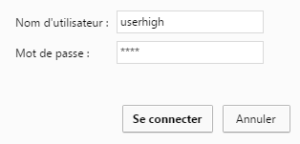
  • Puis lancez un navigateur Web (Firefox ou IE) et saisissiez l’adresse IP de la WebdynSun dans la barre d’adresse. Une page d’authentification va s’afficher : 

 Les accès par défaut sont :
Nom d’utilisateur : userhigh
Mot de passe : high 

  • Cliquez sur « se connecter »  

Il existe deux types de configuration, via l’interface web et via SMS.

Configuration via l’interface web :

1/ Accédez à la page de configuration avec l’adresse IP du concentrateur (par défaut 192.168.1.12)

2/ Allez dans l’onglet Configuration.

3/ Sélectionnez le mode de connexion Ethernet ou modem :

Dans le cas d’une connexion via le réseau local (Ethernet) :

  • Editez les paramètres IP de la WebdynSun en lui attribuant une adresse compatible avec le réseau.

Attention, tous les champs doivent être renseignés d’après la configuration de votre réseau local.

Dans le cas d’une connexion via le réseau GPRS (Modem) :

  • Modifiez les paramètres de connexion du modem GPRS, en se basant sur les paramètres fournis par votre opérateur mobile.

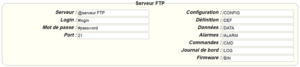
4/ Editez les paramètres du serveur FTP.

5/ Valider les modifications.

6/ Redémarrez la passerelle WebdynSun afin que les nouveaux paramètres soient pris en compte.

7/ Dans le menu, cliquez sur l’onglet « installation », puis le sous-onglet « connexion » et lancez la connexion.

Configuration via SMS :

Ce mode de configuration nécessite l’utilisation d’une carte SIM active avec une option data et un code PIN qui doit être, soit « 0000 », soit désactivé.
La carte SIM doit être insérée dans le boitier avant la mise sous tension du produit.
Après la mise sous tension du produit envoyez les SMS suivants au numéro de la carte SIM précédemment insérée :

SMS de configuration de l’APN :
Après remplacement des champs génériques par ceux de votre opérateur, envoyez le SMS* suivant :
apn=apn_name;usr=user_name;pwd=password;

Remplacez les champs du SMS ci-dessus avec les informations suivantes :

  • apn_name : Nom de l’APN fourni par votre opérateur mobile
  • user_name : Identifiant APN fourni par votre opérateur mobile
  • password : Mot de passe APN fourni par votre opérateur mobile

SMS pour la configuration FTP :
Après remplacement des champs génériques par ceux de votre serveur FTP, envoyez le SMS* suivant :

Ftp=server_name:user_name:password:port;

Remplacez les champs du SMS ci-dessus avec les informations suivantes :

  • server_name : Adresse du serveur FTP
  • user_name : Identifiant du compte FTP
  • Password : Mot de passe du compte FTP
  • Port : Port du serveur FTP (par défaut port 21)

SMS de connexion :

Envoyez par SMS* le mot « connect » pour lancer une connexion au serveur FTP

*Attention : la mise en forme du SMS doit être strictement identique à celle-ci-dessus (ex : pas d’espace entre les caractères, …)

 UTILISATION GÉNÉRALE DE LA PASSERELLE WEBDYNSUN

Il existe 2 méthodes pour reseter la passerelle.

Si le mode de connexion est en Ethernet :

  • Débranchez le secteur
  • Enlevez le couvercle
  • Débranchez la batterie
  • Mettez le dip Switch 2 présent sur la carte de la WebdynSun en position « ON »
  • Démarrez la WebdynSun en la branchant seulement sur secteur
  • Attendre que toutes les leds clignotent puis s’arrêtent de clignoter (3 à 5 min).
  • Débranchez le secteur
  • Remettez le dip Switch 2 sur « OFF»
  • Rebranchez la batterie
  • Rebranchez le Secteur, la WebdynSun démarre normalement.

S’il y a une carte SIM insérée dans le concentrateur :

  • Envoyer un SMS contenant le mot « factory » au numéro de la carte SIM insérée.

N.B. : Le reset de la passerelle restaure la configuration à son état d’origine. Attention, les données seront conservées mais pas les paramétrages spécifiques. Il faut donc configurer à nouveau tous les paramètres.

Il est possible d’envoyer des commandes aux équipements connectés sauf à certains onduleurs ou esclaves Modbus qui n’acceptent pas les requêtes d’écriture.

Pour les équipements qui le permettent, il est possible de créer des fichiers de commande sur le serveur FTP.

La capacité de la mémoire de la WebdynSun est d’environ 100Mo.
En cas de non accès au serveur distant, le concentrateur WebdynSun peut donc stocker les données pendant plusieurs mois.

Le temps maximum de stockage de données varie en fonction du nombre de données à collecter.

La durée moyenne de sauvegarde varie entre 3 et 4 mois.

La durée de vie moyenne de la batterie est de 5 ans.

Elle peut varier selon l’environnement de l’installation.

Oui on peut envoyer des données sur un automate si ce dernier intègre le protocole Modbus.

Le fichier de configuration « Report » permet au concentrateur WebdynSun d’écrire automatiquement les valeurs lues sur un esclave Modbus.

Tous nos produits sont garantis 2 ans.

Pour plus d’information, consultez nos conditions générales de vente.

Les fichiers déposés par la passerelle WebdynSun sont compressés en format Gz.

Les données contenues dans ces fichiers sont structurées au format csv.

Le volume de données dépend des fichiers échangés.

La moyenne est de l’ordre de 5 Mo par mois et varie pour chaque installation.

 COMPATIBILITÉ DES ONDULEURS AVEC LA PASSERELLE WEBDYNSUN

Il est possible de connecter des onduleurs de différentes marques sur le port RS485(B) ou via le port Ethernet si le protocole des onduleurs est basé sur le protocole Modbus (RTU ou TCP).

Toutefois, il n’est pas possible de connecter des onduleurs de marques différentes sur le même port RS485(A).

Pour connaitre la liste des onduleurs compatibles, référez-vous à la page produit de la passerelle de données WebdynSun.

  • Vérifiez si le bon protocole onduleur est sélectionné avant de lancer la détection :

  • Vérifiez le câblage et la configuration des onduleurs en se basant sur les annexes onduleurs.
  • Vérifiez que les onduleurs ne soient pas en mode OFF ou stand-by.
  • Vérifiez que les bouchons de fin de lignes sur le Bus RS 485(A) soient activés.

COMPATIBILITÉ AVEC LES ÉQUIPEMENTS MODBUS

Oui, il faut configurer l’équipement à connecter et créer son fichier de définition Modbus.

La configuration est principalement basée sur les paramètres série de bus RS485 ou les paramètres IP.

Oui, il est possible de connecter différents équipements Modbus sur le même port RS485 (B).

Toutefois, pour qu’ils puissent communiquer ensemble, ils doivent avoir les mêmes paramètres de communication (paramètres de bus ou paramètres IP compatibles).

COMPATIBILITÉ AVEC LES COMPTEURS TIC

  • Vérifiez qu’il possède une sortie TIC
  • Utilisez une paire torsadée blindée pour le câblage
  • Vérifiez que la sortie TIC est activée sur le compteur
  • Pour les compteurs PME/PMI, vérifiez la vitesse du flux TIC
  • Pour les compteurs Landis+Gyr L18C5, vérifiez que le flux TIC sortant est cohérent
  • Pour les compteurs Schlumberger tarif jaune, ajoutez une résistance entre 200 et 300 Ohms entre les bornes de l’entée TIC et la WebdynSun.
  • Compteur « Bleu » électronique monophasé multitarifs (CBEMM)
  • Compteur « Bleu » électronique monophasé multitarifs (CBEMM – évolution ICC)
  • Compteur « Bleu » électronique triphasé multitarifs (CBETM)
  • Compteur « Jaune » électronique (CJE)
  • Compteur « Interface Clientèle Emeraude » (ICE)
  • Compteur « Interface Clientèle Emeraude à quatre quadrants » (ICE-4Q)
  • Compteur « PME-PMI»

Annexes et autres documents

  • Warning – Firmware – mise à jour V4.07.02 – Pour les anciens produits qui
    disposent d’une carte SIM avec un code PIN à 0000 , la mise à jour vers la
    version 4.07.02 sera fonctionnelle. 
    Second cas : Si la carte SIM avec un code PIN à 0000 est utilisée dans cette version (4.07.02), le passage vers une mise à jour antérieure est interdit. 


NOTICE DE FIN DE VIE DES PRODUITS

Annexes et autres documents

  • WARNING :  Pour les anciens produits qui disposent d’une carte SIM avec un code PIN à 0000 , la mise à jour vers la version 4.07.02 sera fonctionelle.

    Second cas : Si la carte SIM avec un code PIN à 0000 est utilisée dans cette version (4.07.02), le passage vers une mise à jour antérieure est interdit. 

NOTICE DE FIN DE VIE DES PRODUITS

Annexes et autres documents

FAQ

Annexes et autres documents

FAQ

Annexes et autres documents

FAQ

Annexes et autres documents

FAQ

CONFIGURATION DE LA GATEWAY WEBDYNRF

  • Dans le cas où le fichier est supprimé du répertoire après connexion du concentrateur WebdynRF, le problème est généralement dû à une erreur du format de fichier. Les fichiers de configuration et de commande doivent respecter le format décrit dans les fichiers schéma (XSD).
    Pour vérifier la cohérence d’un schéma, ouvrez le fichier XML avec l’éditeur de texte Notepad++ et installez le complément « XML Tool ». Copiez ensuite le fichier XSD correspondant au fichier XML dans le même répertoire, et sélectionnez dans XML Tool « Validate now ». Les erreurs détectées par l’outil doivent s’afficher.
  • Dans le cas où le fichier n’est pas supprimé du serveur, le problème le plus courant est que le fichier n’a pas été déposé au bon endroit. Le fichier doit être disponible sur le serveur dans le répertoire « INBOX », et dans le sous-répertoire ayant pour nom l’uid du produit (exemple « /INBOX/0045CE/ »).

 UTILISATION GÉNÉRALE DE LA GATEWAY WEBDYNRF

La quantité de données échangées sur le réseau GPRS varie en fonction de la configuration. Cependant, on peut estimer une consommation de l’ordre de 5Mo / mois.

Le concentrateur WebdynRF consomme en moyenne environ 250mA.

Il existe 2 modes de mise à jour de firmware :
La mise à jour locale :
Sur l’interface de configuration de la WebdynRF, accédez à l’onglet « Actions », et sélectionnez l’updater dans le menu « File upload » avant de cliquer sur le bouton « Upload »

La mise à jour à distance :
Téléchargez le serveur FTP le fichier contenant l’updater (fichier avec l’extension « .bz2 ») dans le répertoire « BIN ». Puis déposez la commande de mise à jour dans le répertoire INBOX correspondant à votre concentrateur (« INBOX/« , avec , l’identifiant du concentrateur concerné)

La commande de mise à jour doit respecter le format suivant:

      updater.tar.bz2
      checksum_md5

updater.tar.bz2
checksum_md5

Avec :

  • updater.tar.bz2 : Nom du fichier updater téléchargé dans le répertoire « BIN »
  • checksum_md5 : Code md5 du fichier updater

Une absence de connexion au serveur FTP peut s’expliquer par un problème de connexion au réseau (Ethernet ou GPRS), par un problème d’ouverture de session FTP ou par un non déclenchement de la connexion.

En cas de problème de connexion au réseau, vérifiez les points suivants:

  • Ethernet :
    • Mode du modem à « off » ou « alwaysoff »
    • Champs « Gateway » correctement saisi
    • Au moins un serveur DNS doit être configuré
  • GPRS :
    • Mode du modem à « on »
    • APN, identifiant APN et mot de passe APN correctement saisis
    • Numéro d’appel GPRS à « *99***1# »

En cas de problème d’ouverture de session, vérifiez les points suivants:

  • Paramètres FTP incorrects
  • Port TCP 21 fermé en sortie
  • Problème de résolution du nom de domaine: le serveur DNS n’est pas précisé

En cas de non déclenchement de la connexion :

Dans ce cas, seule la connexion automatique ne fonctionne pas. Le problème est généralement dû à une mauvaise configuration des schedules. Attention, l’ID des schedules doit être un entier.

 UTILISATION PARTICULIÈRE DE LA PASSERELLE WEBDYNRF WIRELESS M-BUS

Pour que les données des modules WM-bus soient remontées, il faut :

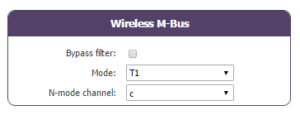
  • Choisir le mode correspondant aux modules utilisés (S, T ou N)
  • Définir les modules ou groupes de modules à traiter

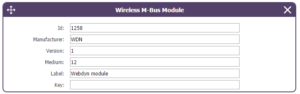
Un module peut être défini de manière unique par l’ensemble des champs ci-dessous :

  • Id
  • Manufacturer
  • Version
  • Medium

Dans le cas où les données d’un module seraient cryptées, il est possible de définir la clé de cryptage de ce module dans le champ « Key ».

Afin de simplifier la saisie des modules à traiter, il possible de définir un groupe de module respectant les champs saisis. Les autres champs seront alors laissés vides (ci-dessous un exemple de configuration permettant de récupérer l’ensemble des modules du manufacturer Webdyn (WDN) avec pour clé de cryptage « 00000000000000000000000000000000 ».

  •   Id : 
  •   Manufacturer : WDN
  •   Medium :
  •   Version : 
  •   Label : Webdyn
  •   Key : 00000000000000000000000000000000

Remarque : Pour que les modules (filtres) saisis soient pris en compte, le mode « ByPass filter » doit être désactivé.

UTILISATION PARTICULIÈRE DE LA WEBDYNRF WAVENIS

La connexion de l’outil au concentrateur est réalisée via l’accès installateur (install).

Il faut donc utiliser le mot de passe installateur (par défaut « middle »), et non celui de l’administrateur (par défaut « high »)

Les statuts remontés par le concentrateur WebdynRF sont les valeurs brutes contenues dans les modules Wavenis. Elles sont remontées sans interprétation. Pour plus de détails, se référer aux manuels des modules Coronis.

Annexes et autres documents

FAQ

CONFIGURATION DE LA GATEWAY WEBDYNRF

  • Dans le cas où le fichier est supprimé du répertoire après connexion du concentrateur WebdynRF, le problème est généralement dû à une erreur du format de fichier. Les fichiers de configuration et de commande doivent respecter le format décrit dans les fichiers schéma (XSD).
    Pour vérifier la cohérence d’un schéma, ouvrez le fichier XML avec l’éditeur de texte Notepad++ et installez le complément « XML Tool ». Copiez ensuite le fichier XSD correspondant au fichier XML dans le même répertoire, et sélectionnez dans XML Tool « Validate now ». Les erreurs détectées par l’outil doivent s’afficher.
  • Dans le cas où le fichier n’est pas supprimé du serveur, le problème le plus courant est que le fichier n’a pas été déposé au bon endroit. Le fichier doit être disponible sur le serveur dans le répertoire « INBOX », et dans le sous-répertoire ayant pour nom l’uid du produit (exemple « /INBOX/0045CE/ »).

 UTILISATION GÉNÉRALE DE LA GATEWAY WEBDYNRF

La quantité de données échangées sur le réseau GPRS varie en fonction de la configuration. Cependant, on peut estimer une consommation de l’ordre de 5Mo / mois.

Le concentrateur WebdynRF consomme en moyenne environ 250mA.

Il existe 2 modes de mise à jour de firmware :
La mise à jour locale :
Sur l’interface de configuration de la WebdynRF, accédez à l’onglet « Actions », et sélectionnez l’updater dans le menu « File upload » avant de cliquer sur le bouton « Upload »

La mise à jour à distance :
Téléchargez le serveur FTP le fichier contenant l’updater (fichier avec l’extension « .bz2 ») dans le répertoire « BIN ». Puis déposez la commande de mise à jour dans le répertoire INBOX correspondant à votre concentrateur (« INBOX/« , avec , l’identifiant du concentrateur concerné)

La commande de mise à jour doit respecter le format suivant:

      updater.tar.bz2
      checksum_md5

updater.tar.bz2
checksum_md5

Avec :

  • updater.tar.bz2 : Nom du fichier updater téléchargé dans le répertoire « BIN »
  • checksum_md5 : Code md5 du fichier updater

Une absence de connexion au serveur FTP peut s’expliquer par un problème de connexion au réseau (Ethernet ou GPRS), par un problème d’ouverture de session FTP ou par un non déclenchement de la connexion.

En cas de problème de connexion au réseau, vérifiez les points suivants:

  • Ethernet :
    • Mode du modem à « off » ou « alwaysoff »
    • Champs « Gateway » correctement saisi
    • Au moins un serveur DNS doit être configuré
  • GPRS :
    • Mode du modem à « on »
    • APN, identifiant APN et mot de passe APN correctement saisis
    • Numéro d’appel GPRS à « *99***1# »

En cas de problème d’ouverture de session, vérifiez les points suivants:

  • Paramètres FTP incorrects
  • Port TCP 21 fermé en sortie
  • Problème de résolution du nom de domaine: le serveur DNS n’est pas précisé

En cas de non déclenchement de la connexion :

Dans ce cas, seule la connexion automatique ne fonctionne pas. Le problème est généralement dû à une mauvaise configuration des schedules. Attention, l’ID des schedules doit être un entier.

 UTILISATION PARTICULIÈRE DE LA PASSERELLE WEBDYNRF WIRELESS M-BUS

Pour que les données des modules WM-bus soient remontées, il faut :

  • Choisir le mode correspondant aux modules utilisés (S, T ou N)
  • Définir les modules ou groupes de modules à traiter

Un module peut être défini de manière unique par l’ensemble des champs ci-dessous :

  • Id
  • Manufacturer
  • Version
  • Medium

Dans le cas où les données d’un module seraient cryptées, il est possible de définir la clé de cryptage de ce module dans le champ « Key ».

Afin de simplifier la saisie des modules à traiter, il possible de définir un groupe de module respectant les champs saisis. Les autres champs seront alors laissés vides (ci-dessous un exemple de configuration permettant de récupérer l’ensemble des modules du manufacturer Webdyn (WDN) avec pour clé de cryptage « 00000000000000000000000000000000 ».

  •   Id : 
  •   Manufacturer : WDN
  •   Medium :
  •   Version : 
  •   Label : Webdyn
  •   Key : 00000000000000000000000000000000

Remarque : Pour que les modules (filtres) saisis soient pris en compte, le mode « ByPass filter » doit être désactivé.

UTILISATION PARTICULIÈRE DE LA WEBDYNRF WAVENIS

La connexion de l’outil au concentrateur est réalisée via l’accès installateur (install).

Il faut donc utiliser le mot de passe installateur (par défaut « middle »), et non celui de l’administrateur (par défaut « high »)

Les statuts remontés par le concentrateur WebdynRF sont les valeurs brutes contenues dans les modules Wavenis. Elles sont remontées sans interprétation. Pour plus de détails, se référer aux manuels des modules Coronis.

Annexes et autres documents

  • WARNING :  Pour les anciens produits qui disposent d’une carte SIM avec un code PIN à 0000 , la mise à jour vers la version 4.07.02 sera fonctionelle.

    Second cas : Si la carte SIM avec un code PIN à 0000 est utilisée dans cette version (4.07.02), le passage vers une mise à jour antérieure est interdit. 

NOTICE DE FIN DE VIE DES PRODUITS