Webdyn und Metris Energy – eine neue europäische Partnerschaft für Ihre PV-Anlagen

Wir freuen uns, unsere neue europäische Partnerschaft mit Metris Energy bekannt zu geben!

Webdyn ist eine Partnerschaft mit Metris Energy eingegangen, um die Verbindung zwischen einer zuverlässigen Datenerfassung vor Ort und einem fortschrittlichen Anlagenmanagement für Solarbetreiber zu stärken.

Zuverlässige Daten bilden die Grundlage für ein effektives Solar-Asset-Management. Mit seinem WebdynSunPM-Energiemanagementsystem bietet Webdyn eine flexible und zuverlässige Lösung zur Erfassung, Überwachung und Steuerung von Daten aus Solar- und Hybridanlagen.

WebdynSunPM wurde entwickelt, um Projekte jeder Größenordnung ohne Einschränkungen hinsichtlich der Anlagenleistung zu unterstützen, und eignet sich daher hervorragend für C&I-, Dach- und Freiflächenanlagen. Dank seiner offenen und flexiblen Architektur können Daten von einer Vielzahl von Geräten erfasst und den digitalen Plattformen und Anwendungen zur Verfügung gestellt werden, die von Anlagenbesitzern, Betreibern und Energieexperten genutzt werden.

Im Rahmen dieser Partnerschaft kann Metris Energy die von der Webdyn-Hardware erfassten Daten in seiner KI-gestützten Anlagenmanagement-Plattform nutzen und so Kunden dabei unterstützen, Felddaten in umsetzbare Erkenntnisse umzuwandeln.

Webdyn und Metris Energy gehen eine Partnerschaft ein, um Daten zu Solaranlagen mit intelligenteren Entscheidungsprozessen zu verknüpfen

„Unsere Kunden können nur auf der Grundlage von Daten handeln, denen sie vertrauen können, und das beginnt mit dem, was vor Ort geschieht. Webdyn hat einige der zuverlässigsten Protokollierungsgeräte auf dem Markt entwickelt, und durch die Kombination mit Metris schließen wir die Lücke zwischen der Datenerfassung und der sinnvollen Nutzung dieser Daten. Diese Partnerschaft bietet Anlagenbesitzern und -betreibern einen durchgängigen Weg vom Schaltfeld bis zur Entscheidung, ganz gleich, wo sie tätig sind“, sagt Natasha Jones, CEO und Gründerin von Metris.

Die Verbindung vom Feld zum digitalen Ökosystem

Die Partnerschaft spiegelt einen gemeinsamen Ansatz wider: offene, sich ergänzende Technologien, die Solardaten zugänglicher und nutzbarer machen.

Durch die Kombination von Webdyns Fachwissen in den Bereichen Datenerfassung, Konnektivität und Steuerung vor Ort mit den Anlagenmanagement-Fähigkeiten von Metris Energy können Kunden von einem reibungsloseren Informationsfluss zwischen ihren Solaranlagen und den digitalen Tools profitieren, die sie zur Analyse und Verwaltung ihrer Portfolios nutzen.

Diese Zusammenarbeit ist ein weiterer Schritt hin zu besser vernetzten, effizienteren und datengesteuerten Solarbetrieben, wobei den Kunden weiterhin die Flexibilität erhalten bleibt, mit den Plattformen und Anwendungen zu arbeiten, die ihren Anforderungen am besten entsprechen.

Nutzen Sie bereits Webdyn-Hardware oder planen Sie eine neue Solaranlage? Kontaktieren Sie unser Team, um mehr über WebdynSunPM und dessen Integrationsmöglichkeiten mit digitalen Energieplattformen wie Metris Energy zu erfahren.

„Unsere Zusammenarbeit mit Metris Energy vereint sich ergänzende Technologien und Fachkenntnisse.

Webdyn konzentriert sich auf die zuverlässige Datenerfassung und Steuerung vor Ort, während Metris sein Know-how im Bereich des KI-gestützten Anlagenmanagements einbringt. Gemeinsam können wir Fachleuten aus der Solarbranche dabei helfen, die von ihren Anlagen generierten Daten noch besser zu nutzen.“ – Nicolas Teillet, Account Manager, Webdyn

Haben Sie eine Frage? Benötigen Sie ein Angebot? Kontaktieren Sie uns.

  • Dieses Feld dient zur Validierung und sollte nicht verändert werden.

Anhänge und andere Dokumente

Product end of life cycle

FAQ

Nein, das Gateway kann keine WM-Bus Daten entschlüsseln da es über keinen Safe verfügt um die Sicherheit des Schlüssels zu gewährleisten. Die empfangenen Daten werden ohne Modifizierung (ohne Entschlüsselung) durch das Gateway auf Ihrem Server abgelegt.
Bitte überprüfen Sie diese Punkte in nachstehender Reihenfolge:
  • den Batteriestand: Wenn die Batterie zu schwach oder leer ist, funktioniert das Produkt nicht richtig oder gar nicht.
  • Modem-Empfangsebene: ein schlechtes Signal am Modem kann verhindern, dass der Hub Dateien ablegt. Verlegen Sie das Produkt oder installieren Sie eine externe Antenne, um die Signalqualität zu verbessern.
  • Die letzte Konfigurationsdatei: Eine fehlerhafte Konfigurationsdatei kann das Produkt sperren.

Aus der Ferne können Sie die abgelegten Dateien regelmäßig überprüfen, um sicherzustellen, dass die Produktkonfiguration korrekt durchgeführt wurde.

Vor Ort fahren Sie mit dem Magneten über die Oberseite des Produkts und hören 3 kurze Pieptöne.

Ersetzen Sie das Produkt und übertragen Sie die Konfiguration des alten Produkts in das neue. Falls eine weiße Liste verwendet wird, vergessen Sie nicht, diese auch in das neue Produkt zu übertragen.

Anhänge und andere Dokumente

Annexes et autres documents

Anhänge und andere Dokumente

Anhänge und andere Dokumente

Anhänge und andere Dokumente

Anhänge und andere Dokumente

Anhänge und andere Dokumente

Product End of Life Cycle

FAQ

 KONFIGURATION DES WEBDYNSUN-GATEWAYS

  • Überprüfen Sie zunächst, ob die IP-Einstellungen Ihres Computers mit der IP-Adresse des WebdynSun-Gateways kompatibel sind (Standard: 192.168.1.12).
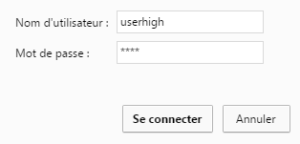
  • Starten Sie anschließend einen Webbrowser (Firefox oder IE) und geben Sie die IP-Adresse des WebdynSun-Gateways in die Adressleiste ein. Eine Authentifizierungsseite wird angezeigt:

Die Standarddaten für den Zugang lauten:
Benutzername: userhigh
Passwort: high

  • Klicken Sie auf „Se connecter“ (Anmelden) 

Es gibt zwei Arten von Konfigurationen, über die Web-Schnittstelle und über SMS.

Konfiguration über die Web-Schnittstelle:
1/ Navigieren Sie zur Konfigurationsseite mit der IP-Adresse des Hubs (Standard 192.168.1.12)
2/ Gehen Sie zur Registerkarte „Configuration“ (Konfiguration).
3/ Wählen Sie den Verbindungsmodus Ethernet oder Modem:

Bei einer Verbindung über das LAN (Ethernet):

  • Ändern Sie die IP-Einstellungen des WebdynSun-Gateways, indem sie ihm eine netzwerkfähige Adresse zuweisen.

Beachten Sie, dass alle Felder gemäß der Konfiguration Ihres lokalen Netzwerks ausgefüllt werden müssen.

Bei einer Verbindung über das GPRS-Netz (Modem):

  • Ändern Sie die Verbindungseinstellungen des GPRS-Modems auf der Grundlage der von Ihrem Mobilfunkanbieter bereitgestellten Einstellungen.

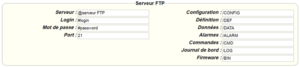
4/ Editieren Sie die FTP-Server-Einstellungen.

5/ Bestätigen Sie die Änderungen.
6/ Starten Sie das WebdynSun-Gateway neu, damit die neuen Einstellungen berücksichtigt werden.
7/ Klicken Sie im Menü auf die Registerkarte „Installation“, dann auf die Unterregisterkarte „Connexion“ (Anmelden) und starten Sie die Verbindung.

Konfiguration über SMS:
Dieser Konfigurationsmodus erfordert die Verwendung einer aktiven SIM-Karte mit Datenoption und einem PIN-Code, der entweder „0000“ oder „deaktiviert“ sein muss.
Die SIM-Karte muss vor dem Einschalten des Geräts in das Gehäuse eingelegt werden.
Nach dem Einschalten des Geräts senden Sie die folgenden SMS an die Nummer der zuvor eingesetzten SIM-Karte:

Konfigurations-SMS des APN:
Nachdem Sie die generischen Felder durch die Felder Ihres Betreibers ersetzt haben, senden Sie die folgende SMS*:
apn=apn_name;usr=user_name;pwd=password;

Ersetzen Sie die Felder in der obigen SMS mit den folgenden Informationen:

  • apn_name: Name des APN, der von Ihrem Mobilfunkanbieter bereitgestellt wird
  • user_name: APN-Benutzername, der von Ihrem Mobilfunkanbieter bereitgestellt wird
  • password: APN-Passwort, das von Ihrem Mobilfunkanbieter bereitgestellt wird


SMS für FTP-Konfiguration:

Nachdem Sie die generischen Felder durch die Felder auf Ihrem FTP-Server ersetzt haben, senden Sie die folgende SMS*:
Ftp=server_name:user_name:password:port;

Ersetzen Sie die Felder in der obigen SMS mit den folgenden Informationen:

  • server_name: Adresse des FTP-Servers
  • user_name: Benutzername des FTP-Kontos
  • Password : Passwort des FTP-Kontos
  • Port : FTP-Server-Port (Standard-Port 21)


Anmelde-SMS:
Senden Sie per SMS* das Wort „connect“, um eine Verbindung zum FTP-Server zu initiieren

*Achtung: Die Formatierung der SMS muss strikt identisch mit der obigen sein (z. B. kein Leerzeichen zwischen den Zeichen, …)

 ALLGEMEINE NUTZUNG DES WEBDYNSUN-GATEWAYS

Es gibt 2 Methoden, um das Gateway zurückzusetzen.

Beim Verbindungsmodus Ethernet:

  • Trennen Sie das Gateway vom Netzstrom
  • Nehmen Sie den Deckel ab
  • Trennen Sie die Batterieverbindung
  • Setzen Sie den DIP-Schalter 2 der Karte des WebdynSun-Gateways auf die Position „ON“
  • Starten Sie das WebdynSun-Gateway, indem Sie es nur an den Netzstrom anschließen
  • Warten Sie, bis alle LED blinken und dann aufhören zu blinken (3 bis 5 Minuten)
  • Trennen Sie das Gateway vom Netzstrom
  • Stellen Sie den DIP-Schalter 2 auf „OFF“
  • Stellen Sie die Batterieverbindung wieder her
  • Stellen Sie die Verbindung mit dem Netzstrom wieder her; das WebdynSun-Gateway startet normal

Wenn eine SIM-Karte in den Hub eingesetzt ist:

  • Senden Sie eine SMS mit dem Wort „factory“ an die Nummer der eingesetzten SIM-Karte.

N.B.: Das Reset des Gateways stellt die Konfiguration in ihrem ursprünglichen Zustand wieder her. Achtung: Die Daten bleiben erhalten, jedoch nicht die spezifischen Einstellungen. Daher müssen alle Einstellungen neu konfiguriert werden.

Es ist möglich, Befehle an angeschlossene Geräte zu senden, außer an bestimmte Modbus-Wechselrichter oder -Slaves, die Schreibanforderungen nicht akzeptieren.

Für Geräte, die dies ermöglichen, können Auftragsdateien auf dem FTP-Server erstellt werden.

Die Speicherkapazität des WebdynSun-Gateways beträgt etwa 100 MB.
Wenn kein Zugriff auf den Remote-Server erfolgt, kann der WebdynSun-Hub die Daten daher mehrere Monate lang speichern.

Die maximale Zeit für die Datenspeicherung hängt von der Anzahl der zu erfassenden Daten ab.

Die durchschnittliche Backup-Dauer liegt zwischen 3 und 4 Monaten.

Die durchschnittliche Batterielebensdauer beträgt 5 Jahre.

Sie kann je nach Umgebung der Anlage variieren.

Ja, man kann Daten an einen Automaten senden, wenn dieser das Modbus-Protokoll integriert.

Die Konfigurationsdatei „Report“ (Bericht) ermöglicht es dem WebdynSun-Hub, die gelesenen Werte automatisch auf einen Modbus-Slave zu schreiben.

Wir gewähren auf alle unsere Produkte 2 Jahre Garantie.

Weitere Informationen finden Sie in unseren Allgemeinen Geschäftsbedingungen.

Die vom WebdynSun-Gateway hinterlegten Dateien werden im GZ-Format komprimiert.

Die in diesen Dateien enthaltenen Daten sind im CSV-Format strukturiert.

Das Datenvolumen hängt von den ausgetauschten Dateien ab.

Der Durchschnitt liegt bei etwa 5 MB pro Monat und variiert für jede Anlage.

 KOMPATIBILITÄT DER WECHSELRICHTER MIT DEM WEBDYNSUN-GATEWAY

Es ist möglich, Wechselrichter verschiedener Marken über den RS485(B)-Port oder über den Ethernet-Port zu verbinden, wenn das Protokoll der Wechselrichter auf dem Modbus-Protokoll (RTU oder TCP) basiert.

Es ist jedoch nicht möglich, Wechselrichter verschiedener Marken an denselben RS485(A)-Port anzuschließen.

Um die Liste kompatibler Wechselrichter in Erfahrung zu bringen, konsultieren Sie die Produktseite des WebdynSun-Datengateways.

  • Überprüfen Sie, ob das richtige Wechselrichter-Protokoll ausgewählt ist, bevor Sie die Erkennung starten:

  • Überprüfen Sie die Verkabelung und Konfiguration der Wechselrichter anhand der Anlagen zu den Wechselrichtern.
  • Vergewissern Sie sich, dass sich die Wechselrichter nicht im OFF- oder Standby-Modus befinden.
  • Überprüfen Sie, ob die Endkappen auf dem RS 485(A)-Bus aktiviert sind.

 KOMPATIBILITÄT MIT MODBUS-GERÄTEN

Ja, die zu verbindenden Geräte müssen konfiguriert und ihre Modbus-Definitionsdatei erstellt werden.

Die Konfiguration basiert hauptsächlich auf den seriellen RS485-Bus-Einstellungen oder den IP-Einstellungen.

Ja, es ist möglich, verschiedene Modbus-Geräte an denselben RS485-Port (B) anzuschließen.

Damit sie jedoch miteinander kommunizieren können, müssen sie dieselben Kommunikationsparameter (kompatible Bus-Einstellungen oder IP-Einstellungen) haben.

Anhänge und andere Dokumente

  • ACHTUNG: Für die alte Version mit SIM-Karte lautet der PIN-Code 0000. Sie können in dieser Version aktualisieren. Für den zweiten Fall: Wenn Sie eine SIM-Karte mit dem PIN-Code 0000 einlegen, der in dieser Version (4.07.02) verwendet wird, ist ein Downgrade auf eine frühere Version nicht zulässig.


PRODUCT END OF LIFE CYCLE

Anhänge und andere Dokumente

  • ACHTUNG: Für die alte Version mit SIM-Karte lautet der PIN-Code 0000. Sie können in dieser Version aktualisieren. Für den zweiten Fall: Wenn Sie eine SIM-Karte mit dem PIN-Code 0000 einlegen, der in dieser Version (4.07.02) verwendet wird, ist ein Downgrade auf eine frühere Version nicht zulässig.


PRODUCT END OF LIFE CYCLE

Anhänge und andere Dokumente

FAQ

Anhänge und andere Dokumente

FAQ

Anhänge und andere Dokumente

FAQ

Anhänge und andere Dokumente

FAQ

 KONFIGURATION DES WEBDYNRF-GATEWAYS

  • Wenn die Datei nach dem Verbinden des WebdynRF-Hubs aus dem Verzeichnis entfernt wird, liegt das Problem in der Regel an einem Fehler im Dateiformat. Die Konfigurations- und Befehlsdateien müssen das in den Schemadateien (XSD) beschriebene Format erfüllen. Um die Konsistenz eines Schemas zu überprüfen, öffnen Sie die XML-Datei mit dem Editor Notepad++ und installieren Sie das Add-in „XML Tool“. Kopieren Sie dann die XSD-Datei, die der XML-Datei entspricht, in dasselbe Verzeichnis, und wählen Sie im XML-Tool „Validate now“ (Jetzt bestätigen) aus. Die vom Tool erkannten Fehler müssen angezeigt werden.
  • Wenn die Datei nicht vom Server gelöscht wird, besteht das Problem meist darin, dass die Datei nicht an der richtigen Stelle abgelegt wurde. Die Datei muss auf dem Server im Verzeichnis „INBOX“ und im Unterverzeichnis mit dem Namen der Produkt-UID verfügbar sein (Beispiel: „/INBOX/0045CE/“).

ALLGEMEINE NUTZUNG DES WEBDYNRF-GATEWAYS

Die Menge der über das GPRS-Netzwerk ausgetauschten Daten hängt von der Konfiguration ab. Der Verbrauch kann auf etwa 5 MB/Monat geschätzt werden.
Der WebdynRF-Hub verbraucht durchschnittlich ca. 250 mA.

Es gibt 2 Modi für die Aktualisierung der Firmware:

Die lokale Aktualisierung:
Wechseln Sie auf der WebdynRF-Konfigurationsschnittstelle zur Registerkarte „Actions“ (Aktionen) und wählen Sie im Menü „File upload“ (Datei-Upload) den Updater aus, bevor Sie auf die Schaltfläche „Upload“ (Aktualisieren) klicken

Die Remote-Aktualisierung:
Laden Sie die Datei, die den Updater enthält (Datei mit der Erweiterung „.bz2“), auf den FTP-Server in das Verzeichnis „BIN“ hoch. Geben Sie dann den Aktualisierungsbefehl in das INBOX-Verzeichnis für Ihren Hub („INBOX/“ mit dem Benutzernamen des betreffenden Hubs).


Der Aktualisierungsbefehl muss folgendem Format entsprechen:

updater.tar.bz2
checksum_md5

updater.tar.bz2
checksum_md5

Mit :

  • updater.tar.bz2: Name der Updater-Datei, die in das Verzeichnis „BIN“ geladen wurde
  • checksum_md5: md5-Code der Updater-Datei

Eine fehlende Verbindung zum FTP-Server kann durch ein Problem mit der Netzwerkverbindung (Ethernet oder GPRS), ein Problem mit der FTP-Anmeldung oder durch die Nichtauslösung der Verbindung verursacht werden.

Falls Probleme mit der Netzwerkverbindung auftreten, überprüfen Sie Folgendes:

  • Ethernet:
    • Modem-Modus auf „off“ oder „alwaysoff“
    • „Gateway“-Feld korrekt eingegeben
    • Es muss mindestens ein DNS-Server konfiguriert sein
  • GPRS:
    • Modem-Modus auf „on“
    • APN, APN-Benutzername und APN-Passwort korrekt eingegeben
    • GPRS-Rufnummer auf „*99“ *1#“


Falls Probleme bei der Anmeldung auftreten, überprüfen Sie Folgendes:

  • Falsche FTP-Einstellungen
  • TCP-Port 21 geschlossen bei Ausgang
  • Problem bei der Auflösung des Domain-Namens: Der DNS-Server ist nicht näher spezifiziert


Bei Nichtauslösung der Verbindung:

In diesem Fall funktioniert nur die automatische Anmeldung nicht. Das Problem ist in der Regel auf eine schlechte Konfiguration der Zeitpläne zurückzuführen. Achtung, die ID der Zeitpläne muss eine Ganzzahl sein.

BESONDERE VERWENDUNG DES WEBDYNRF WIRELESS M-BUS-GATEWAYS

Für die Eskalation der Daten der WM-Bus-Module gehen Sie wie folgt vor:

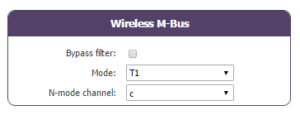
  • Wählen Sie den Modus aus, der den verwendeten Modulen entspricht (S, T oder N)
  • Definieren Sie die Module oder Modulgruppen, die verarbeitet werden sollen

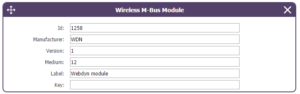
Ein Modul kann durch alle folgenden Felder eindeutig definiert werden:

  • Id
  • Manufacturer (Hersteller)
  • Version
  • Medium

Falls die Daten eines Moduls verschlüsselt werden, kann der Verschlüsselungsschlüssel für dieses Modul im Feld „Schlüssel“ festgelegt werden.

Um die Eingabe der zu verarbeitenden Module zu vereinfachen, kann eine Modulgruppe definiert werden, die die eingegebenen Felder erfüllt. Die anderen Felder bleiben dann leer (nachfolgend ein Beispiel für eine Konfiguration, mit der alle Module des Herstellers Webdyn (WDN) mit Verschlüsselungsschlüssel „00000000000000000000000000000000“ abgerufen werden können.)

  •   Id :
  •   Manufacturer (Hersteller): WDN
  •   Medium :
  •   Version :
  •   Label : Webdyn
  •   Key : 00000000000000000000000000000000

Hinweis: Damit die eingegebenen Module (Filter) berücksichtigt werden können, muss der Modus „Bypass filter“ (Bypass-Filter) deaktiviert werden.

 BESONDERE VERWENDUNG DES WAVENIS WEBDYNRF-GATEWAYS

Der Anschluss des Tools an den Hub erfolgt über den Installateurzugang (Install).

Es muss also das Passwort des Installateurs (standardmäßig „middle“) und nicht das des Administrators (standardmäßig „high“) verwendet werden.

Die Status, die vom WebdynRF-Hub eskaliert werden, sind die Rohwerte, die in den Wavenis-Modulen enthalten sind. Sie werden ohne Interpretation eskaliert. Weitere Informationen finden Sie in den Handbüchern der Coronis-Module.

Anhänge und andere Dokumente

FAQ

 KONFIGURATION DES WEBDYNRF-GATEWAYS

  • Wenn die Datei nach dem Verbinden des WebdynRF-Hubs aus dem Verzeichnis entfernt wird, liegt das Problem in der Regel an einem Fehler im Dateiformat. Die Konfigurations- und Befehlsdateien müssen das in den Schemadateien (XSD) beschriebene Format erfüllen. Um die Konsistenz eines Schemas zu überprüfen, öffnen Sie die XML-Datei mit dem Editor Notepad++ und installieren Sie das Add-in „XML Tool“. Kopieren Sie dann die XSD-Datei, die der XML-Datei entspricht, in dasselbe Verzeichnis, und wählen Sie im XML-Tool „Validate now“ (Jetzt bestätigen) aus. Die vom Tool erkannten Fehler müssen angezeigt werden.
  • Wenn die Datei nicht vom Server gelöscht wird, besteht das Problem meist darin, dass die Datei nicht an der richtigen Stelle abgelegt wurde. Die Datei muss auf dem Server im Verzeichnis „INBOX“ und im Unterverzeichnis mit dem Namen der Produkt-UID verfügbar sein (Beispiel: „/INBOX/0045CE/“).

ALLGEMEINE NUTZUNG DES WEBDYNRF-GATEWAYS

Die Menge der über das GPRS-Netzwerk ausgetauschten Daten hängt von der Konfiguration ab. Der Verbrauch kann auf etwa 5 MB/Monat geschätzt werden.
Der WebdynRF-Hub verbraucht durchschnittlich ca. 250 mA.

Es gibt 2 Modi für die Aktualisierung der Firmware:

Die lokale Aktualisierung:
Wechseln Sie auf der WebdynRF-Konfigurationsschnittstelle zur Registerkarte „Actions“ (Aktionen) und wählen Sie im Menü „File upload“ (Datei-Upload) den Updater aus, bevor Sie auf die Schaltfläche „Upload“ (Aktualisieren) klicken

Die Remote-Aktualisierung:
Laden Sie die Datei, die den Updater enthält (Datei mit der Erweiterung „.bz2“), auf den FTP-Server in das Verzeichnis „BIN“ hoch. Geben Sie dann den Aktualisierungsbefehl in das INBOX-Verzeichnis für Ihren Hub („INBOX/“ mit dem Benutzernamen des betreffenden Hubs).


Der Aktualisierungsbefehl muss folgendem Format entsprechen:

updater.tar.bz2
checksum_md5

updater.tar.bz2
checksum_md5

Mit :

  • updater.tar.bz2: Name der Updater-Datei, die in das Verzeichnis „BIN“ geladen wurde
  • checksum_md5: md5-Code der Updater-Datei

Eine fehlende Verbindung zum FTP-Server kann durch ein Problem mit der Netzwerkverbindung (Ethernet oder GPRS), ein Problem mit der FTP-Anmeldung oder durch die Nichtauslösung der Verbindung verursacht werden.

Falls Probleme mit der Netzwerkverbindung auftreten, überprüfen Sie Folgendes:

  • Ethernet:
    • Modem-Modus auf „off“ oder „alwaysoff“
    • „Gateway“-Feld korrekt eingegeben
    • Es muss mindestens ein DNS-Server konfiguriert sein
  • GPRS:
    • Modem-Modus auf „on“
    • APN, APN-Benutzername und APN-Passwort korrekt eingegeben
    • GPRS-Rufnummer auf „*99“ *1#“


Falls Probleme bei der Anmeldung auftreten, überprüfen Sie Folgendes:

  • Falsche FTP-Einstellungen
  • TCP-Port 21 geschlossen bei Ausgang
  • Problem bei der Auflösung des Domain-Namens: Der DNS-Server ist nicht näher spezifiziert


Bei Nichtauslösung der Verbindung:

In diesem Fall funktioniert nur die automatische Anmeldung nicht. Das Problem ist in der Regel auf eine schlechte Konfiguration der Zeitpläne zurückzuführen. Achtung, die ID der Zeitpläne muss eine Ganzzahl sein.

BESONDERE VERWENDUNG DES WEBDYNRF WIRELESS M-BUS-GATEWAYS

Für die Eskalation der Daten der WM-Bus-Module gehen Sie wie folgt vor:

  • Wählen Sie den Modus aus, der den verwendeten Modulen entspricht (S, T oder N)
  • Definieren Sie die Module oder Modulgruppen, die verarbeitet werden sollen

Ein Modul kann durch alle folgenden Felder eindeutig definiert werden:

  • Id
  • Manufacturer (Hersteller)
  • Version
  • Medium

Falls die Daten eines Moduls verschlüsselt werden, kann der Verschlüsselungsschlüssel für dieses Modul im Feld „Schlüssel“ festgelegt werden.

Um die Eingabe der zu verarbeitenden Module zu vereinfachen, kann eine Modulgruppe definiert werden, die die eingegebenen Felder erfüllt. Die anderen Felder bleiben dann leer (nachfolgend ein Beispiel für eine Konfiguration, mit der alle Module des Herstellers Webdyn (WDN) mit Verschlüsselungsschlüssel „00000000000000000000000000000000“ abgerufen werden können.)

  •   Id :
  •   Manufacturer (Hersteller): WDN
  •   Medium :
  •   Version :
  •   Label : Webdyn
  •   Key : 00000000000000000000000000000000

Hinweis: Damit die eingegebenen Module (Filter) berücksichtigt werden können, muss der Modus „Bypass filter“ (Bypass-Filter) deaktiviert werden.

 BESONDERE VERWENDUNG DES WAVENIS WEBDYNRF-GATEWAYS

Der Anschluss des Tools an den Hub erfolgt über den Installateurzugang (Install).

Es muss also das Passwort des Installateurs (standardmäßig „middle“) und nicht das des Administrators (standardmäßig „high“) verwendet werden.

Die Status, die vom WebdynRF-Hub eskaliert werden, sind die Rohwerte, die in den Wavenis-Modulen enthalten sind. Sie werden ohne Interpretation eskaliert. Weitere Informationen finden Sie in den Handbüchern der Coronis-Module.

Annexes et autres documents

  • WARNING :  Pour les anciens produits qui disposent d’une carte SIM avec un code PIN à 0000 , la mise à jour vers la version 4.07.02 sera fonctionelle.

    Second cas : Si la carte SIM avec un code PIN à 0000 est utilisée dans cette version (4.07.02), le passage vers une mise à jour antérieure est interdit. 

NOTICE DE FIN DE VIE DES PRODUITS