Hauptfunktionalitäten

4G

Ethernet

RS485/ RS422

Analoge Eingänge
Digitale Eingänge

0-10V / 4-20mA

Relais

DIN-Schiene

Fern-
konfiguration
Alarmmeldungen

Power Management

MQTT, MQTT(s)

FTP
SFTP
HTTP(s)
Webdav
SMS-Konfiguration

SunSpeckonform

4G
Ethernet
RS485/ RS422
Analoge Eingänge
Digitale Eingänge
0-10V / 4-20mA
Relais
DIN-Schiene
Fern-
konfiguration
Alarmmeldungen
Power Management
MQTT, MQTT(s)
FTP
SFTP
HTTP(s)
Webdav
SMS-Konfiguration
SunSpeckonform
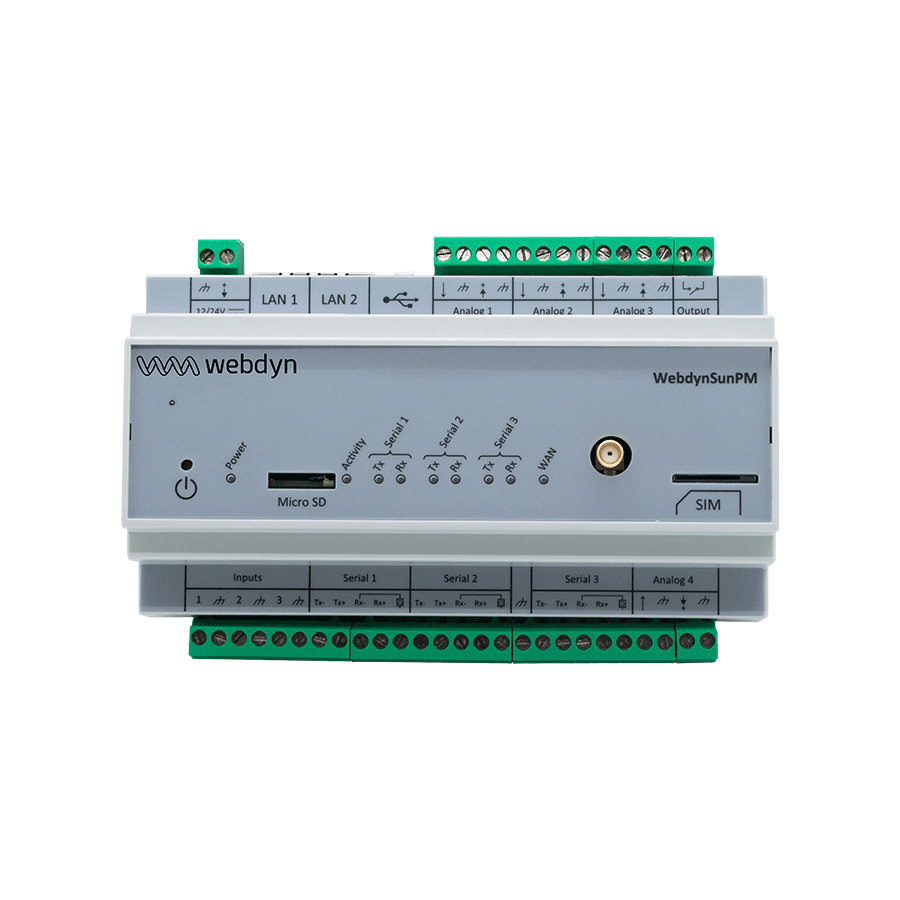
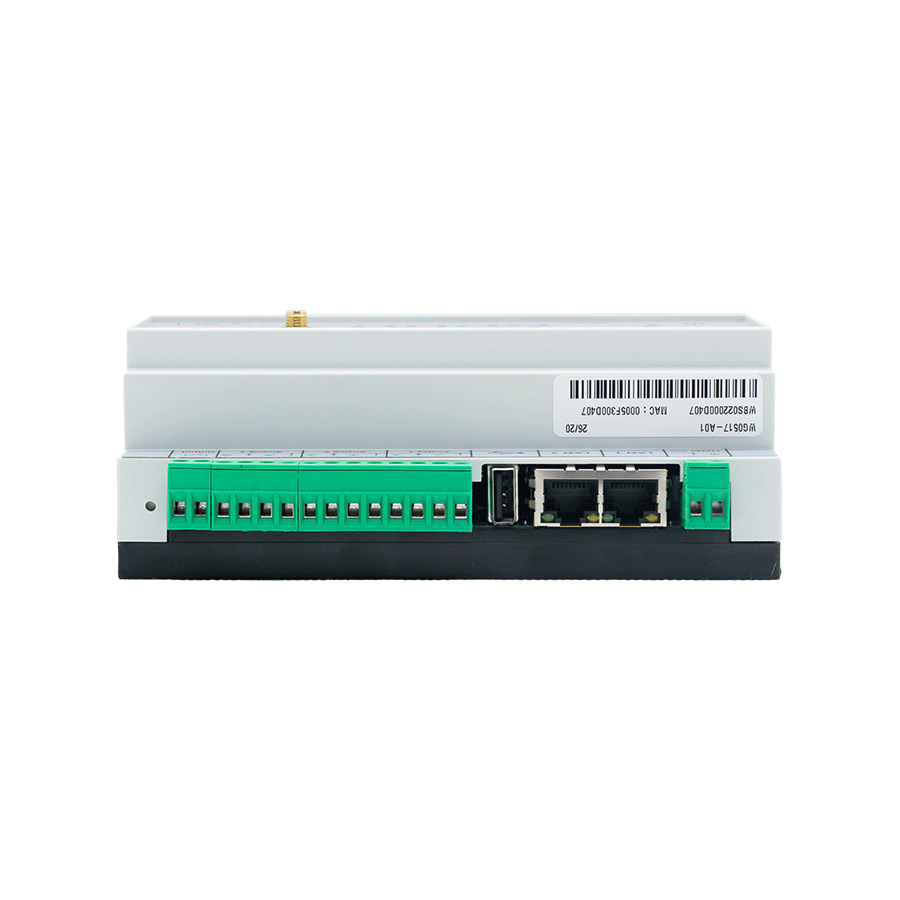


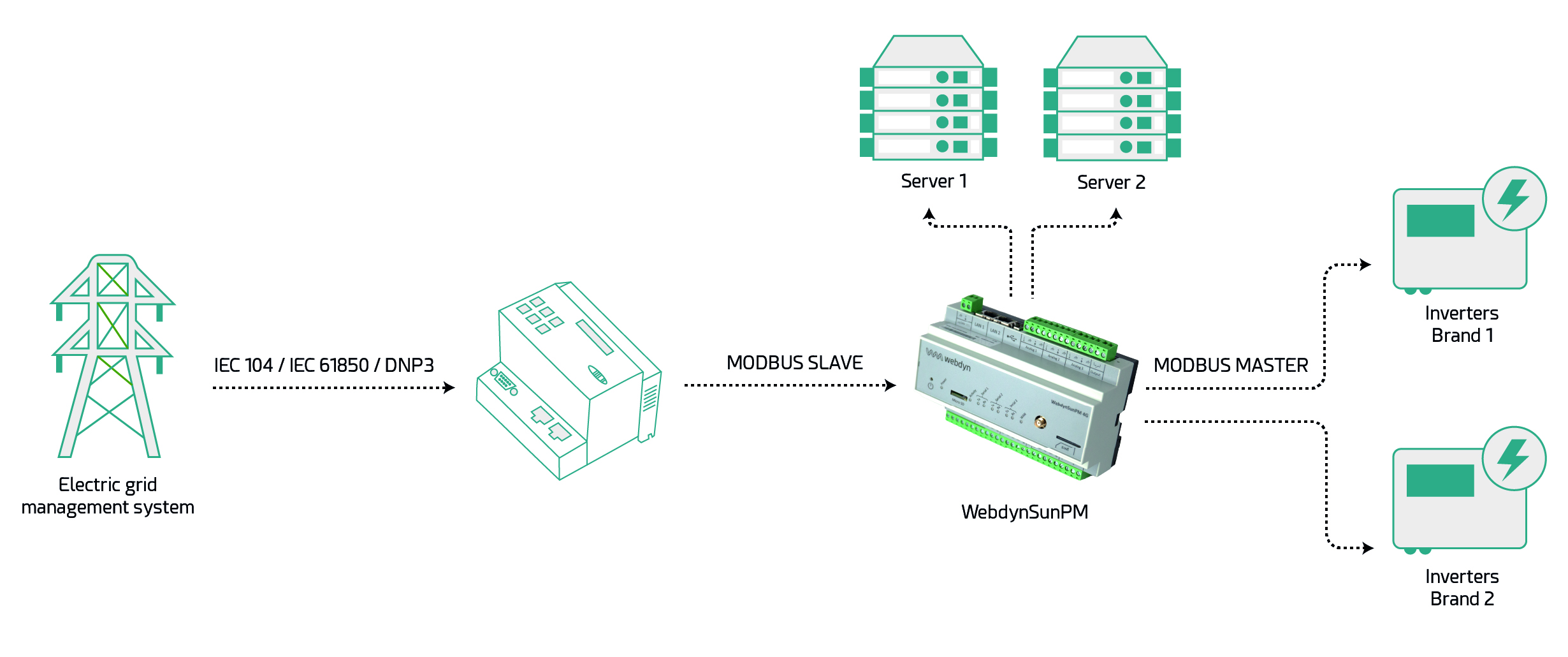
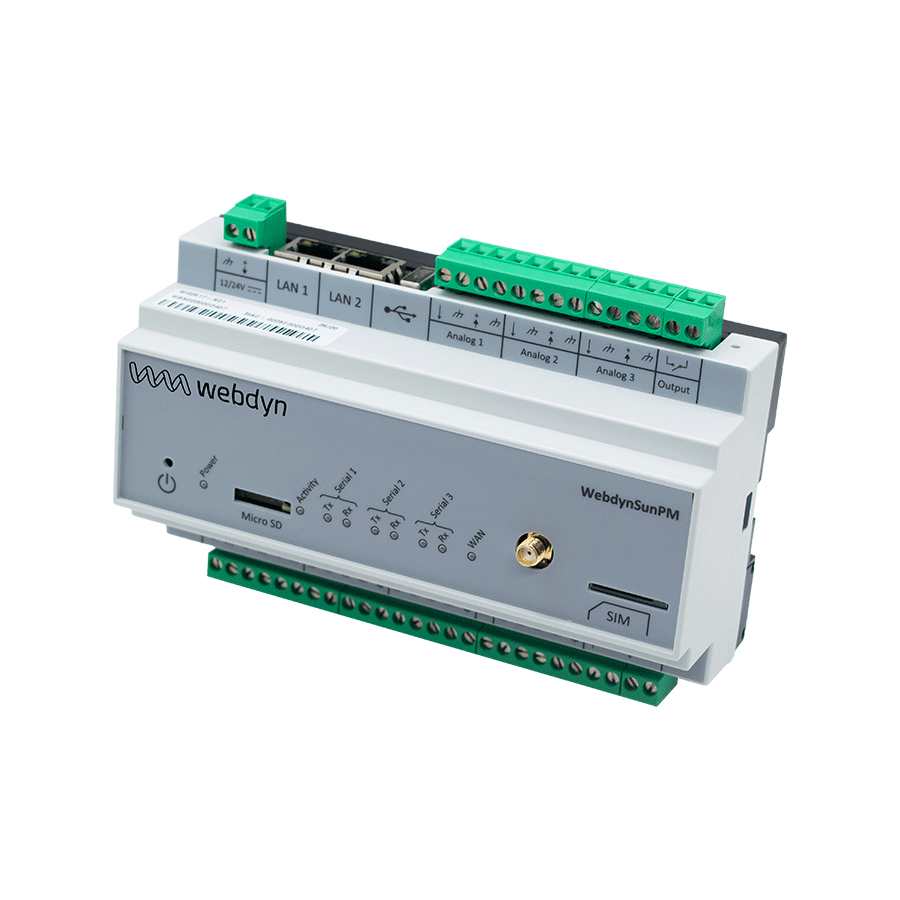
Der WebdynSunPM Sonnenwärmekonzentrator wird zur Überwachung und Verwaltung von PhotovoltaikAnlagen verwendet; die Funktionen umfassen die Erfassung, Analyse und Änderung der Parameter der Ausrüstung. Erstellen Sie die Szenarien zur Modulierung der Einspeisung von Strom in das Stromnetz, optimieren Sie die Energiespeicherung oder die Verwaltung des Eigenverbrauchs. Die Anlage ist einfach und benutzerfreundlich; sie verwendet integrierte Webserver und den Konfigurationsassistent; die Konfiguration kann ferngesteuert erfolgen. WebdynSunPM sendet die Daten an einen oder zwei Server oder erstellt lokale Backups auf einer MikroSD-Karte. Die Funktion Stromverwaltung ermöglicht mehrere Vorgänge, etwa die Entladung, die Speicherung des Eigenverbrauchs und andere Vorgänge.
Agnostic-Gateway:
- Sunspec-konform, Modbus RTU/TCP, proprietäre Protokolle (KACO, SMA, Delta, Solarmax...).
- Kompatibel mit mehr als 2000 Referenzen von Wechselrichtern/Messgeräten/Sensoren
Keine Beschränkung der PV-Anlagenkapazität
Automatische Wechselrichter-Erkennung
Sehr geringer Datenverbrauch in mobilen Netzwerken
Zwei mögliche Zielserver
Eingebetteter intuitiver Webserver für eine einfache Konfiguration
Zusätzliche Funktionen als Option erhältlich.
- Null-Injektion
- Entkopplung
- Leistungsregelung
- BESS-Verwaltung
Echtzeit-Überwachung der Stromproduktion
Flexibilitätshandel
Energiemanagement: Nulleinspeisung in das Netz
Management negativer Preise
BESS-Verwaltung
Verwaltung von EV-Ladegeräten
Automatisierung lokaler Maßnahmen
Lokale oder Fernwartung (Alarme, Fehlersuche, Korrektur...)
4G
Ethernet
RS485/ RS422
Analoge Eingänge
Digitale Eingänge
0-10V / 4-20mA
Relais
DIN-Schiene
Fern-
konfiguration
Alarmmeldungen
Power Management
MQTT, MQTT(s)
FTP
SFTP
HTTP(s)
Webdav
SMS-Konfiguration
SunSpeckonform

4G Konnektivität
3x RS485/RS422
4 analoge Eingänge
3 digitale Eingänge
1 Relais
1x USB
2x RJ45: Ethernet
1x Eingang SD-Karte
1 SIM-Kartenhalter
2 Ethernet-Anschlüsse (web supervision and configuration)

1 SMA F-Anschluss: 4G
2 Anschlussblöcke: Strom, RS485/422, Impulseingänge, analoge Eingänge, Relais

4 Status LEDs
DIN-Schiene
DC Eingang: +12 bis +24 VDC
Verbrauch: 4W max
Temperaturbereich: -5 - 50ºC
Speichertemperatur: -20 - 85ºC
Abmessungen: 157x108x59mm
Gewicht: 340 g
Zertifizierungen: RED, RoHS, REACH
| WebdynSunPM 4G |
|---|
| 4G: LTE-FDD B1/ B3/ B5/ B7/ B8/ B20/ B28 |
| LTE-FDD Datenrate (Mbps): 10 (DL)/ 5 (UL) |
| GPRS Datenrate (Kbps): 85,6 (DL)/ 85,6 (UL) |
| EDGE Datenrate (Kbps): 236,8 (DL)/ 236,8 (UL) |
| References | Descriptions |
|---|---|
| GATEWAY | |
| WG0517-A04 | WebdynSunPM 4G |
| SOFTWARE LICENCES | |
| PR08-01 | Null-Einspeisungslizenz |
| PR08-02 | Lizenz für vereinfachte Leistungsregelung |
| PR08-05 | Lizenz für IO-Ripple-Control |
| PR08-06 | Entkopplungslizenz |
| PR08-07 | Lizenz für aktive Leistungsregelung mit Produktionsbegrenzung |
| WETTERSTATIONEN | |
| AC2201-01 | Wetterstations-Paket: Strahlung, Umgebungstemperatur + Modultemperatur, Windgeschwindigkeit |
| AC2201-02 | Wetterstations-Light-Paket: Strahlung, Umgebungstemperatur + Modultemperatur |
| WEITERE ZUBEHÖRTEILE | |
| AC0103-00-DR15 | 24 V DC / 15 W Stromversorgung |
| AC020-1x (x durch die gewünschte Meterangabe) | Antenna GSM5+LTE700/2600 SMA M - IP67 - RG58 x bedeutet: 1 (5 m), 2 (20 m), 3 (10 m |
| AC1201-01 | IO Expander: 8 Digitaleingänge / 6 Relaisausgänge – Modbus-Slave |
| AC1201-02 | IO Expander: 16 Digitaleingänge – Modbus-Slave |
| AC1202-01 | IO Expander: 8 Analogeingänge – Modbus-Slave |
| AC1601-01 | TIC-zu-USB-Konverter |
| AC1303-01 | Elektrischer Zähler – Lettel MCX4-34 – Modbus RTU/TCP |
| AC1304-01 | Rogowski-Stromsensor 1000 A |
Prüfen Sie zunächst, ob die IP-Parameter des Computers mit der IP-Adresse von WebdynSunPM kompatibel sind (standardmäßig 192.168.1.12)
Starten Sie einen Webbrowser (Chrome, Firefox, Edge, Safari, …) und geben Sie die IP-Adresse des WebdynSunPM-Hubs in die Adresszeile ein. Eine Authentifizierungsseite wird angezeigt:
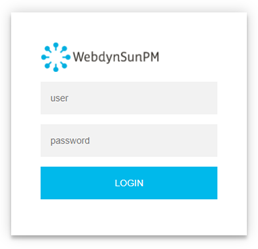
Die Standard-Login-Daten lauten:
| Kennung | Passwort |
| userhigh | high |
Klicken Sie auf „Login“
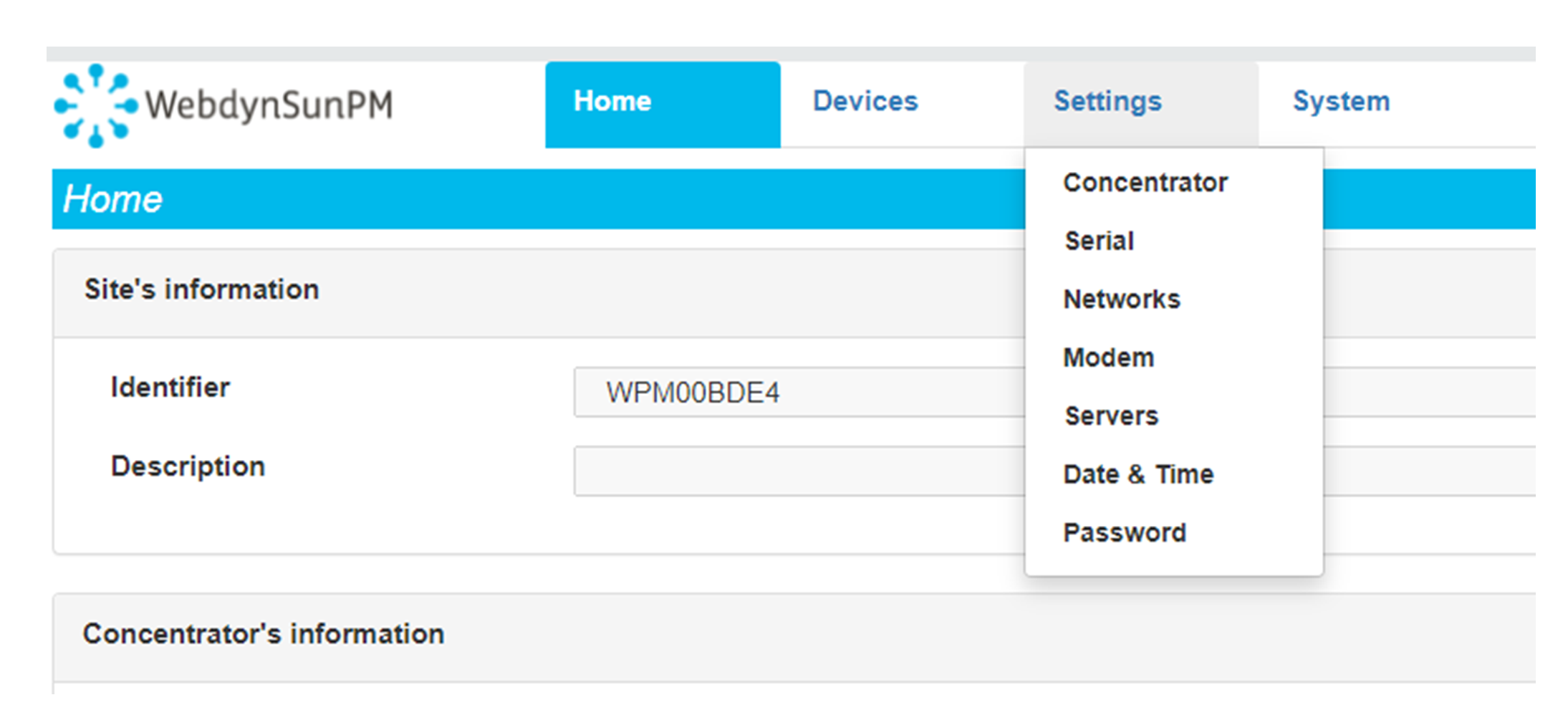 Geben Sie den Verbindungsmodus „ethernet“ oder „modem“ ein:
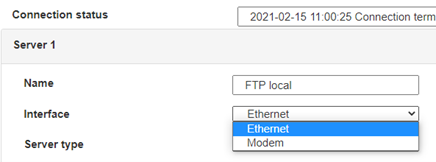 Stellen Sie bei einer Ethernet-Konfiguration sicher, dass die IP-Parameter mit dem Serverzugriff entsprechend der lokalen Netzwerkkonfiguration des Hubs kompatibel sind. Bei einer Ethernet-Verbindung muss die Konfiguration mit der lokalen Netztopologie des Hubs kompatibel sein, damit dieser auf die Server zugreifen kann. Diese Konfiguration erfolgt über die Konfigurationsseite „Networks“ (siehe Kapitel 3.2.2.3: „Netzwerke (Networks)“).
Bei einer Modemverbindung muss das Modem korrekt konfiguriert sein, bevor eine Verbindung hergestellt werden kann. Diese Konfiguration erfolgt auf der Konfigurationsseite „Modem“ (siehe Kapitel 3.2.2.4: „Modem“).
Die minimal zu konfigurierenden Serverparameter sind folgende:
Stellen Sie bei einer Ethernet-Konfiguration sicher, dass die IP-Parameter mit dem Serverzugriff entsprechend der lokalen Netzwerkkonfiguration des Hubs kompatibel sind. Bei einer Ethernet-Verbindung muss die Konfiguration mit der lokalen Netztopologie des Hubs kompatibel sein, damit dieser auf die Server zugreifen kann. Diese Konfiguration erfolgt über die Konfigurationsseite „Networks“ (siehe Kapitel 3.2.2.3: „Netzwerke (Networks)“).
Bei einer Modemverbindung muss das Modem korrekt konfiguriert sein, bevor eine Verbindung hergestellt werden kann. Diese Konfiguration erfolgt auf der Konfigurationsseite „Modem“ (siehe Kapitel 3.2.2.4: „Modem“).
Die minimal zu konfigurierenden Serverparameter sind folgende:
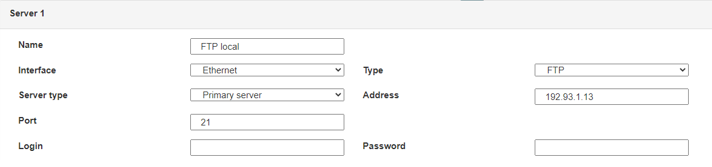 Diese Felder müssen konfiguriert werden: „Interface“, „Type“, „Server type“, „Address“, „Port“, „Login“ und „Password“.
In den übrigen Feldern können die Standardwerte beibehalten werden, solange die Verzeichnisse zuvor korrekt angelegt wurden. Weitere Einzelheiten siehe Kapitel 3.1.2: „Konfigurationsdateien“.
Diese Felder müssen konfiguriert werden: „Interface“, „Type“, „Server type“, „Address“, „Port“, „Login“ und „Password“.
In den übrigen Feldern können die Standardwerte beibehalten werden, solange die Verzeichnisse zuvor korrekt angelegt wurden. Weitere Einzelheiten siehe Kapitel 3.1.2: „Konfigurationsdateien“.




Die Zugangsdaten für den FTP-Server hängen von der gewählten Lösung ab.
Wenn Sie ein Portal gewählt haben, erhalten Sie die Zugangsdaten für den FTP-Server von diesem.
Wenn Sie einen eigenen FTP-Server verwenden möchten, wenden Sie sich bitte an Ihren Netzwerkadministrator.
Für alle anderen Konfigurationen und für die Auswahl der am besten geeigneten Lösung sollten Sie sich an die Webdyn-Vertriebsabteilung wenden, die Sie beraten und an die entsprechenden Ansprechpartner weiterleiten kann: contact@webdyn.com
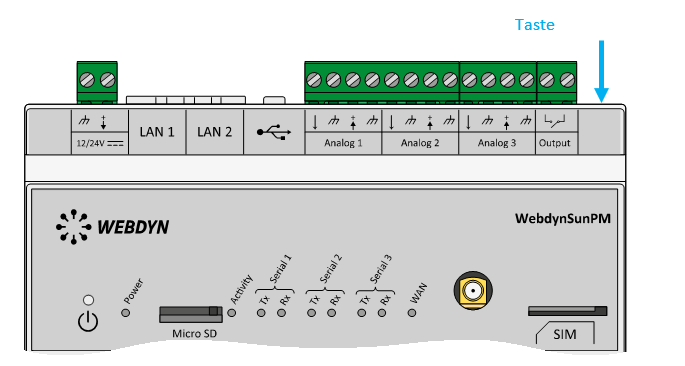 Warten Sie. Der Hub startet nach ein paar Augenblicken mit der Werkseinstellung neu.

Es ist möglich, Befehle an das angeschlossene Gerät zu senden, wenn letzteres diese akzeptiert.
Der WebdynSunPM speichert maximal 50MB unkomprimierte Daten pro definiertem Gerät.
Bei Nichtzugriff auf den Remote-Server kann der WebdynSunPM-Hub so Daten über mehrere Monate speichern.
Die maximale Datenspeicherzeit hängt von der zu erfassenden Datenmenge und der konfigurierten Erfassungshäufigkeit ab.
Die durchschnittliche Speicherzeit beträgt 3 bis 4 Monate.
Die durchschnittliche Lebensdauer der Batterie beträgt circa 5 Jahre.
Sie hängt vom Umfeld der Anlage ab.
Alle unsere Produkte haben eine Garantielaufzeit von 2 Jahren.
Weitere Informationen hierzu erhalten Sie in unseren Allgemeinen Geschäftsbedingungen.
Das Datenvolumen hängt von den ausgetauschten Dateien ab.
Der Durchschnitt liegt bei ca. 5 MB pro Monat und ist bei jeder Anlage anders.
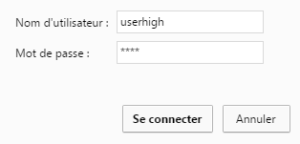
Die Standarddaten für den Zugang lauten:
Benutzername: userhigh
Passwort: high
Es gibt zwei Arten von Konfigurationen, über die Web-Schnittstelle und über SMS.
Konfiguration über die Web-Schnittstelle:
1/ Navigieren Sie zur Konfigurationsseite mit der IP-Adresse des Hubs (Standard 192.168.1.12)
2/ Gehen Sie zur Registerkarte „Configuration“ (Konfiguration).
3/ Wählen Sie den Verbindungsmodus Ethernet oder Modem:
Bei einer Verbindung über das LAN (Ethernet):
Beachten Sie, dass alle Felder gemäß der Konfiguration Ihres lokalen Netzwerks ausgefüllt werden müssen.

Bei einer Verbindung über das GPRS-Netz (Modem):

4/ Editieren Sie die FTP-Server-Einstellungen.
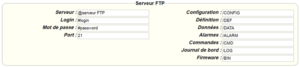
5/ Bestätigen Sie die Änderungen.
6/ Starten Sie das WebdynSun-Gateway neu, damit die neuen Einstellungen berücksichtigt werden.
7/ Klicken Sie im Menü auf die Registerkarte „Installation“, dann auf die Unterregisterkarte „Connexion“ (Anmelden) und starten Sie die Verbindung.
Konfiguration über SMS:
Dieser Konfigurationsmodus erfordert die Verwendung einer aktiven SIM-Karte mit Datenoption und einem PIN-Code, der entweder „0000“ oder „deaktiviert“ sein muss.
Die SIM-Karte muss vor dem Einschalten des Geräts in das Gehäuse eingelegt werden.
Nach dem Einschalten des Geräts senden Sie die folgenden SMS an die Nummer der zuvor eingesetzten SIM-Karte:
Konfigurations-SMS des APN:
Nachdem Sie die generischen Felder durch die Felder Ihres Betreibers ersetzt haben, senden Sie die folgende SMS*:
apn=apn_name;usr=user_name;pwd=password;
Ersetzen Sie die Felder in der obigen SMS mit den folgenden Informationen:
SMS für FTP-Konfiguration:
Nachdem Sie die generischen Felder durch die Felder auf Ihrem FTP-Server ersetzt haben, senden Sie die folgende SMS*:
Ftp=server_name:user_name:password:port;
Ersetzen Sie die Felder in der obigen SMS mit den folgenden Informationen:
Anmelde-SMS:
Senden Sie per SMS* das Wort „connect“, um eine Verbindung zum FTP-Server zu initiieren
*Achtung: Die Formatierung der SMS muss strikt identisch mit der obigen sein (z. B. kein Leerzeichen zwischen den Zeichen, …)
Es ist möglich, Wechselrichter verschiedener Marken über den RS485(B)-Port oder über den Ethernet-Port zu verbinden, wenn das Protokoll der Wechselrichter auf dem Modbus-Protokoll (RTU oder TCP) basiert.
Es ist jedoch nicht möglich, Wechselrichter verschiedener Marken an denselben RS485(A)-Port anzuschließen.
Um die Liste kompatibler Wechselrichter in Erfahrung zu bringen, konsultieren Sie die Produktseite des WebdynSun-Datengateways.

Für die Eskalation der Daten der WM-Bus-Module gehen Sie wie folgt vor:
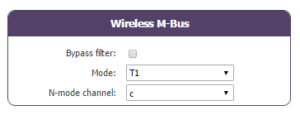
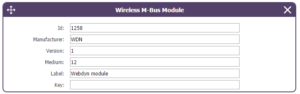
Ein Modul kann durch alle folgenden Felder eindeutig definiert werden:
Falls die Daten eines Moduls verschlüsselt werden, kann der Verschlüsselungsschlüssel für dieses Modul im Feld „Schlüssel“ festgelegt werden.
Um die Eingabe der zu verarbeitenden Module zu vereinfachen, kann eine Modulgruppe definiert werden, die die eingegebenen Felder erfüllt. Die anderen Felder bleiben dann leer (nachfolgend ein Beispiel für eine Konfiguration, mit der alle Module des Herstellers Webdyn (WDN) mit Verschlüsselungsschlüssel „00000000000000000000000000000000“ abgerufen werden können.)
Hinweis: Damit die eingegebenen Module (Filter) berücksichtigt werden können, muss der Modus „Bypass filter“ (Bypass-Filter) deaktiviert werden.
Klicken Sie hier, um die Mediendatei zu lesen
Klicken Sie hier, um die Einheitendatei zu lesen
Für die Eskalation der Daten der WM-Bus-Module gehen Sie wie folgt vor:
Ein Modul kann durch alle folgenden Felder eindeutig definiert werden:
Falls die Daten eines Moduls verschlüsselt werden, kann der Verschlüsselungsschlüssel für dieses Modul im Feld „Schlüssel“ festgelegt werden.
Um die Eingabe der zu verarbeitenden Module zu vereinfachen, kann eine Modulgruppe definiert werden, die die eingegebenen Felder erfüllt. Die anderen Felder bleiben dann leer (nachfolgend ein Beispiel für eine Konfiguration, mit der alle Module des Herstellers Webdyn (WDN) mit Verschlüsselungsschlüssel „00000000000000000000000000000000“ abgerufen werden können.)
Hinweis: Damit die eingegebenen Module (Filter) berücksichtigt werden können, muss der Modus „Bypass filter“ (Bypass-Filter) deaktiviert werden.
Klicken Sie hier, um die Mediendatei zu lesen
Klicken Sie hier, um die Einheitendatei zu lesen