



Webdynsunpm, le cerveau de l'installation photovoltaïque moderne

Le photovoltaïque connaît une transformation profonde

Le photovoltaïque connaît une transformation profonde. Longtemps considérées comme de simples unités de production d’électricité, les installations solaires deviennent aujourd’hui de véritables systèmes énergétiques intelligents. Avec l’essor de l’autoconsommation, les nouvelles contraintes imposées par les gestionnaires de réseau et la nécessité d’optimiser la rentabilité énergétique, le pilotage des installations est devenu indispensable.

Dans ce contexte, la solution WebdynSunPM s’impose comme un élément central des projets photovoltaïques modernes. Plus qu’un simple équipement de supervision, elle agit comme le véritable cerveau de l’installation

Le photovoltaïque entre dans l’ère du pilotage intelligent

Pendant de nombreuses années, les installations photovoltaïques fonctionnaient selon un principe relativement simple : produire et injecter l’énergie disponible. Cette logique passive répondait aux besoins d’un marché encore peu contraint.

Mais le contexte énergétique a profondément évolué.

Aujourd’hui, les exploitants doivent composer avec :

  • la saturation croissante des réseaux électriques locaux,
  • les limitations imposées par les gestionnaires de réseau,
  • la montée de l’autoconsommation,
  • les enjeux de maîtrise des coûts énergétiques,
  • les obligations réglementaires de plus en plus strictes.

Une installation photovoltaïque ne peut donc plus fonctionner de manière autonome et déconnectée de son environnement. Elle doit être capable d’analyser la situation énergétique en temps réel et d’adapter son comportement instantanément.

C’est précisément le rôle des systèmes de pilotage intelligents.

WebdynSunPM : une gateway de contrôle énergétique avancée

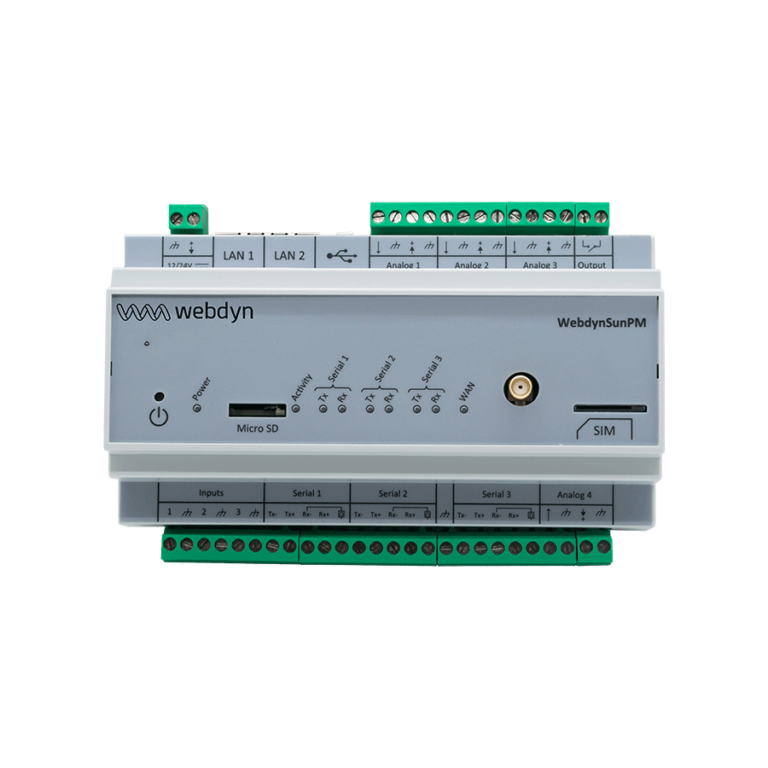
WebdynSunPM_Front picture

La WebdynSunPM agit comme un contrôleur énergétique centralisé capable de superviser et d’ajuster en permanence le fonctionnement d’une installation photovoltaïque.


Son rôle repose sur trois fonctions essentielles

1. Collecter les données terrain des :

ELECTRIC METER GREEN

Compteurs d’énergie

inverter icon

Onduleurs

Capteurs

picto données

Systèmes de mesure de consommation

Icon-modbus-green no square

Équipements tiers via des protocoles industriels

Cette collecte permet d’obtenir une vision complète et instantanée du comportement énergétique du site.

2. Analyser les flux énergétiques en temps réel

Une fois les données centralisées, la WebdynSunPM analyse :

  • la production photovoltaïque,
  • la consommation du bâtiment,
  • les flux d’injection réseau,
  • les écarts par rapport aux consignes définies.

Cette intelligence embarquée permet d’anticiper les variations et de prendre des décisions automatiquement.

3. Piloter dynamiquement la production

La solution ajuste ensuite la production photovoltaïque selon les besoins du site et les contraintes réseau :

  • limitation de puissance,
  • gestion du zero injection,
  • optimisation de l’autoconsommation,
  • régulation dynamique,
  • adaptation aux consignes externes.

L’installation devient ainsi capable de réagir instantanément aux variations de charge et aux exigences du réseau électrique.

Une réponse concrète aux nouveaux enjeux du photovoltaïque

Zéro Injection | Autoconsommation | Régulation de Puissance | EMS | Modbus Slave

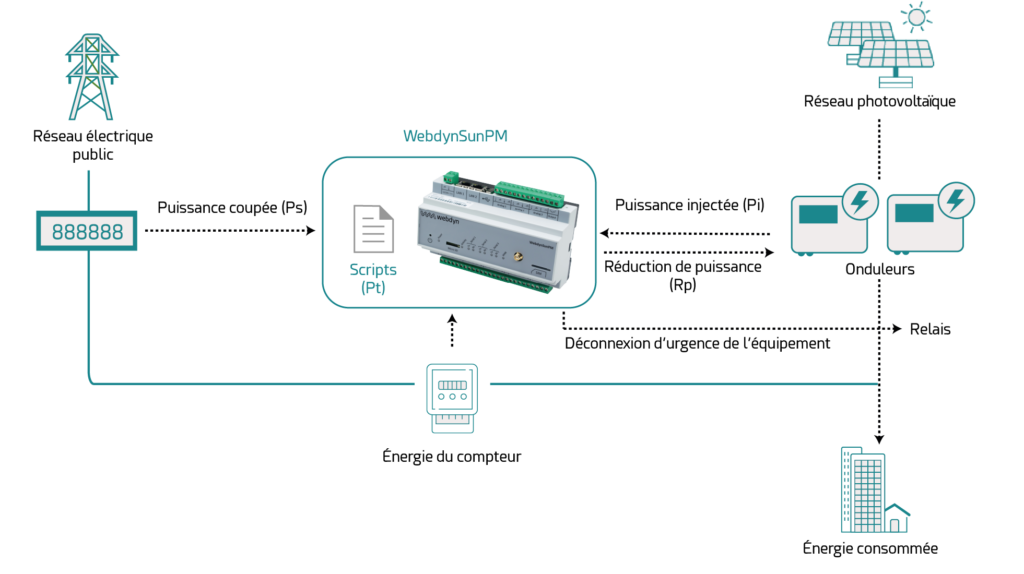
Zero injection : sécuriser l’exploitation

De nombreux sites industriels ou tertiaires ne sont pas autorisés à injecter d’électricité sur le réseau. Sans pilotage, une simple baisse de consommation peut entraîner une injection involontaire.

Grâce à la WebdynSunPM, la production photovoltaïque est ajustée automatiquement pour maintenir un équilibre permanent entre production et consommation.

Résultat :

  • conformité réglementaire,
  • suppression des risques de pénalités,
  • exploitation sécurisée.
WebdynSunPM - Regulation de puissance - FR

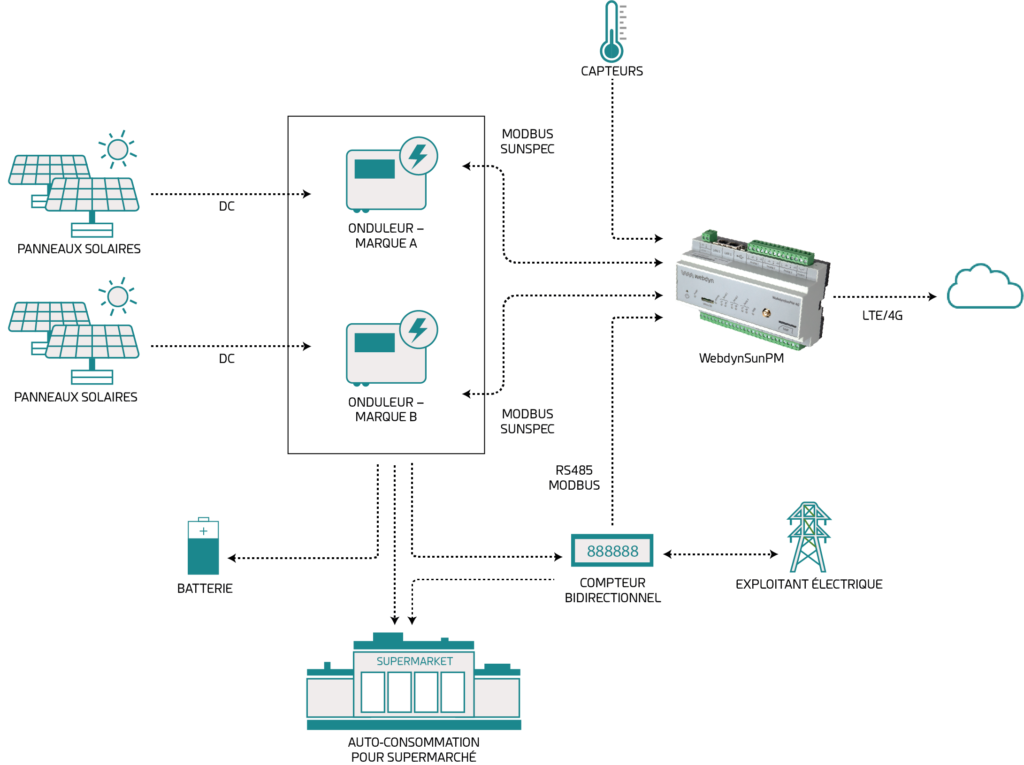
Optimisation de l’autoconsommation

L’autoconsommation est aujourd’hui au cœur des stratégies énergétiques des entreprises. Produire de l’énergie ne suffit plus : il faut surtout la consommer intelligemment.

La WebdynSunPM permet :

  • d’adapter la production aux besoins réels du site,
  • de limiter les pertes énergétiques,
  • de maximiser la valorisation de l’électricité produite.

Cette approche améliore directement la rentabilité globale de l’installation.

Autoconsummation-Supermarket-diagram French NEW

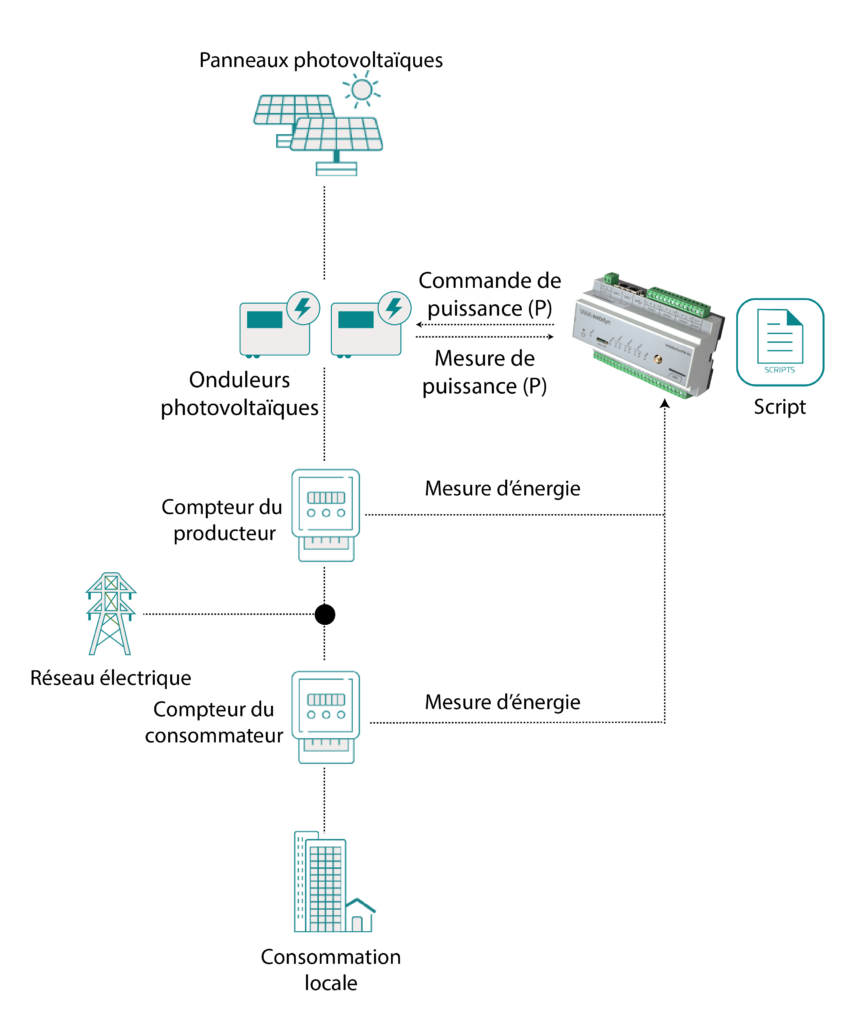
Régulation de puissance et stabilité réseau

Les réseaux électriques deviennent plus sensibles à l’augmentation des capacités photovoltaïques installées. Les gestionnaires de réseau exigent désormais des installations capables de moduler leur production rapidement.

La WebdynSunPM répond à ces nouvelles exigences grâce à une régulation dynamique en temps réel qui garantit :

  • stabilité,
  • réactivité,
  • conformité,
  • flexibilité opérationnelle.


Architecture 2 Power regulation datasheet FR

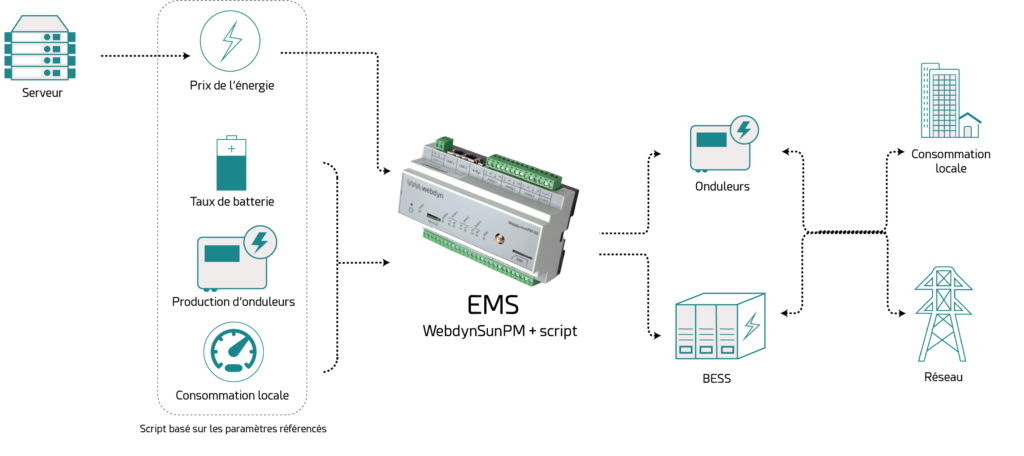
EMS

Aujourd’hui l’ajout du stockage dans les projets photovoltaïques est rendu nécessaire pour garantir la rentabilité des installations. Charger et décharger au bon moment est un enjeu majeur d’un EMS intelligent.

La WebdynSunPM permet :

  • d’optimiser la production photovoltaïque en cas de surplus
  • de compenser les pics de consommations 
  • de définir une stratégie de pilotage intelligent


Architecture - WebdynSunPM - BESS - FR

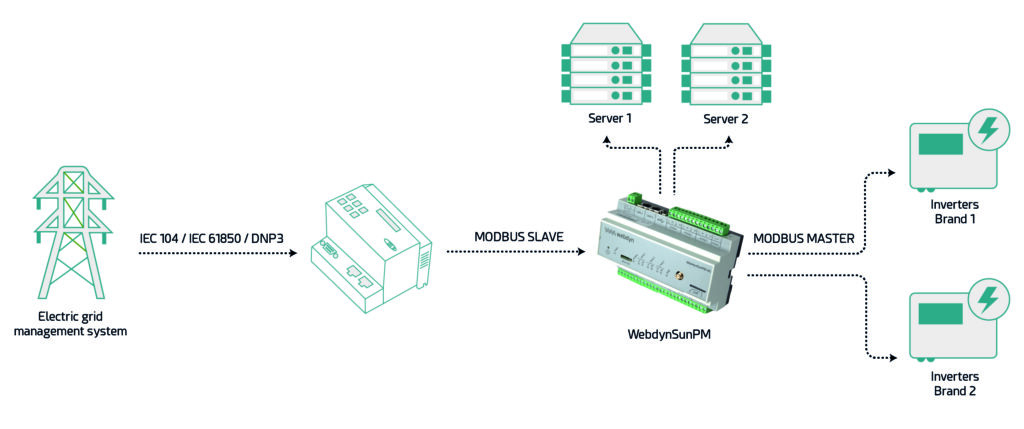
Fonctionnalité Modbus Slave 

Avec le développement des réseaux électriques intelligents, les opérateurs des réseaux ont besoin de piloter des centrales photovoltaïques de toutes puissances au travers d’un équipement tiers.

La WebdynSunPM permet de s’interfacer avec n’importe quel équipement Modbus TCP Master (SCADA) en prenant le rôle d’Esclave Modbus :

  • accès à n’importe quelle donnée lue
  • pilotage des scripts
  • table d’échange configurable


Architecture - WebdynSunPM - Modbus Slave

Une solution pensée pour les intégrateurs et exploitants

Au-delà de ses performances techniques, la WebdynSunPM simplifie également l’exploitation quotidienne des installations.

Les exploitants bénéficient :

  • d’une supervision claire,
  • d’une meilleure visibilité des flux énergétiques,
  • d’un historique d’exploitation,
  • d’outils d’analyse et de diagnostic,
  • d’une maintenance facilitée.

Les intégrateurs, quant à eux, disposent d’une solution capable de s’adapter à des architectures variées et à des projets de différentes tailles.

Le photovoltaïque passe d’une production subie à une production pilotée

Le marché photovoltaïque entre dans une nouvelle phase de maturité. Les projets ne se limitent plus à installer des panneaux solaires : ils doivent désormais intégrer intelligence, flexibilité et communication.

Dans ce contexte, la WebdynSunPM devient une brique fonctionnelle essentielle.

Elle permet de transformer une installation photovoltaïque classique en un système énergétique intelligent, capable :

  • d’optimiser sa production,
  • de respecter les contraintes réseau,
  • d’améliorer la rentabilité,
  • de sécuriser l’exploitation sur le long terme.

Le photovoltaïque moderne exige désormais bien plus qu’une simple production d’énergie. Les installations doivent être capables de communiquer, de s’adapter et de réagir en temps réel aux contraintes techniques et économiques.

Grâce à ses capacités avancées de supervision et de pilotage, la WebdynSunPM s’impose comme le cerveau des installations photovoltaïques nouvelle génération.

Elle accompagne les exploitants vers une production plus intelligente, plus performante et parfaitement maîtrisée.

Une question ? Besoin d’un devis ? Contactez-nous.

  • Ce champ n’est utilisé qu’à des fins de validation et devrait rester inchangé.

Annexes

Information importante

  • Outil de chiffrement SMS (les nouvelles WebdynSunPM n’accepteront que des SMS chiffrés)
  • Si vous disposez d’une version de firmware 4.XXXX, téléchargez d’abord la version V5.0.13 ICI sur le produit, puis la dernière version.

Autres manuels et documents

Notes d'Application

Notice de fin de vie des produits

FAQ

CONFIGURATION DE LA PASSERELLE

Commencer par vérifier que les paramètres IP de l’ordinateur sont compatibles avec l’adresse IP de la WebdynSunPM (par défaut 192.168.1.12) Lancer un navigateur Web (Chrome, Firefox, Edge, Safari, …) et saisir l’adresse IP du concentrateur WebdynSunPM dans la barre d’adresse. Une page d’authentification va s’afficher : Les accès par défaut sont :
Identifiant Mot de passe
userhigh high
Cliquer sur « Login »
Il existe deux solutions de configuration, via l’interface web et via SMS :
  • Configuration via l’interface web :
Etablir tout d’abord une connexion au concentrateur en se connectant dessus pour accéder à la configuration des serveurs : Saisir le mode de connexion « Ethernet » ou « modem » : Dans le cas d’une configuration par Ethernet, veiller à ce que les paramètres IP soient compatibles avec l’accès au serveur d’après la configuration du réseau local du concentrateur. Dans le cas d’une connexion par Ethernet, la configuration doit être compatible avec la topologie du réseau local du concentrateur afin qu’il puisse accéder aux serveurs. Cette configuration se fait via la page de configuration « Networks » (voir chapitre 3.2.2.3 : « Réseaux (Networks) »). Dans le cas d’une connexion par modem, la configuration du modem doit être correcte avant de pouvoir effectuer une connexion. Cette configuration se fait dans la page de configuration « Modem » (voir chapitre 3.2.2.4 : « Modem »). Les paramètres des serveurs à configurer au minimum sont les suivants : Il faut donc configurer les champs : « Interface », « Type », « Server type », « Address », « Port », « Login » et « Password ». Les autres champs peuvent être laissés aux valeurs par défaut à condition que les répertoires aient été créés correctement auparavant. Voir chapitre 3.1.2 : « Fichiers de configuration » pour plus de détails.
  • Configuration par SMS :
La configuration par SMS nécessite l’envoi des commandes suivantes :
      • Apn: pour configurer l’APN de la carte SIM. (voir chapitre 4.2 : « Commande de configuration du modem « apn »)
      • Ftp: pour configuration le serveur FTP qui va contenir la configuration du concentrateur (voir chapitre 4.3 : « Commande de configuration du FTP « ftp » »).
      • Connect : pour lancer la connexion au serveur FTP et charger la configuration (voir chapitre 4.1: « Commande de connexion « connect » 

L’accès au serveur FTP dépend de la solution adoptée.

Si vous avez choisi un portail, les identifiants d’accès au serveur FTP vous est communiqué par celui-ci.

Si vous voulez utiliser votre propre serveur FTP, veuillez vous rapprocher de votre administrateur réseau.

Pour toutes autres configurations et pour déterminer la solution qui convient le mieux, il faut se rapprocher du service commercial Webdyn qui saura conseiller et rediriger vers les interlocuteurs pertinents : contact@webdyn.com

UTILISATION GENERALE DE LA PASSERELLE

Il existe 2 méthodes pour forcer un retour aux paramètres usine du concentrateur :
  • Appuyer sur le bouton Retour Usine du concentrateur pendant 20 secondes :
Attendre. Le concentrateur va redémarrer avec sa configuration usine.
  • Si une carte SIM est installée et configurée, un SMS « factory » permet également d’effectuer un retour usine. Il suffit d’envoyer le SMS « factory » au numéro de téléphone de la carte SIM (voir chapitre 4.7: « Commande de retour usine « factory » »)

Il est possible d’envoyer des commandes aux équipements connectés si celui-ci les accepte.

La WebdynSunPM mémorise jusqu’à 50Mo de données non compressées par équipement déclaré.

En cas de non-accès au serveur distant, le concentrateur WebdynSunPM peut donc stocker les données pendant plusieurs mois.

Le temps maximum de stockage de données varie en fonction du nombre de données à collecter et de la fréquence de la collecte configurée.

La durée moyenne de sauvegarde varie entre 3 et 4 mois.

La durée de vie moyenne de la batterie est de 5 ans.

Elle peut varier selon l’environnement de l’installation.

Tous nos produits sont garantis 2 ans.

Pour plus d’information, consultez nos conditions générales de vente.

Le volume de données dépend des fichiers échangés.

La moyenne est de l’ordre de 5 Mo par mois et varie pour chaque installation.

COMPATIBILITE DES ONDULATEURS

Voir chapitre 1.4 : « Équipements supportés ».

Compatibilité des équipements modbus :

  • Vérifier qu’il possède une sortie TIC
  • Utiliser une paire torsadée blindée pour le câblage
  • Vérifier que la sortie TIC est activée sur le compteur
  • Pour les compteurs PME/PMI, vérifier la vitesse du flux TIC et la polarisation
  • Compteur « Bleu » électronique monophasé multi tarifs (CBEMM)
  • Compteur « Bleu » électronique monophasé multi tarifs (CBEMM – évolution ICC)
  • Compteur « Bleu » électronique triphasé multi tarifs (CBETM)
  • Compteur « Jaune » électronique (CJE)
  • Compteur « Interface Clientèle Emeraude » (ICE)
  • Compteur « Interface Clientèle Emeraude à quatre quadrants » (ICE-4Q)
  • Compteur « Saphir »
  • Compteur « PME-PMI »
  • Compteur « Linky »

Annexes et autres documents

Notice de fin de vie des produits

FAQ

Non, le concentrateur n’est pas capable de déchiffrer les données des équipements WM-BUS car il n’embarque pas de coffre-fort afin de garantir la sécurité des clés de chiffrage de vos équipements. Les données récupérées sont déposées sans modification (sans déchiffrage) par le concentrateur sur votre serveur distant.

Veuillez vérifier ces points dans cet ordre :

  • le niveau de la pile : si la pile est trop basse ou vide, le produit ne fonctionnera pas correctement ou plus du tout.
  • Le niveau de réception du modem : un mauvais signal au niveau du modem peut également empêcher le concentrateur de déposer les fichiers. Voir pour déplacer le produit ou installer une antenne externe pour améliorer la qualité du signal.
  • Le dernier fichier de configuration : un mauvais fichier de configuration peut bloquer le produit.

À distance, en vérifiant les fichiers déposés périodiquement si la configuration du produit a bien été faite.

À proximité, en passant l’aimant sur le haut du produit, vous entendrez 3 bips courts retentir.

Remplacer le produit et injecter la configuration de l’ancien produit dans le nouveau. Si une liste blanche est utilisée, ne pas oublier de l’injecter dans le nouveau produit également.

Annexes et autres documents

Annexes et autres documents

Annexes et autres documents

Annexes et autres documents

Annexes et autres documents

Annexes et autres documents

Annexes et autres documents

  • Liste des onduleurs compatibles avec la WebdynSun
  • Annexes des onduleurs
  • Supervision équipement Modbus
  • WARNING : Pour les anciens produits qui disposent d’une carte SIM avec un code PIN à 0000 , la mise à jour vers la version 4.07.02 sera fonctionelle.

    Second cas : Si la carte SIM avec un code PIN à 0000 est utilisée dans cette version (4.07.02), le passage vers une mise à jour antérieure est interdit.

Notice de fin de vie des produits

FAQ

CONFIGURATION DE LA PASSERELLE WEBDYNSUN

  • Commencez par vérifier que les paramètres IP de votre ordinateur sont compatibles avec l’adresse « IP » de la WebdynSun (par défaut : 192.168.1.12). 
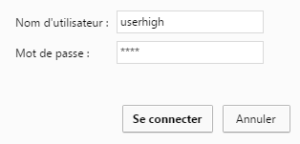
  • Puis lancez un navigateur Web (Firefox ou IE) et saisissiez l’adresse IP de la WebdynSun dans la barre d’adresse. Une page d’authentification va s’afficher : 

 Les accès par défaut sont :
Nom d’utilisateur : userhigh
Mot de passe : high 

  • Cliquez sur « se connecter »  

Il existe deux types de configuration, via l’interface web et via SMS.

Configuration via l’interface web :

1/ Accédez à la page de configuration avec l’adresse IP du concentrateur (par défaut 192.168.1.12)

2/ Allez dans l’onglet Configuration.

3/ Sélectionnez le mode de connexion Ethernet ou modem :

Dans le cas d’une connexion via le réseau local (Ethernet) :

  • Editez les paramètres IP de la WebdynSun en lui attribuant une adresse compatible avec le réseau.

Attention, tous les champs doivent être renseignés d’après la configuration de votre réseau local.

Dans le cas d’une connexion via le réseau GPRS (Modem) :

  • Modifiez les paramètres de connexion du modem GPRS, en se basant sur les paramètres fournis par votre opérateur mobile.

4/ Editez les paramètres du serveur FTP.
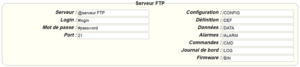
5/ Valider les modifications.

6/ Redémarrez la passerelle WebdynSun afin que les nouveaux paramètres soient pris en compte.

7/ Dans le menu, cliquez sur l’onglet « installation », puis le sous-onglet « connexion » et lancez la connexion.

Configuration via SMS :

Ce mode de configuration nécessite l’utilisation d’une carte SIM active avec une option data et un code PIN qui doit être, soit « 0000 », soit désactivé.
La carte SIM doit être insérée dans le boitier avant la mise sous tension du produit.
Après la mise sous tension du produit envoyez les SMS suivants au numéro de la carte SIM précédemment insérée :

SMS de configuration de l’APN :
Après remplacement des champs génériques par ceux de votre opérateur, envoyez le SMS* suivant :
apn=apn_name;usr=user_name;pwd=password;

Remplacez les champs du SMS ci-dessus avec les informations suivantes :

  • apn_name : Nom de l’APN fourni par votre opérateur mobile
  • user_name : Identifiant APN fourni par votre opérateur mobile
  • password : Mot de passe APN fourni par votre opérateur mobile

SMS pour la configuration FTP :
Après remplacement des champs génériques par ceux de votre serveur FTP, envoyez le SMS* suivant :

Ftp=server_name:user_name:password:port;

Remplacez les champs du SMS ci-dessus avec les informations suivantes :

  • server_name : Adresse du serveur FTP
  • user_name : Identifiant du compte FTP
  • Password : Mot de passe du compte FTP
  • Port : Port du serveur FTP (par défaut port 21)

SMS de connexion :

Envoyez par SMS* le mot « connect » pour lancer une connexion au serveur FTP

*Attention : la mise en forme du SMS doit être strictement identique à celle-ci-dessus (ex : pas d’espace entre les caractères, …)

 UTILISATION GÉNÉRALE DE LA PASSERELLE WEBDYNSUN

Il existe 2 méthodes pour reseter la passerelle.

Si le mode de connexion est en Ethernet :

  • Débranchez le secteur
  • Enlevez le couvercle
  • Débranchez la batterie
  • Mettez le dip Switch 2 présent sur la carte de la WebdynSun en position « ON »
  • Démarrez la WebdynSun en la branchant seulement sur secteur
  • Attendre que toutes les leds clignotent puis s’arrêtent de clignoter (3 à 5 min).
  • Débranchez le secteur
  • Remettez le dip Switch 2 sur « OFF»
  • Rebranchez la batterie
  • Rebranchez le Secteur, la WebdynSun démarre normalement.

S’il y a une carte SIM insérée dans le concentrateur :

  • Envoyer un SMS contenant le mot « factory » au numéro de la carte SIM insérée.

N.B. : Le reset de la passerelle restaure la configuration à son état d’origine. Attention, les données seront conservées mais pas les paramétrages spécifiques. Il faut donc configurer à nouveau tous les paramètres.

Il est possible d’envoyer des commandes aux équipements connectés sauf à certains onduleurs ou esclaves Modbus qui n’acceptent pas les requêtes d’écriture.

Pour les équipements qui le permettent, il est possible de créer des fichiers de commande sur le serveur FTP.

La capacité de la mémoire de la WebdynSun est d’environ 100Mo.
En cas de non accès au serveur distant, le concentrateur WebdynSun peut donc stocker les données pendant plusieurs mois.

Le temps maximum de stockage de données varie en fonction du nombre de données à collecter.

La durée moyenne de sauvegarde varie entre 3 et 4 mois.

La durée de vie moyenne de la batterie est de 5 ans.

Elle peut varier selon l’environnement de l’installation.

Oui on peut envoyer des données sur un automate si ce dernier intègre le protocole Modbus.

Le fichier de configuration « Report » permet au concentrateur WebdynSun d’écrire automatiquement les valeurs lues sur un esclave Modbus.

Tous nos produits sont garantis 2 ans.

Pour plus d’information, consultez nos conditions générales de vente.

Les fichiers déposés par la passerelle WebdynSun sont compressés en format Gz.

Les données contenues dans ces fichiers sont structurées au format csv.

Le volume de données dépend des fichiers échangés.

La moyenne est de l’ordre de 5 Mo par mois et varie pour chaque installation.

 COMPATIBILITÉ DES ONDULEURS AVEC LA PASSERELLE WEBDYNSUN

Il est possible de connecter des onduleurs de différentes marques sur le port RS485(B) ou via le port Ethernet si le protocole des onduleurs est basé sur le protocole Modbus (RTU ou TCP).

Toutefois, il n’est pas possible de connecter des onduleurs de marques différentes sur le même port RS485(A).

Pour connaitre la liste des onduleurs compatibles, référez-vous à la page produit de la passerelle de données WebdynSun.

  • Vérifiez si le bon protocole onduleur est sélectionné avant de lancer la détection :

  • Vérifiez le câblage et la configuration des onduleurs en se basant sur les annexes onduleurs.
  • Vérifiez que les onduleurs ne soient pas en mode OFF ou stand-by.
  • Vérifiez que les bouchons de fin de lignes sur le Bus RS 485(A) soient activés.

COMPATIBILITÉ AVEC LES ÉQUIPEMENTS MODBUS

Oui, il faut configurer l’équipement à connecter et créer son fichier de définition Modbus.

La configuration est principalement basée sur les paramètres série de bus RS485 ou les paramètres IP.

Oui, il est possible de connecter différents équipements Modbus sur le même port RS485 (B).

Toutefois, pour qu’ils puissent communiquer ensemble, ils doivent avoir les mêmes paramètres de communication (paramètres de bus ou paramètres IP compatibles).

COMPATIBILITÉ AVEC LES COMPTEURS TIC

  • Vérifiez qu’il possède une sortie TIC
  • Utilisez une paire torsadée blindée pour le câblage
  • Vérifiez que la sortie TIC est activée sur le compteur
  • Pour les compteurs PME/PMI, vérifiez la vitesse du flux TIC
  • Pour les compteurs Landis+Gyr L18C5, vérifiez que le flux TIC sortant est cohérent
  • Pour les compteurs Schlumberger tarif jaune, ajoutez une résistance entre 200 et 300 Ohms entre les bornes de l’entée TIC et la WebdynSun.
  • Compteur « Bleu » électronique monophasé multitarifs (CBEMM)
  • Compteur « Bleu » électronique monophasé multitarifs (CBEMM – évolution ICC)
  • Compteur « Bleu » électronique triphasé multitarifs (CBETM)
  • Compteur « Jaune » électronique (CJE)
  • Compteur « Interface Clientèle Emeraude » (ICE)
  • Compteur « Interface Clientèle Emeraude à quatre quadrants » (ICE-4Q)
  • Compteur « PME-PMI»

Annexes et autres documents

  • Warning – Firmware – mise à jour V4.07.02 Pour les anciens produits qui
    disposent d’une carte SIM avec un code PIN à 0000 , la mise à jour vers la
    version 4.07.02 sera fonctionnelle. 
    Second cas : Si la carte SIM avec un code PIN à 0000 est utilisée dans cette version (4.07.02), le passage vers une mise à jour antérieure est interdit. 


NOTICE DE FIN DE VIE DES PRODUITS

Annexes et autres documents

  • WARNING :  Pour les anciens produits qui disposent d’une carte SIM avec un code PIN à 0000 , la mise à jour vers la version 4.07.02 sera fonctionelle.

    Second cas : Si la carte SIM avec un code PIN à 0000 est utilisée dans cette version (4.07.02), le passage vers une mise à jour antérieure est interdit. 

NOTICE DE FIN DE VIE DES PRODUITS

Annexes et autres documents

FAQ

Annexes et autres documents

FAQ

Annexes et autres documents

FAQ

Annexes et autres documents

FAQ

CONFIGURATION DE LA GATEWAY WEBDYNRF

  • Dans le cas où le fichier est supprimé du répertoire après connexion du concentrateur WebdynRF, le problème est généralement dû à une erreur du format de fichier. Les fichiers de configuration et de commande doivent respecter le format décrit dans les fichiers schéma (XSD).
    Pour vérifier la cohérence d’un schéma, ouvrez le fichier XML avec l’éditeur de texte Notepad++ et installez le complément « XML Tool ». Copiez ensuite le fichier XSD correspondant au fichier XML dans le même répertoire, et sélectionnez dans XML Tool « Validate now ». Les erreurs détectées par l’outil doivent s’afficher.
  • Dans le cas où le fichier n’est pas supprimé du serveur, le problème le plus courant est que le fichier n’a pas été déposé au bon endroit. Le fichier doit être disponible sur le serveur dans le répertoire « INBOX », et dans le sous-répertoire ayant pour nom l’uid du produit (exemple « /INBOX/0045CE/ »).

 UTILISATION GÉNÉRALE DE LA GATEWAY WEBDYNRF

La quantité de données échangées sur le réseau GPRS varie en fonction de la configuration. Cependant, on peut estimer une consommation de l’ordre de 5Mo / mois.

Le concentrateur WebdynRF consomme en moyenne environ 250mA.

Il existe 2 modes de mise à jour de firmware :
La mise à jour locale :
Sur l’interface de configuration de la WebdynRF, accédez à l’onglet « Actions », et sélectionnez l’updater dans le menu « File upload » avant de cliquer sur le bouton « Upload »

La mise à jour à distance :
Téléchargez le serveur FTP le fichier contenant l’updater (fichier avec l’extension « .bz2 ») dans le répertoire « BIN ». Puis déposez la commande de mise à jour dans le répertoire INBOX correspondant à votre concentrateur (« INBOX/« , avec , l’identifiant du concentrateur concerné)

La commande de mise à jour doit respecter le format suivant:

      updater.tar.bz2
      checksum_md5

updater.tar.bz2
checksum_md5

Avec :

  • updater.tar.bz2 : Nom du fichier updater téléchargé dans le répertoire « BIN »
  • checksum_md5 : Code md5 du fichier updater

Une absence de connexion au serveur FTP peut s’expliquer par un problème de connexion au réseau (Ethernet ou GPRS), par un problème d’ouverture de session FTP ou par un non déclenchement de la connexion.

En cas de problème de connexion au réseau, vérifiez les points suivants:

  • Ethernet :
    • Mode du modem à « off » ou « alwaysoff »
    • Champs « Gateway » correctement saisi
    • Au moins un serveur DNS doit être configuré
  • GPRS :
    • Mode du modem à « on »
    • APN, identifiant APN et mot de passe APN correctement saisis
    • Numéro d’appel GPRS à « *99***1# »

En cas de problème d’ouverture de session, vérifiez les points suivants:

  • Paramètres FTP incorrects
  • Port TCP 21 fermé en sortie
  • Problème de résolution du nom de domaine: le serveur DNS n’est pas précisé

En cas de non déclenchement de la connexion :

Dans ce cas, seule la connexion automatique ne fonctionne pas. Le problème est généralement dû à une mauvaise configuration des schedules. Attention, l’ID des schedules doit être un entier.

 UTILISATION PARTICULIÈRE DE LA PASSERELLE WEBDYNRF WIRELESS M-BUS

Pour que les données des modules WM-bus soient remontées, il faut :
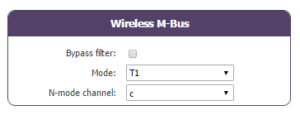
  • Choisir le mode correspondant aux modules utilisés (S, T ou N)
  • Définir les modules ou groupes de modules à traiter

Un module peut être défini de manière unique par l’ensemble des champs ci-dessous :

  • Id
  • Manufacturer
  • Version
  • Medium

Dans le cas où les données d’un module seraient cryptées, il est possible de définir la clé de cryptage de ce module dans le champ « Key ».

Afin de simplifier la saisie des modules à traiter, il possible de définir un groupe de module respectant les champs saisis. Les autres champs seront alors laissés vides (ci-dessous un exemple de configuration permettant de récupérer l’ensemble des modules du manufacturer Webdyn (WDN) avec pour clé de cryptage « 00000000000000000000000000000000 ».

  •   Id : 
  •   Manufacturer : WDN
  •   Medium :
  •   Version : 
  •   Label : Webdyn
  •   Key : 00000000000000000000000000000000

Remarque : Pour que les modules (filtres) saisis soient pris en compte, le mode « ByPass filter » doit être désactivé.

UTILISATION PARTICULIÈRE DE LA WEBDYNRF WAVENIS

La connexion de l’outil au concentrateur est réalisée via l’accès installateur (install).

Il faut donc utiliser le mot de passe installateur (par défaut « middle »), et non celui de l’administrateur (par défaut « high »)

Les statuts remontés par le concentrateur WebdynRF sont les valeurs brutes contenues dans les modules Wavenis. Elles sont remontées sans interprétation. Pour plus de détails, se référer aux manuels des modules Coronis.

Annexes et autres documents

FAQ

CONFIGURATION DE LA GATEWAY WEBDYNRF

  • Dans le cas où le fichier est supprimé du répertoire après connexion du concentrateur WebdynRF, le problème est généralement dû à une erreur du format de fichier. Les fichiers de configuration et de commande doivent respecter le format décrit dans les fichiers schéma (XSD).
    Pour vérifier la cohérence d’un schéma, ouvrez le fichier XML avec l’éditeur de texte Notepad++ et installez le complément « XML Tool ». Copiez ensuite le fichier XSD correspondant au fichier XML dans le même répertoire, et sélectionnez dans XML Tool « Validate now ». Les erreurs détectées par l’outil doivent s’afficher.
  • Dans le cas où le fichier n’est pas supprimé du serveur, le problème le plus courant est que le fichier n’a pas été déposé au bon endroit. Le fichier doit être disponible sur le serveur dans le répertoire « INBOX », et dans le sous-répertoire ayant pour nom l’uid du produit (exemple « /INBOX/0045CE/ »).

 UTILISATION GÉNÉRALE DE LA GATEWAY WEBDYNRF

La quantité de données échangées sur le réseau GPRS varie en fonction de la configuration. Cependant, on peut estimer une consommation de l’ordre de 5Mo / mois.

Le concentrateur WebdynRF consomme en moyenne environ 250mA.

Il existe 2 modes de mise à jour de firmware :
La mise à jour locale :
Sur l’interface de configuration de la WebdynRF, accédez à l’onglet « Actions », et sélectionnez l’updater dans le menu « File upload » avant de cliquer sur le bouton « Upload »

La mise à jour à distance :
Téléchargez le serveur FTP le fichier contenant l’updater (fichier avec l’extension « .bz2 ») dans le répertoire « BIN ». Puis déposez la commande de mise à jour dans le répertoire INBOX correspondant à votre concentrateur (« INBOX/« , avec , l’identifiant du concentrateur concerné)

La commande de mise à jour doit respecter le format suivant:

      updater.tar.bz2
      checksum_md5

updater.tar.bz2
checksum_md5

Avec :

  • updater.tar.bz2 : Nom du fichier updater téléchargé dans le répertoire « BIN »
  • checksum_md5 : Code md5 du fichier updater

Une absence de connexion au serveur FTP peut s’expliquer par un problème de connexion au réseau (Ethernet ou GPRS), par un problème d’ouverture de session FTP ou par un non déclenchement de la connexion.

En cas de problème de connexion au réseau, vérifiez les points suivants:

  • Ethernet :
    • Mode du modem à « off » ou « alwaysoff »
    • Champs « Gateway » correctement saisi
    • Au moins un serveur DNS doit être configuré
  • GPRS :
    • Mode du modem à « on »
    • APN, identifiant APN et mot de passe APN correctement saisis
    • Numéro d’appel GPRS à « *99***1# »

En cas de problème d’ouverture de session, vérifiez les points suivants:

  • Paramètres FTP incorrects
  • Port TCP 21 fermé en sortie
  • Problème de résolution du nom de domaine: le serveur DNS n’est pas précisé

En cas de non déclenchement de la connexion :

Dans ce cas, seule la connexion automatique ne fonctionne pas. Le problème est généralement dû à une mauvaise configuration des schedules. Attention, l’ID des schedules doit être un entier.

 UTILISATION PARTICULIÈRE DE LA PASSERELLE WEBDYNRF WIRELESS M-BUS

Pour que les données des modules WM-bus soient remontées, il faut :
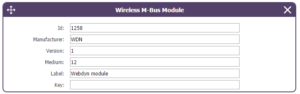
  • Choisir le mode correspondant aux modules utilisés (S, T ou N)
  • Définir les modules ou groupes de modules à traiter

Un module peut être défini de manière unique par l’ensemble des champs ci-dessous :

  • Id
  • Manufacturer
  • Version
  • Medium

Dans le cas où les données d’un module seraient cryptées, il est possible de définir la clé de cryptage de ce module dans le champ « Key ».

Afin de simplifier la saisie des modules à traiter, il possible de définir un groupe de module respectant les champs saisis. Les autres champs seront alors laissés vides (ci-dessous un exemple de configuration permettant de récupérer l’ensemble des modules du manufacturer Webdyn (WDN) avec pour clé de cryptage « 00000000000000000000000000000000 ».

  •   Id : 
  •   Manufacturer : WDN
  •   Medium :
  •   Version : 
  •   Label : Webdyn
  •   Key : 00000000000000000000000000000000

Remarque : Pour que les modules (filtres) saisis soient pris en compte, le mode « ByPass filter » doit être désactivé.

UTILISATION PARTICULIÈRE DE LA WEBDYNRF WAVENIS

La connexion de l’outil au concentrateur est réalisée via l’accès installateur (install).

Il faut donc utiliser le mot de passe installateur (par défaut « middle »), et non celui de l’administrateur (par défaut « high »)

Les statuts remontés par le concentrateur WebdynRF sont les valeurs brutes contenues dans les modules Wavenis. Elles sont remontées sans interprétation. Pour plus de détails, se référer aux manuels des modules Coronis.

Annexes et autres documents

  • WARNING :  Pour les anciens produits qui disposent d’une carte SIM avec un code PIN à 0000 , la mise à jour vers la version 4.07.02 sera fonctionelle.

    Second cas : Si la carte SIM avec un code PIN à 0000 est utilisée dans cette version (4.07.02), le passage vers une mise à jour antérieure est interdit. 

NOTICE DE FIN DE VIE DES PRODUITS