


WebdynSunPM, el cerebro de la instalación fotovoltaica moderna

La energía fotovoltaica está experimentando una profunda transformación

La energía fotovoltaica está experimentando una profunda transformación. Las instalaciones solares, consideradas durante mucho tiempo como simples unidades de producción de electricidad, se han convertido hoy en auténticos sistemas energéticos inteligentes. Con el auge del autoconsumo, las nuevas restricciones impuestas por los gestores de red y la necesidad de optimizar la rentabilidad energética, la gestión de las instalaciones se ha vuelto indispensable.

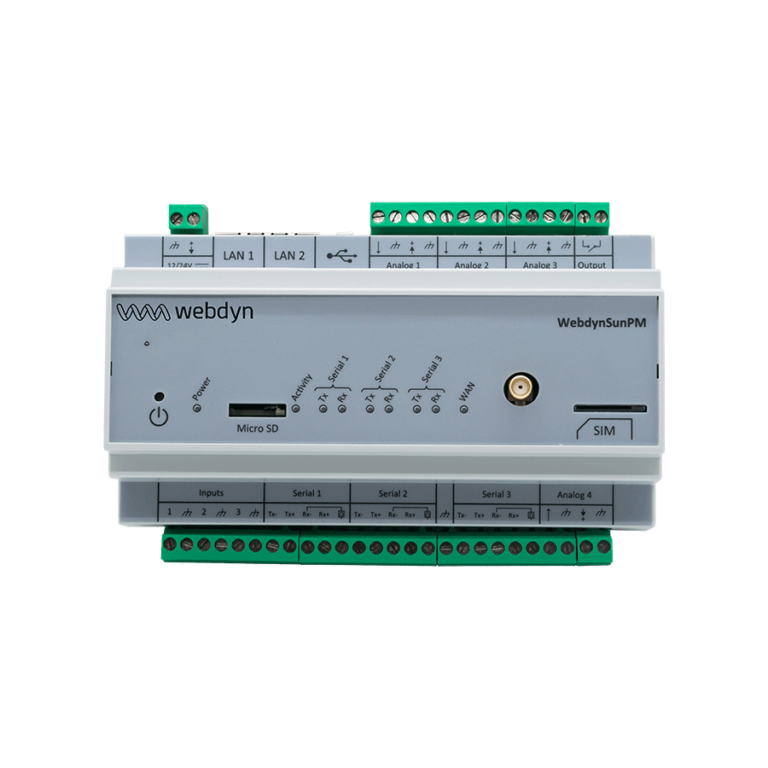
En este contexto, la solución WebdynSunPM se erige como un elemento central de los proyectos fotovoltaicos modernos. Más que un simple equipo de supervisión, actúa como el auténtico cerebro de la instalación

La energía fotovoltaica entra en la era de la gestión inteligente

Durante muchos años, las instalaciones fotovoltaicas funcionaban según un principio relativamente sencillo: producir e inyectar la energía disponible. Esta lógica pasiva respondía a las necesidades de un mercado que aún no se veía sometido a muchas restricciones.

Pero el contexto energético ha cambiado profundamente.

Hoy en día, los operadores deben hacer frente a:

  • la creciente saturación de las redes eléctricas locales,
  • las limitaciones impuestas por los gestores de red,
  • el auge del autoconsumo,
  • los retos que plantea el control de los costes energéticos,
  • y unas obligaciones normativas cada vez más estrictas.

Por lo tanto, una instalación fotovoltaica ya no puede funcionar de forma autónoma y desconectada de su entorno. Debe ser capaz de analizar la situación energética en tiempo real y adaptar su comportamiento al instante.

Esa es precisamente la función de los sistemas de control inteligentes.

WebdynSunPM: una pasarela de control energético avanzada

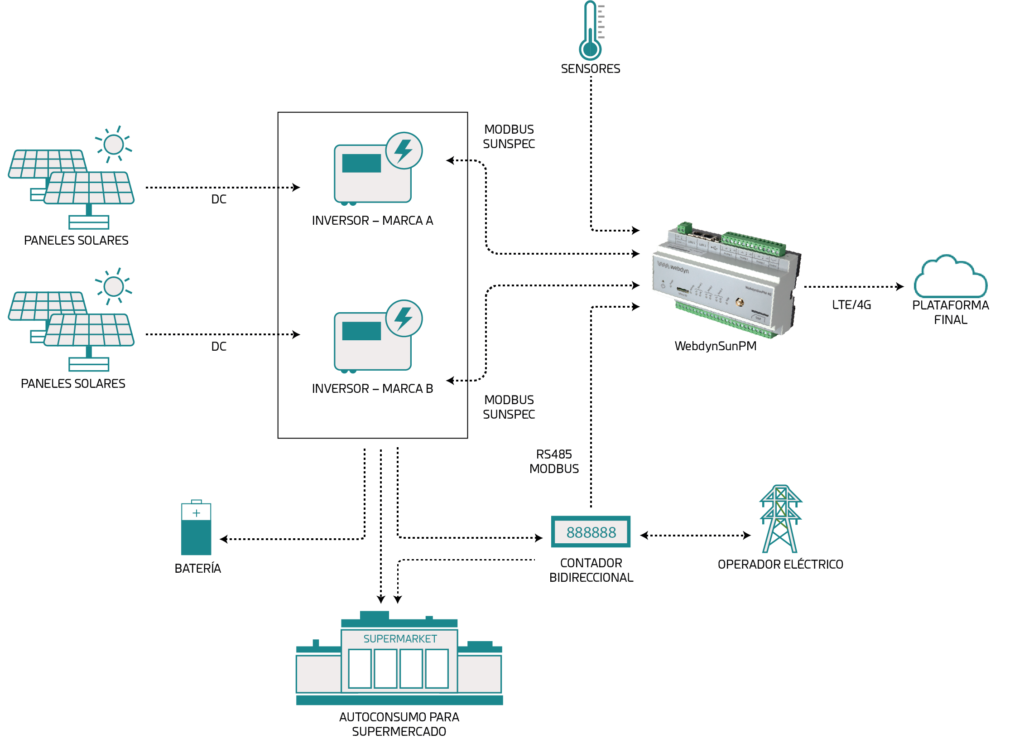
WebdynSunPM actúa como un controlador energético centralizado capaz de supervisar y ajustar de forma continua el funcionamiento de una instalación fotovoltaica.
Su función se basa en tres aspectos esenciales

1. Recopilar los datos de campo de:

ELECTRIC METER GREEN

Contadores de energía

inverter icon

Inversores

Sensores

picto données

Sistemas de medición de consumo

Icon-modbus-green no square

Equipos de terceros a través de protocolos industriales

Esta recopilación permite obtener una visión completa e instantánea del comportamiento energético de la instalación.

2. Analizar los flujos energéticos en tiempo real

Una vez centralizados los datos, WebdynSunPM analiza:

  • la producción fotovoltaica,
  • el consumo del edificio,
  • los flujos de inyección a la red,
  • las desviaciones respecto a los valores de referencia definidos.

Esta inteligencia integrada permite anticipar las variaciones y tomar decisiones de forma automática.

3. Controlar dinámicamente la producción

A continuación, la solución ajusta la producción fotovoltaica en función de las necesidades de la instalación y las restricciones de la red:

  • limitación de potencia,
  • gestión de la inyección cero,
  • optimización del autoconsumo,
  • regulación dinámica,
  • adaptación a los valores de referencia externos.

De este modo, la instalación es capaz de reaccionar al instante ante las variaciones de carga y las exigencias de la red eléctrica.

Una respuesta concreta a los nuevos retos de la energía fotovoltaica

Inyección cero | Autoconsumo | Regulación de potencia | EMS | Esclavo Modbus

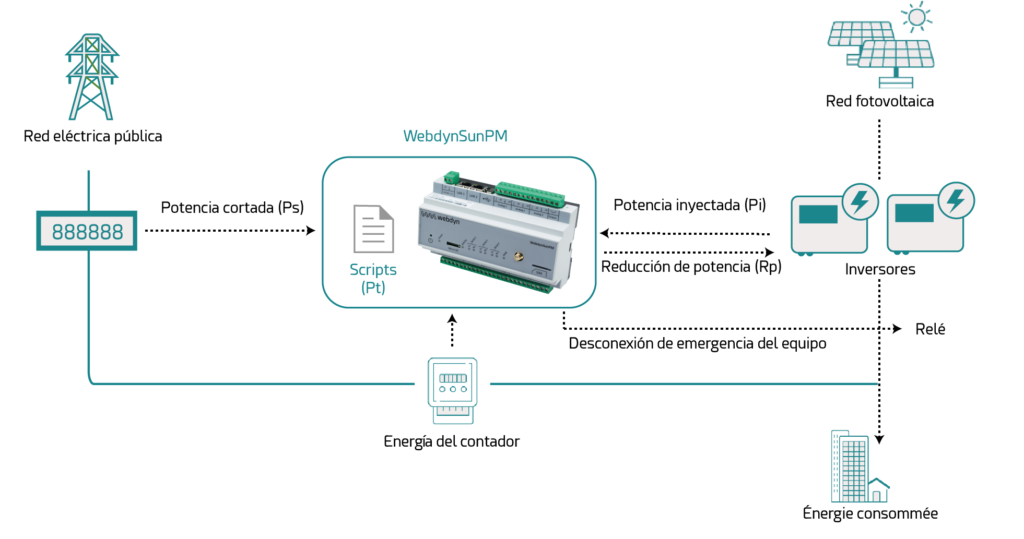
Inyección cero: garantizar la seguridad de la explotación

Muchas instalaciones industriales o del sector terciario no están autorizadas a inyectar electricidad en la red. Sin un sistema de control, una simple disminución del consumo puede provocar una inyección involuntaria.

Gracias al WebdynSunPM, la producción fotovoltaica se ajusta automáticamente para mantener un equilibrio permanente entre producción y consumo.

Resultado:

  • cumplimiento normativo,
  • eliminación del riesgo de sanciones,
  • funcionamiento seguro.
WebdynSunPM - Regulation de puissance - ES

Optimización del autoconsumo 

El autoconsumo ocupa hoy en día un lugar central en las estrategias energéticas de las empresas. Ya no basta con producir energía: lo más importante es consumirla de forma inteligente.

WebdynSunPM permite:

  • adaptar la producción a las necesidades reales de la instalación,
  • limitar las pérdidas energéticas,
  • maximizar el aprovechamiento de la electricidad producida.

Este enfoque mejora directamente la rentabilidad global de la instalación.

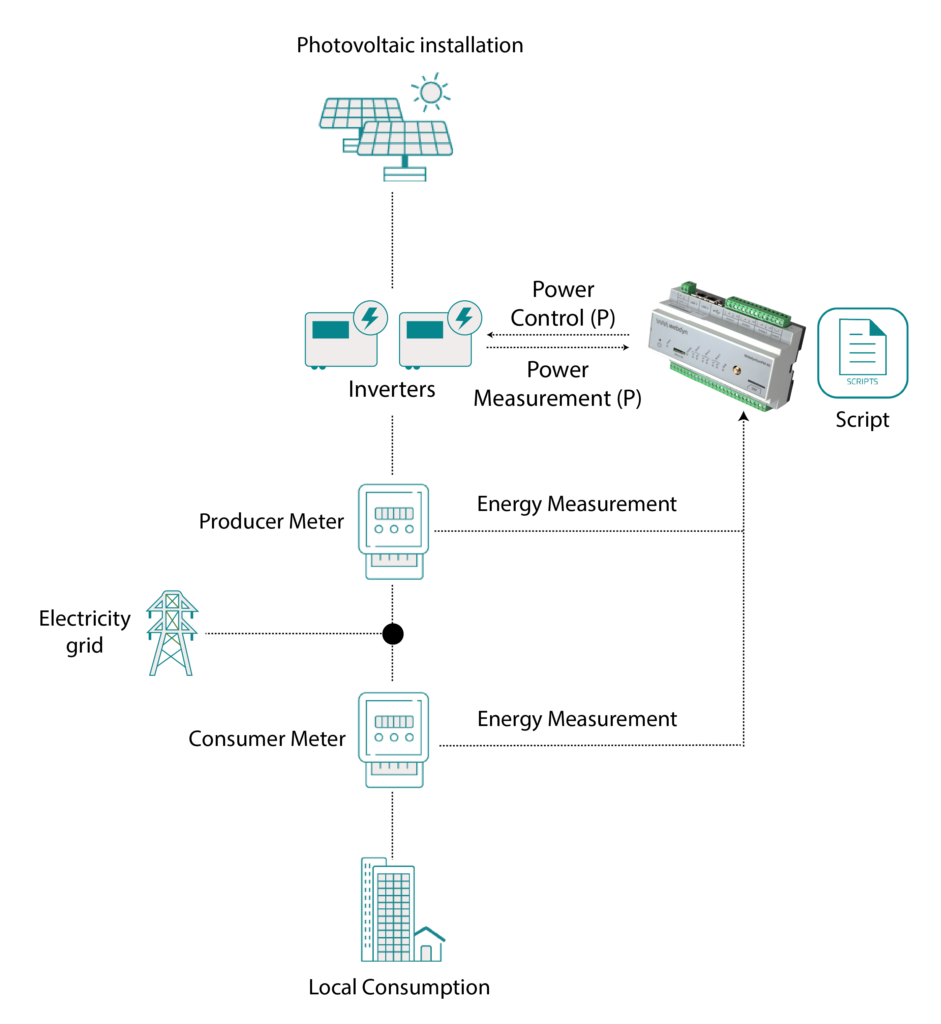
Regulación de potencia y estabilidad de la red

Las redes eléctricas se están volviendo más sensibles al aumento de la capacidad fotovoltaica instalada. Los gestores de red exigen ahora instalaciones capaces de modular su producción rápidamente.

WebdynSunPM responde a estos nuevos requisitos gracias a una regulación dinámica en tiempo real que garantiza:

  • estabilidad,
  • capacidad de respuesta,
  • conformidad,
  • flexibilidad operativa.
Architecture 2 Power regulation EN

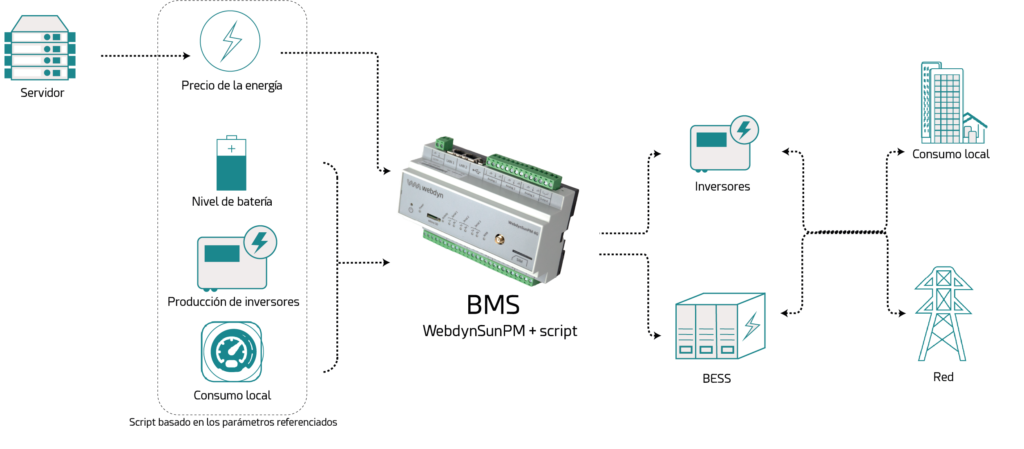
EMS

Hoy en día, la incorporación de sistemas de almacenamiento en los proyectos fotovoltaicos es imprescindible para garantizar la rentabilidad de las instalaciones. Cargar y descargar en el momento adecuado es un reto fundamental para un EMS inteligente.

WebdynSunPM permite:

  • optimizar la producción fotovoltaica en caso de excedentes
  • compensar los picos de consumo
  • definir una estrategia de control inteligente
Architecture - WebdynSunPM - BESS - ES

Funcionalidad Modbus Slave 

Con el desarrollo de las redes eléctricas inteligentes, los operadores de red necesitan controlar centrales fotovoltaicas de cualquier potencia a través de equipos de terceros.

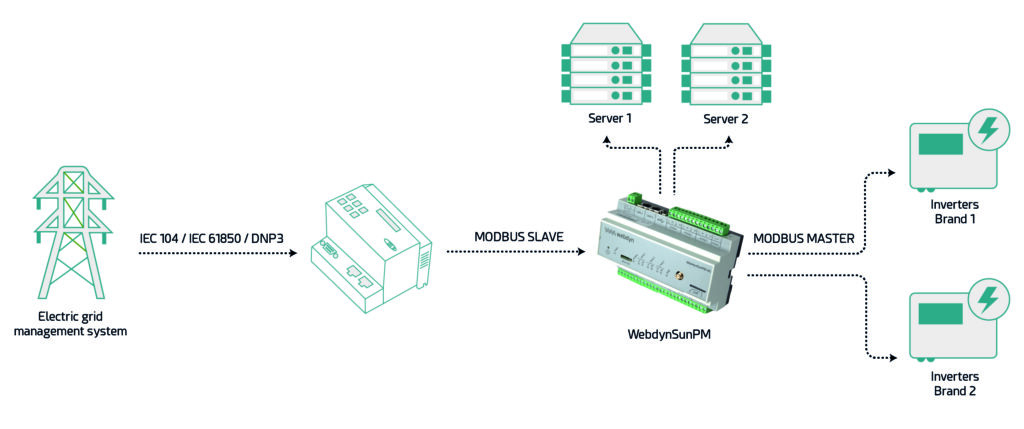
WebdynSunPM permite interactuar con cualquier equipo Modbus TCP Master (SCADA) asumiendo el papel de esclavo Modbus:

  • acceso a cualquier dato leído
  • control de scripts
  • tabla de intercambio configurable
Architecture - WebdynSunPM - Modbus Slave

Una solución diseñada para integradores y operadores

Más allá de sus prestaciones técnicas, el WebdynSunPM también simplifica la gestión diaria de las instalaciones.

Los operadores se benefician de:

  • una supervisión clara,
  • una mejor visibilidad de los flujos energéticos,
  • un historial de funcionamiento,
  • herramientas de análisis y diagnóstico,
  • un mantenimiento más sencillo.

Los integradores, por su parte, disponen de una solución capaz de adaptarse a diversas arquitecturas y a proyectos de diferentes tamaños.

La energía fotovoltaica pasa de una producción pasiva a una producción controlada

El mercado fotovoltaico entra en una nueva fase de madurez. Los proyectos ya no se limitan a instalar paneles solares: ahora deben integrar inteligencia, flexibilidad y comunicación.

En este contexto, WebdynSunPM se convierte en un componente funcional esencial.

Permite transformar una instalación fotovoltaica convencional en un sistema energético inteligente, capaz de:

  • optimizar su producción,
  • respetar las restricciones de la red,
  • mejorar la rentabilidad,
  • garantizar el funcionamiento a largo plazo.

La energía fotovoltaica moderna exige ahora mucho más que una simple producción de energía. Las instalaciones deben ser capaces de comunicarse, adaptarse y reaccionar en tiempo real ante las limitaciones técnicas y económicas.

Gracias a sus avanzadas capacidades de supervisión y control, WebdynSunPM se erige como el cerebro de las instalaciones fotovoltaicas de nueva generación.

Ayuda a los operadores a lograr una producción más inteligente, más eficiente y perfectamente controlada.

¿Alguna pregunta? ¿Necesitas un presupuesto? Ponte en contacto con nosotros.

  • Este campo es un campo de validación y debe quedar sin cambios.

Anexos y otros documentos

Información importante

  • SMS encryption tool (los nuevos dispositivos WebdynSunPM solo aceptarán comandos SMS cifrados)
  • Si tienes una versión de firmware 4.XXXX, descargue primero en el producto la V5.0.13 (descargar AQUI) y, a continuación, la última versión.

Otros manuales

Notas de aplicación

Product End of Life Cycle

Preguntas frecuentes

Configuración de la pasarela:

Comenzar verificando que los parámetros IP del ordenador son compatibles con la dirección IP de la WebdynSunPM (por defecto 192.168.1.12)

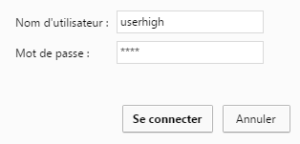
Lanzar un navegador Web (Chrome, Firefox, Edge, Safari…) e ingresar la dirección IP del concentrador WebdynSunPM en la barra de dirección. Se visualizará una página de autentificación:

Los accesos por defecto son:

IdentificadorContraseña
userhighhigh

Hacer clic en «Login»

Existen dos soluciones de configuración, a través de la interfaz web y a través de SMS:
  • Configuración a través de la interfaz web:
Establecer en primer lugar una conexión en el concentrador conectándose en el mismo para acceder a la configuración de los servidores: Ingresar el modo de conexión «ethernet» o «módem»: En el caso de una configuración por ethernet, tener el cuidado de que los parámetros IP sean compatibles con el acceso al servidor según la configuración de la red local del concentrador. En el caso de una conexión por ethernet, la configuración debe ser compatible con la topología de la red local del concentrador para que pueda acceder a los servidores. Esta configuración se hace a través de la página de configuración «Networks»  (ver capítulo 3.2.2.3: «Redes (Networks)«). En el caso de una conexión por módem, la configuración del módem debe ser correcta antes de poder efectuar una conexión. Esta configuración se hace en la página de configuración «Modem» (ver capítulo 3.2.2.4: «Módem«). Los parámetros de los servidores a configurar como mínimo son los siguientes: Por lo tanto, hay que los campos: «Interface», «Type», «Server type», «Address», «Port», «Login» y «Password». Los otros campos se pueden dejar a los valores por defecto, a condición de que los repertorios hayan sido creados antes correctamente. (Ver capítulo 3.1.2 : «Archivos de configuración« para más detalles.
  • Configuración por SMS:
La configuración por SMS necesita enviar los siguientes comandos:
    • Apn: para configurar el APN de la tarjeta SIM. (ver capítulo 3.2: «Comando de configuración del módem «apn»)
    • Ftp: para configurar el servidor FTP que tendrá la configuración del concentrador (ver capítulo 3.3: «Comando de configuración del FTP «ftp»«).
    • Connect: para lanzar la conexión al servidor FTP y cargar la configuración (ver capítulo 3.1: «Comando de conexión «Connect» 

El acceso al servidor FTP depende de la solución adoptada.

Si usted ha seleccionado un portal, los identificadores de acceso al servidor FTP este se los comunica.

Si desea utilizar su propio servidor FTP, contacte con su administrador de red.

Para todas las otras configuraciones y para determinar la solución que conviene mejor, hay que contactar con el servicio comercial Webdyn que sabrá aconsejarle y redirigirlo a los interlocutores pertinentes: contact@webdyn.com

Utilización general de la pasarela

Existen 2 métodos para forzar un regreso a los parámetros de fábrica del concentrador:
  • Pulsar el botón Retour Usine del concentrador durante 20 segundos:
Esperar. El concentrador arrancará con su configuración de fábrica.
  • Si está instalada y configurada una tarjeta SIM, un SMS «factory» también permite efectuar un retorno de fábrica. Basta con enviar el SMS «factory» al número de teléfono de la tarjeta SIM (ver capítulo 3.7: «Comando de regreso de fábrica «factory»«)

Es posible enviar comandos a los equipos conectados si este los acepta.

La WebdynSunPM memoriza hasta 50Mo de datos no comprimidos por equipo declarado.

En caso de no acceso al servidor distante, el concentrador WebdynSunPM puede, por esta razón, almacenar los datos durante varios mes.

El tiempo máximo de almacenamiento de datos varía en función de la cantidad de datos a recopilar y de la frecuencia de la recopilación configurada.

La duración media de salvaguardia varía entre 3 y 4 mes.

La duración de vida promedio de la batería es de 5 años.

Puede variar según el entorno de la instalación.

Todos nuestros productos tienen una garantía de 2 años.

Para más información, consulte nuestras condiciones generales de venta.

El volumen de datos depende de los archivos intercambiados.

El promedio es del orden de 5 Mo por mes y varía para cada instalación.

Compatibilidad de los inversores

Ver capítulo 1.4: «Equipos soportados».

Compatibilidad de los equipos modbus:

Sí, es posible conectar diferentes equipos Modbus en el mismo puerto serie.

Compatibilidad de los equipos:

  • Mismo tipo de enlace RS485 2 o 4 cables.
  • Todos los equipos se deben poder configurar con características de bus idénticas. Misma velocidad, misma paridad, misma cantidad de stop bits y de data bits en todos los equipos y en la WebdynSunPM.
  • A cada equipo se le debe atribuir una dirección Modbus única (entre 1 y 247) en el bus. (UnitID)

Anexos y otros documentos

Product end of life cycle

Preguntas frecuentes

No, el concentrador no es capaz de descifrar los datos del equipo WM-BUS porque no tiene una caja fuerte a bordo que garantice la seguridad de las claves de cifrado de su equipo. Los datos recuperados son depositados sin modificación (sin descifrar) por el concentrador en su servidor remoto.
Verificar estos puntos en este orden:
  • el nivel de la pila: si la pila está demasiado baja o vacía, el producto no funcionará correctamente o para nada.
  • El nivel de recepción del módem: una mala señal a nivel del módem también puede impedir al concentrador guardar los archivos. Ver para desplazar el producto o instalar una antena externa para mejorar la calidad de la señal.
  • El último archivo de configuración: un archivo incorrecto de configuración puede bloquear el producto.

A distancia, verificando los archivos guardados periódicamente si la configuración del producto se ha realizado correctamente.

A proximidad, pasando el imán por encima del producto, usted escuchará sonar 3 bips cortos.

Reemplazar el producto e inyectar la configuración del antiguo producto en el nuevo. Si se utiliza una lista blanca, no olvidar inyectarla también en el nuevo producto.

Anexos y otros documentos

Annexes et autres documents

Anexos y otros documentos

Anexos y otros documentos

Anexos y otros documentos

Anexos y otros documentos

Anexos y otros documentos

Product End of Life Cycle

Preguntas frecuentes

CONFIGURACIÓN DE LA PASARELA WEBDYNSUN

  • Comience por comprobar que los parámetros IP de su ordenador son compatibles con la dirección «IP» de la WebdynSun (por defecto: 192.168.1.12).  
  • Luego, inicie un navegador web (Firefox o IE) e introduzca la dirección IP de la WebdynSun en la barra de direcciones. Se mostrará una página de autenticación: 

Los accesos por defecto son:
Nombre de usuario: userhigh
Contraseña: high

  • Haga clic en «conectar» 

Hay dos tipos de configuración: a través de la interfaz web y por SMS.

Configuración a través de la interfaz web:

1/ Acceda a la página de configuración con la dirección IP del concentrador (por defecto 192.168.1.12)
2/ Vaya a la pestaña Configuración.
3/ Seleccione el modo de conexión: Ethernet o módem:

En el caso de una conexión a través de la red local (Ethernet):

  • Edite los parámetros IP de la WebdynSun asignándole una dirección compatible con la red.

Tenga en cuenta que todos los campos deben completarse según la configuración de su red local.

En el caso de una conexión a través de la red GPRS (Módem):

  • Modifique los parámetros de conexión del módem GPRS, basándose en los parámetros proporcionados por su operador de telefonía móvil.

4/ Edite los parámetros del servidor FTP.

5/ Valide las modificaciones.
6/ Reinicie la pasarela WebdynSun para que se tengan en cuenta los nuevos parámetros.
7/ En el menú, haga clic en la pestaña «instalación», luego en la subpestaña «conexión» e inicie la conexión.

Configuración por SMS:
Este modo de configuración requiere el uso de una tarjeta SIM activa con una opción de datos y un código PIN, que debe ser «0000» o desactivado (uno u otro).
La tarjeta SIM debe estar insertada antes de encender el producto.
Una vez encendido el producto, envíe los SMS siguientes al número de la tarjeta SIM insertada:

SMS de configuración del APN:
Tras reemplazar los campos genéricos por los de su operador, envíe el SMS* siguiente:
apn=apn_name;usr=user_name;pwd=password;

Reemplace los campos del SMS anterior con la siguiente información:

  • apn_name: Nombre del APN proporcionado por su operador de telefonía móvil
  • user_name: Identificador APN proporcionado por su operador de telefonía móvil
  • password: Contraseña APN proporcionada por su operador de telefonía móvil

SMS para la configuración FTP:
Tras reemplazar los campos genéricos por los de su servidor FTP, envíe el SMS* siguiente:
Ftp=server_name:user_name:password:port;

Reemplace los campos del SMS anterior con la siguiente información:

  • server_name: Dirección del servidor FTP
  • user_name: Identificador de la cuenta FTP
  • Password: Contraseña de la cuenta FTP
  • Port: Puerto del servidor FTP (puerto por defecto 21)

SMS de conexión:
Envíe por SMS* la palabra «connect» para iniciar una conexión con el servidor FTP

*Atención: el formato del SMS debe ser estrictamente idéntico al anterior (ej.: sin espacios entre caracteres)

USO GENERAL DE LA PASARELA WEBDYNSUN

Hay 2 métodos para resetear la pasarela.

Si el modo de conexión es Ethernet:

  • Desconecte la toma de red
  • Retire la cubierta
  • Desconecte la batería
  • Ponga el dip Switch 2 presente en la tarjeta de la WebdynSun en la posición «ON»
  • Inicie la WebdynSun conectándola a la toma de red
  • Espere hasta que todos los leds parpadeen y luego dejen de parpadear (de 3 a 5 min).
  • Desconecte la toma de red
  • Vuelva a poner el dip Switch 2 en «OFF» 
  • Vuelva a conectar la batería
  • Vuelva a conectar la toma de red, la WebdynSun se inicia normalmente.

Si hay una tarjeta SIM insertada en el concentrador:

  • Envíe un SMS que contenga la palabra «factory» al número de la tarjeta SIM insertada.

Nota: El reset de la pasarela restaura la configuración a su estado original. Tenga en cuenta que se conservarán los datos, pero no la configuración específica. Por tanto, todos los parámetros deben volver a configurarse.

Es posible enviar comandos a los equipos conectados, excepto a ciertos inversores o esclavos Modbus que no aceptan solicitudes de escritura.

Para los equipos que lo permitan, es posible crear archivos de comando en el servidor FTP.

La capacidad de memoria de la WebdynSun es de aproximadamente 100 MB.

En caso de no tener acceso al servidor remoto, el concentrador WebdynSun puede almacenar los datos durante varios meses.

El tiempo máximo de almacenamiento de datos varía según la cantidad de datos que se recopilen.

El tiempo medio de registro varía entre 3 y 4 meses.

La vida útil media de la batería es de 5 años.

Puede variar según el entorno de instalación.

Sí, pueden enviarse datos a un autómata si este integra el protocolo Modbus.

El archivo de configuración «Report» permite al concentrador WebdynSun escribir automáticamente los valores leídos en un esclavo Modbus.

Todos nuestros productos tienen una garantía de 2 años.

Para más información, consulte nuestras condiciones generales de venta.

Los archivos cargados por la pasarela WebdynSun están comprimidos en formato Gz.

Los datos contenidos en estos archivos están estructurados en formato csv.

El volumen de datos depende de los archivos intercambiados.

El promedio es de alrededor de 5 MB por mes y varía para cada instalación.

 COMPATIBILIDAD DE LOS INVERSORES CON LA PASARELA WEBDYNSUN

Es posible conectar inversores de diferentes marcas en el puerto RS485(B) o mediante el puerto Ethernet si el protocolo de los inversores se basa en el protocolo Modbus (RTU o TCP).

Sin embargo, no es posible conectar onduladores de diferentes marcas en el mismo puerto RS485(A).

Para obtener la lista de inversores compatibles, consulte la página de producto de la pasarela de datos WebdynSun.

  • Compruebe si se ha seleccionado el protocolo de inversor correcto antes de iniciar la detección:

  • Compruebe el cableado y la configuración de los inversores basándose en los anexos de los inversores.
  • Compruebe que los inversores no estén en modo OFF o stand-by.
  • Compruebe que los terminales de fin de línea del bus RS 485(A) estén activados.

COMPATIBILIDAD CON LOS EQUIPOS MODBUS

Sí, hay que configurar el equipo a conectar y crear su archivo de definición Modbus.

La configuración se basa principalmente en los parámetros de serie de bus RS485 o los parámetros IP.

Sí, es posible conectar diferentes equipos Modbus en el mismo puerto RS485 (B).

Sin embargo, para que se comuniquen entre sí, deben tener los mismos parámetros de comunicación (parámetros de bus o parámetros IP compatibles).

Anexos y otros documentos

  • ADVERTENCIA: Para la versión antigua con TARJETA SIM el código pin es 0000 puedes actualizar en esta versión. Para el segundo caso: cuando inserta una TARJETA SIM con un código PIN, se usa 0000 en esta versión (4.07.02). No se permite bajar a una versión anterior.


PRODUCT END OF LIFE CYCLE

Anexos y otros documentos

  • ADVERTENCIA: Para la versión antigua con TARJETA SIM el código pin es 0000 puedes actualizar en esta versión. Para el segundo caso: cuando inserta una TARJETA SIM con un código PIN, se usa 0000 en esta versión (4.07.02). No se permite bajar a una versión anterior.


PRODUCT END OF LIFE CYCLE

Anexos y otros documentos

Preguntas frecuentes

Anexos y otros documentos

Preguntas frecuentes

Anexos y otros documentos

Preguntas frecuentes

Anexos y otros documentos

Preguntas frecuentes

CONFIGURACIÓN DE LA PASARELA WEBDYNRF

  • En caso de que el archivo se elimine de la carpeta después de conectar el concentrador WebdynRF, el problema suele deberse a un error de formato de archivo. Los archivos de configuración y comando deben respetar el formato descrito en los archivos de esquema (XSD). Para comprobar la coherencia de un esquema, abra el archivo XML con el editor de texto Notepad++ e instale el complemento «XML Tool». Luego copie el archivo XSD correspondiente al archivo XML en la misma carpeta y seleccione en XML Tool «Validate now». Deben mostrarse los errores detectados por la herramienta.
  • En caso de que el archivo no se elimine del servidor, el problema más común es que el archivo no se ha guardado en la ubicación correcta. El archivo debe estar disponible en el servidor en la carpeta «INBOX», y en la subcarpeta que lleva el nombre del identificador único (UID) del producto (ejemplo «/INBOX/0045CE/»).

USO GENERAL DE LA PASARELA WEBDYNRF

La cantidad de datos intercambiados en la red GPRS varía según la configuración. No obstante, puede estimarse un consumo de unos 5 MB / mes.
El concentrador WebdynRF consume en promedio alrededor de 250mA.
Hay 2 modos de actualización de firmware: Actualización local: En la interfaz de configuración de la WebdynRF, acceda a la pestaña «Actions» y seleccione el actualizador en el menú «File upload» antes de hacer clic en el botón «Upload». Actualización remota: Descargue del servidor FTP el archivo que contiene el actualizador (archivo con la extensión «.bz2») en la carpeta «BIN». Luego inserte el comando de actualización en la carpeta INBOX correspondiente a su concentrador («INBOX/», con el identificador del concentrador respectivo) El comando de actualización debe respetar el siguiente formato: updater.tar.bz2 checksum_md5 updater.tar.bz2 checksum_md5 Con :
  • updater.tar.bz2: Nombre del archivo de actualización descargado en la carpeta «BIN»
  • checksum_md5: Código md5 del archivo de actualización

La falta de conexión con el servidor FTP puede explicarse por un problema de conexión a la red (Ethernet o GPRS), por un problema de inicio de sesión FTP o por una no activación de la conexión.

En caso de problema de conexión a la red, verifique los puntos siguientes:

  • Ethernet:
    • Modo del módem en «off» o «alwaysoff»
    • Campos «Gateway» introducidos correctamente
    • Debe configurarse al menos un servidor DNS
  • GPRS:
    • Modo del módem en «on»
    • APN, identificador APN y contraseña APN introducidos correctamente
    • Número de llamada GPRS a «* 99***1#»


En caso de problema de inicio de sesión, verifique los puntos siguientes:

  • Parámetros FTP incorrectos
  • Puerto TCP 21 cerrado en salida
  • Problema de resolución del nombre de dominio: no se ha indicado el servidor DNS


En caso de que no se active la conexión:

En este caso, solo la conexión automática no funciona. El problema suele deberse a una configuración incorrecta de los «schedules». Atención: el ID de los schedules debe ser un número entero.

USO PARTICULAR DE LA PASARELA WEBDYNRF WIRELESS M-BUS

Para que se carguen los datos de los módulos WM-bus, es necesario
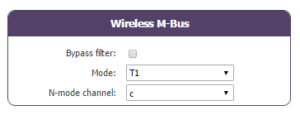
  • Elegir el modo correspondiente a los módulos utilizados (S, T o N)
  • Definir los módulos o grupos de módulos a tratar

Un módulo puede definirse de forma única por todos los campos siguientes:

  • Id
  • Manufacturer
  • Version
  • Medium

Si los datos de un módulo estuviesen encriptados, es posible definir la clave de encriptado de este módulo en el campo «Key».

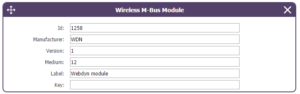
Para simplificar la introducción de los módulos a tratar, es posible definir un grupo de módulos respetando los campos introducidos. Los otros campos se dejarán vacíos (a continuación se muestra un ejemplo de configuración que permite recuperar todos los módulos del manufacturer Webdyn (WDN) con la clave de encriptado «00000000000000000000000000000000».

  •   Id :
  •   Manufacturer : WDN
  •   Medium :
  •   Version :
  •   Label : Webdyn
  •   Key : 00000000000000000000000000000000

Nota: Para que se tengan en cuenta los módulos (filtros) introducidos, el modo «ByPass filter» debe estar desactivado.

 USO PARTICULAR DE LA WEBDYNRF WAVENIS

La herramienta se conecta al concentrador accediendo al instalador (install).

Por lo tanto, debe utilizarse la contraseña del instalador (por defecto «middle»), y no la del administrador (por defecto «high»)

Los estados cargados por el concentrador WebdynRF son los valores brutos contenidos en los módulos Wavenis. Se cargan sin interpretación. Para obtener más detalles, consulte los manuales de los módulos Coronis.

Anexos y otros documentos

Preguntas frecuentes

CONFIGURACIÓN DE LA PASARELA WEBDYNRF

  • En caso de que el archivo se elimine de la carpeta después de conectar el concentrador WebdynRF, el problema suele deberse a un error de formato de archivo. Los archivos de configuración y comando deben respetar el formato descrito en los archivos de esquema (XSD). Para comprobar la coherencia de un esquema, abra el archivo XML con el editor de texto Notepad++ e instale el complemento «XML Tool». Luego copie el archivo XSD correspondiente al archivo XML en la misma carpeta y seleccione en XML Tool «Validate now». Deben mostrarse los errores detectados por la herramienta.
  • En caso de que el archivo no se elimine del servidor, el problema más común es que el archivo no se ha guardado en la ubicación correcta. El archivo debe estar disponible en el servidor en la carpeta «INBOX», y en la subcarpeta que lleva el nombre del identificador único (UID) del producto (ejemplo «/INBOX/0045CE/»).

USO GENERAL DE LA PASARELA WEBDYNRF

La cantidad de datos intercambiados en la red GPRS varía según la configuración. No obstante, puede estimarse un consumo de unos 5 MB / mes.
El concentrador WebdynRF consume en promedio alrededor de 250mA.
Hay 2 modos de actualización de firmware: Actualización local: En la interfaz de configuración de la WebdynRF, acceda a la pestaña «Actions» y seleccione el actualizador en el menú «File upload» antes de hacer clic en el botón «Upload». Actualización remota: Descargue del servidor FTP el archivo que contiene el actualizador (archivo con la extensión «.bz2») en la carpeta «BIN». Luego inserte el comando de actualización en la carpeta INBOX correspondiente a su concentrador («INBOX/», con el identificador del concentrador respectivo) El comando de actualización debe respetar el siguiente formato: updater.tar.bz2 checksum_md5 updater.tar.bz2 checksum_md5 Con :
  • updater.tar.bz2: Nombre del archivo de actualización descargado en la carpeta «BIN»
  • checksum_md5: Código md5 del archivo de actualización

La falta de conexión con el servidor FTP puede explicarse por un problema de conexión a la red (Ethernet o GPRS), por un problema de inicio de sesión FTP o por una no activación de la conexión.

En caso de problema de conexión a la red, verifique los puntos siguientes:

  • Ethernet:
    • Modo del módem en «off» o «alwaysoff»
    • Campos «Gateway» introducidos correctamente
    • Debe configurarse al menos un servidor DNS
  • GPRS:
    • Modo del módem en «on»
    • APN, identificador APN y contraseña APN introducidos correctamente
    • Número de llamada GPRS a «* 99***1#»


En caso de problema de inicio de sesión, verifique los puntos siguientes:

  • Parámetros FTP incorrectos
  • Puerto TCP 21 cerrado en salida
  • Problema de resolución del nombre de dominio: no se ha indicado el servidor DNS


En caso de que no se active la conexión:

En este caso, solo la conexión automática no funciona. El problema suele deberse a una configuración incorrecta de los «schedules». Atención: el ID de los schedules debe ser un número entero.

USO PARTICULAR DE LA PASARELA WEBDYNRF WIRELESS M-BUS

Para que se carguen los datos de los módulos WM-bus, es necesario
  • Elegir el modo correspondiente a los módulos utilizados (S, T o N)
  • Definir los módulos o grupos de módulos a tratar

Un módulo puede definirse de forma única por todos los campos siguientes:

  • Id
  • Manufacturer
  • Version
  • Medium

Si los datos de un módulo estuviesen encriptados, es posible definir la clave de encriptado de este módulo en el campo «Key».

Para simplificar la introducción de los módulos a tratar, es posible definir un grupo de módulos respetando los campos introducidos. Los otros campos se dejarán vacíos (a continuación se muestra un ejemplo de configuración que permite recuperar todos los módulos del manufacturer Webdyn (WDN) con la clave de encriptado «00000000000000000000000000000000».

  •   Id :
  •   Manufacturer : WDN
  •   Medium :
  •   Version :
  •   Label : Webdyn
  •   Key : 00000000000000000000000000000000

Nota: Para que se tengan en cuenta los módulos (filtros) introducidos, el modo «ByPass filter» debe estar desactivado.

 USO PARTICULAR DE LA WEBDYNRF WAVENIS

La herramienta se conecta al concentrador accediendo al instalador (install).

Por lo tanto, debe utilizarse la contraseña del instalador (por defecto «middle»), y no la del administrador (por defecto «high»)

Los estados cargados por el concentrador WebdynRF son los valores brutos contenidos en los módulos Wavenis. Se cargan sin interpretación. Para obtener más detalles, consulte los manuales de los módulos Coronis.

Annexes et autres documents

  • WARNING :  Pour les anciens produits qui disposent d’une carte SIM avec un code PIN à 0000 , la mise à jour vers la version 4.07.02 sera fonctionelle.

    Second cas : Si la carte SIM avec un code PIN à 0000 est utilisée dans cette version (4.07.02), le passage vers une mise à jour antérieure est interdit. 

NOTICE DE FIN DE VIE DES PRODUITS