¿Buscas alguna otra cosa?
Los equipos MTX-Router-Titan-3G, MTX-Router-Titan-3G-mini y MTX-Router-Titan-3G-mini-GPS pueden ser configurados para detectar posibles casos de Jamming y obrar en consecuencia. Es decir, los Titanes son capaces de detectar sospechas de interferencias provocadas por posibles inhibidores GSM/GPRS, lo que puede resultar útil para algunas aplicaciones relacionadas con seguridad. Esta opción no está disponible en los modelos 4G.
En caso de detectar una sospecha de jamming, los routers Titan pueden hacer 3 cosas: conmutar un relé durante un tiempo configurable (por ejemplo para conectar una señal luminosa o acústica) realizar una llamada GSM o enviar un SMS de alerta.
Debe tenerse presente que si bien el relé sí se va a conmutar al detectarse el jamming, el envío del
SMS o la llamada GSM no siempre van a ser posibles, pues dependerá de la intensidad del jamming.
Si la intensidad de la señal de jamming es baja (bien porque el intruso se está acercando o alejando)
podrá realizarse en envío del SMS. En caso de estar el jamming junto al router Titan con una intensidad elevada, el envío no se realizará por imposibilidad física.
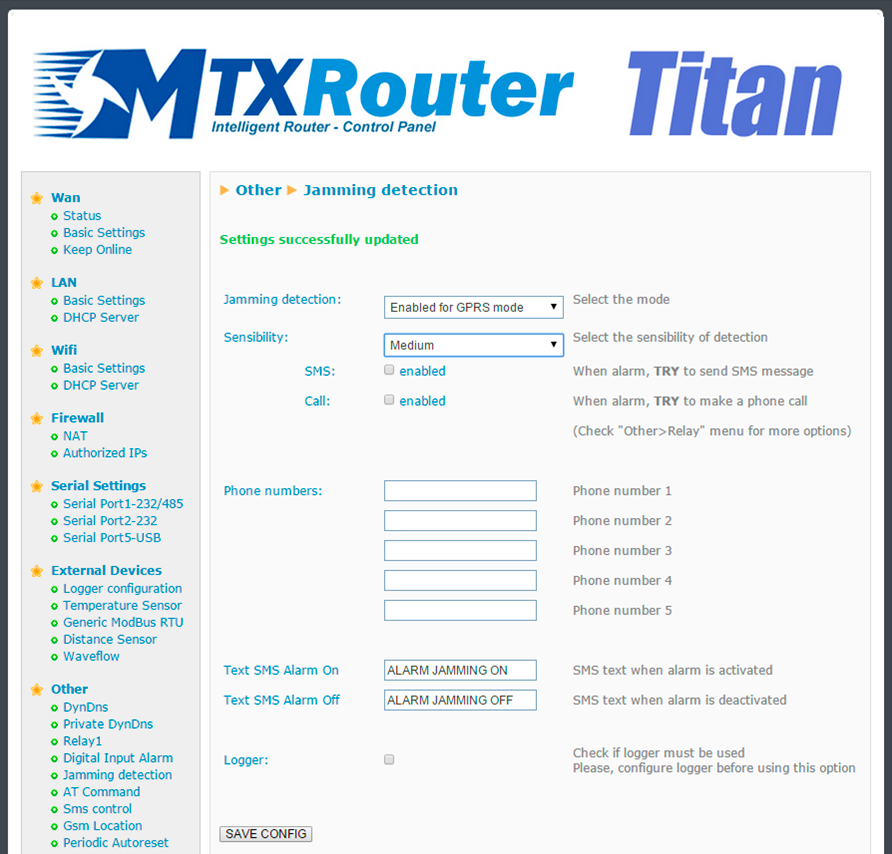
- Detection mode:
“Disabled” si no quiere utilizar esta opción
“Enabled for gprs” si quiere activar la detección de Hamming para la red gsm/gprs - Sensibility: seleccione entre sensibilidad baja, media o alta. Con sensibilidad alta es cuando
se consigue una mejor detección, pero cuando se pueden producir algunos falsos positivos - SMS: seleccione esta casilla si quiere enviar un SMS de alarma cuando se produzca la detección
- Call: seleccione esta casilla si quiere realizar una llamada de alarma cuando se produzca la
detección - Phone numbers: puede introducir hasta 5 números de teléfono para realizar la llamada o el
envio del SMS de alarma - Text SMS Alarm On: en caso de enviar un SMS de alarma, especifica el texto que se enviará
cuando se active la alarma - Text SMS Alarm Off: en caso de enviar un SMS de alarma, especifica el texto que se enviará
cuando se desactive la alarma - Logger: active esta casilla si quiere que se almacenen los datos en el Logger interno del equipo para envialas a su plataforma web o servidor FTP
NOTAS ADICIONALES
- Una vez finalizada la configuración pulse el botón “SAVE CONFIG” para guardar los cambios. Recuerde que debe reiniciar el router para que se apliquen los nuevos cambios
- Ejemplo de formato de la trama JSON enviada, en caso de que seleccione la casilla Logger:
{“IMEI”:”354740050367237”,”TS”:”17/02/2014 19:02:46”,”TYPE”:”JAMM”, “P”:”1234”,”VAL”:1}
- Donde:
IMEI: número identificativo del router. Único para cada equipo
TS: time stamp DD:MM:YYYY HH:MM:SS
TYPE: tipo de datos. En este caso digital input
P: campo ID del Logger (External Devices > Logger configuration)
VAL: 1: activada/0: desactivada
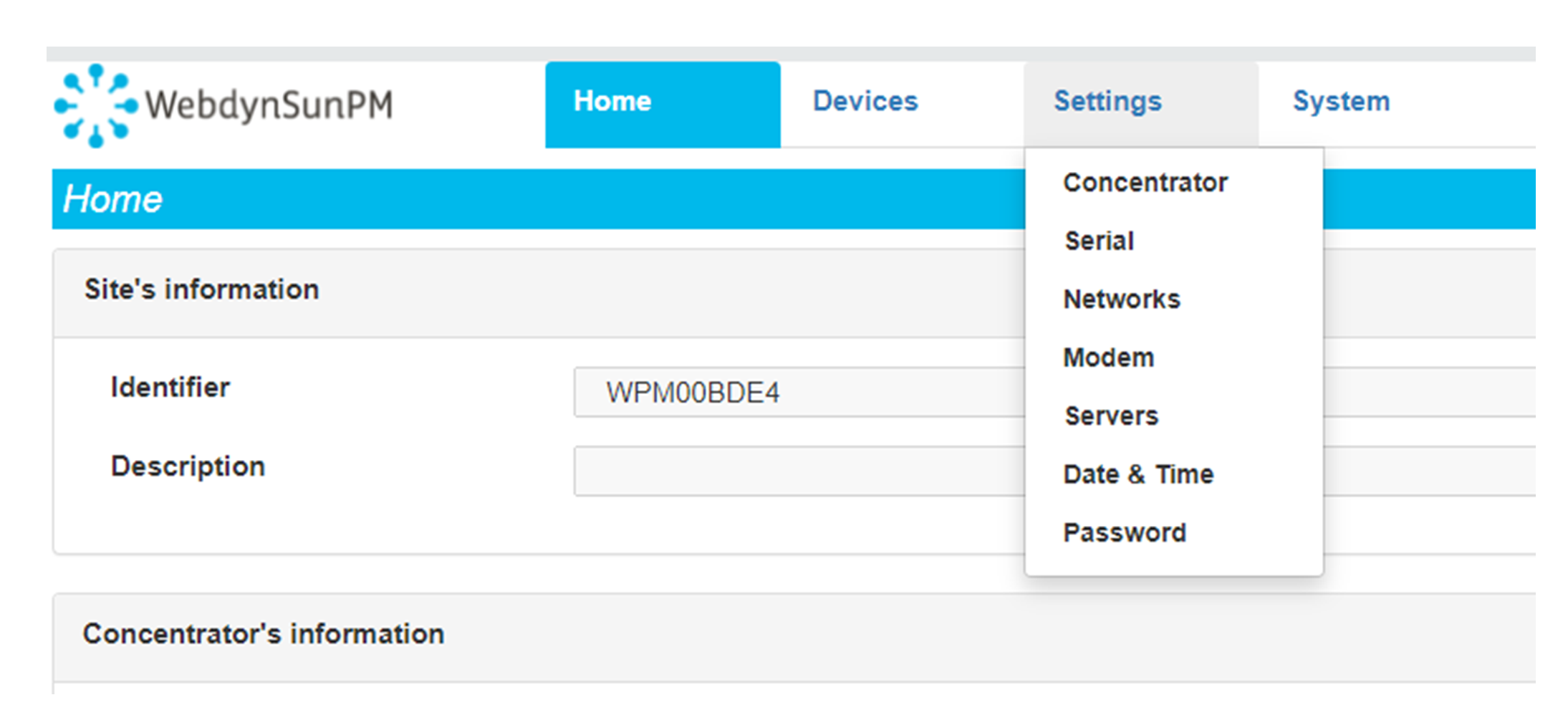 Ingresar el modo de conexión «ethernet» o «módem»:
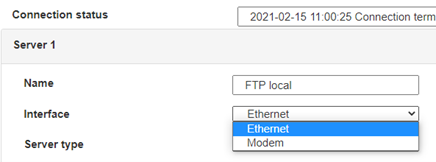 En el caso de una configuración por ethernet, tener el cuidado de que los parámetros IP sean compatibles con el acceso al servidor según la configuración de la red local del concentrador. En el caso de una conexión por ethernet, la configuración debe ser compatible con la topología de la red local del concentrador para que pueda acceder a los servidores. Esta configuración se hace a través de la página de configuración «Networks» (ver capítulo 3.2.2.3: «Redes (Networks)«).
En el caso de una conexión por módem, la configuración del módem debe ser correcta antes de poder efectuar una conexión. Esta configuración se hace en la página de configuración «Modem» (ver capítulo 3.2.2.4: «Módem«).
Los parámetros de los servidores a configurar como mínimo son los siguientes:
En el caso de una configuración por ethernet, tener el cuidado de que los parámetros IP sean compatibles con el acceso al servidor según la configuración de la red local del concentrador. En el caso de una conexión por ethernet, la configuración debe ser compatible con la topología de la red local del concentrador para que pueda acceder a los servidores. Esta configuración se hace a través de la página de configuración «Networks» (ver capítulo 3.2.2.3: «Redes (Networks)«).
En el caso de una conexión por módem, la configuración del módem debe ser correcta antes de poder efectuar una conexión. Esta configuración se hace en la página de configuración «Modem» (ver capítulo 3.2.2.4: «Módem«).
Los parámetros de los servidores a configurar como mínimo son los siguientes:
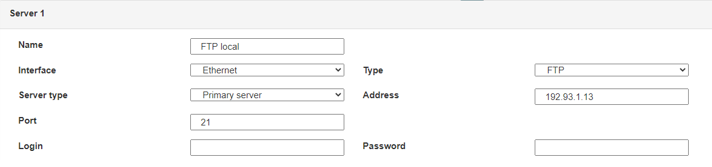 Por lo tanto, hay que los campos: «Interface», «Type», «Server type», «Address», «Port», «Login» y «Password».
Los otros campos se pueden dejar a los valores por defecto, a condición de que los repertorios hayan sido creados antes correctamente. (Ver capítulo 3.1.2 : «Archivos de configuración« para más detalles.
Por lo tanto, hay que los campos: «Interface», «Type», «Server type», «Address», «Port», «Login» y «Password».
Los otros campos se pueden dejar a los valores por defecto, a condición de que los repertorios hayan sido creados antes correctamente. (Ver capítulo 3.1.2 : «Archivos de configuración« para más detalles.




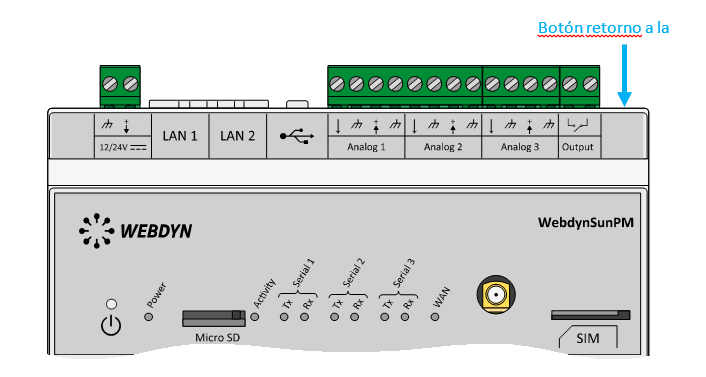 Esperar. El concentrador arrancará con su configuración de fábrica.