Saltar al contenido principal
¿Buscas alguna otra cosa?
Los routers Titan pueden actuar como Cliente OpenVPN. Mediante establecimiento de una VPN,
todos los dispositivos que cuelguen del bus Ethernet del router, o incluso las pasarelas IP-RS232/485/USB, serán accesibles de forma segura desde el otro extremo de la red VPN. Una infrastructura VPN resulta muy útil para esquivar la mayoría de problemas con proxys, firewalls, etc. sobre todo con el uso de tarjetas SIM de un operador que otorgue direcciones IP de rango privado (10.x.x.x).
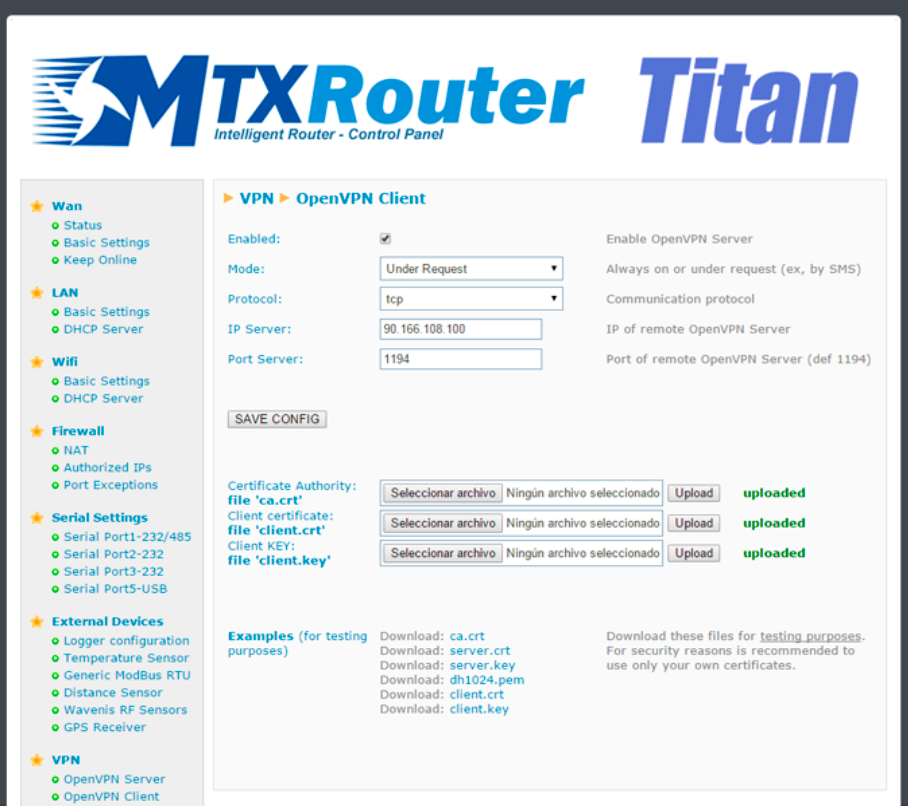
- Enabled: active esta casilla si quiere activar el servicio de OpenVPN en modo Cliente
- Mode: permite establecer el modo de conexión de la VPN. Un valor de “Always On” mantendrá la VPN activa en todo momento. Un valor de “Under Request” habilitará la VPN durante el tiempo que usted decida. Por ejemplo, quizás pueda interesarle activar la VPN únicamente en momentos muy puntuales para labores de mantenimiento. Cuando quiera activar la VPN únicamente tendrá que hacerlo enviando un comando AT (véa el capítulo 5 referente a comandos AT) vía SMS, ó por Telnet, ó por Webserver ó SNMP ó incluso por Modbus TCP. Pasado el tiempo configurado la VPN se cerrará
- Protocol: puede establecer el protocolo de establecimiento usando protocolo UDP y TCP
- Port: el puerto estándar es el 1194, pero puede especificar el puerto para la VPN que más le
convenga - IP Server: indique la dirección IP pública del servidor que actuará como servidor OpenVPN
- Ficheros necesarios para OpenVPN
Para poder utilizar los router MTX-Router-Titan como cliente OpenVPN necesitará crear y hacer un upload de los ficheros ca.crt (certificado de autoridad), client.crt (certificado del cliente), client.key (clave privada del cliente).
En la parte inferior de la pantalla verá que puede hacer download de unos ficheros demo que
únicamente deberían ser utilizados a modo de pruebas. Recuerde que en una aplicación real
debería generar sus propios certificados.
NOTAS ADICIONALES
- Una vez finalizada la configuración pulse el botón “SAVE CONFIG” para guardar los cambios. Recuerde que debe reiniciar el router para que se apliquen los nuevos cambios.
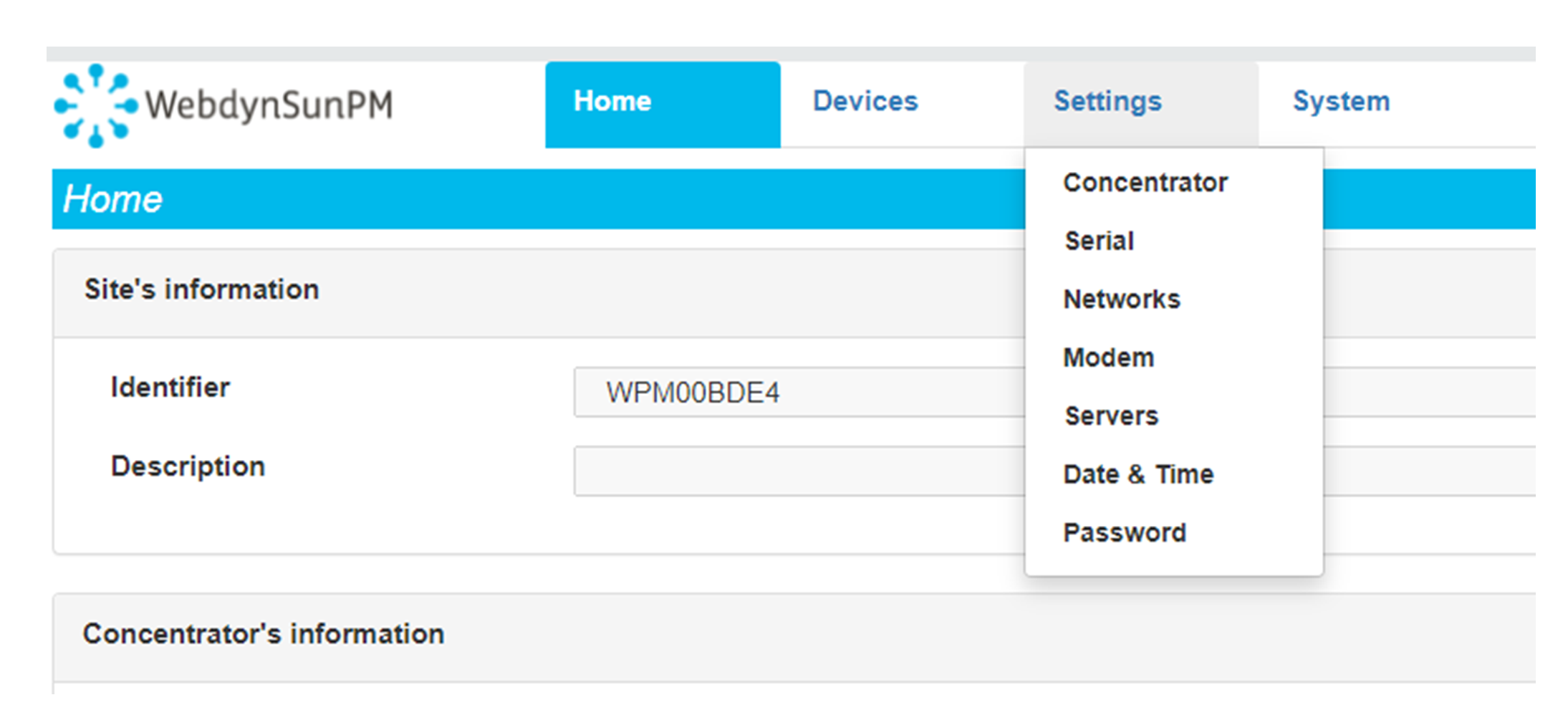 Ingresar el modo de conexión «ethernet» o «módem»:
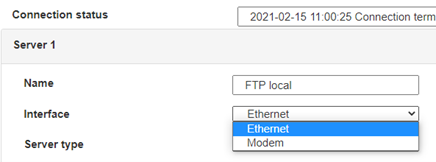 En el caso de una configuración por ethernet, tener el cuidado de que los parámetros IP sean compatibles con el acceso al servidor según la configuración de la red local del concentrador. En el caso de una conexión por ethernet, la configuración debe ser compatible con la topología de la red local del concentrador para que pueda acceder a los servidores. Esta configuración se hace a través de la página de configuración «Networks» (ver capítulo 3.2.2.3: «Redes (Networks)«).
En el caso de una conexión por módem, la configuración del módem debe ser correcta antes de poder efectuar una conexión. Esta configuración se hace en la página de configuración «Modem» (ver capítulo 3.2.2.4: «Módem«).
Los parámetros de los servidores a configurar como mínimo son los siguientes:
En el caso de una configuración por ethernet, tener el cuidado de que los parámetros IP sean compatibles con el acceso al servidor según la configuración de la red local del concentrador. En el caso de una conexión por ethernet, la configuración debe ser compatible con la topología de la red local del concentrador para que pueda acceder a los servidores. Esta configuración se hace a través de la página de configuración «Networks» (ver capítulo 3.2.2.3: «Redes (Networks)«).
En el caso de una conexión por módem, la configuración del módem debe ser correcta antes de poder efectuar una conexión. Esta configuración se hace en la página de configuración «Modem» (ver capítulo 3.2.2.4: «Módem«).
Los parámetros de los servidores a configurar como mínimo son los siguientes:
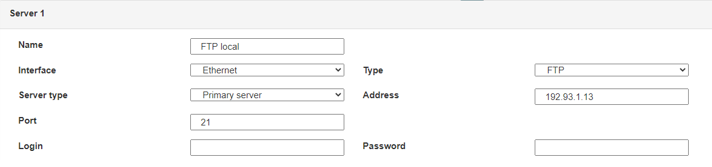 Por lo tanto, hay que los campos: «Interface», «Type», «Server type», «Address», «Port», «Login» y «Password».
Los otros campos se pueden dejar a los valores por defecto, a condición de que los repertorios hayan sido creados antes correctamente. (Ver capítulo 3.1.2 : «Archivos de configuración« para más detalles.
Por lo tanto, hay que los campos: «Interface», «Type», «Server type», «Address», «Port», «Login» y «Password».
Los otros campos se pueden dejar a los valores por defecto, a condición de que los repertorios hayan sido creados antes correctamente. (Ver capítulo 3.1.2 : «Archivos de configuración« para más detalles.




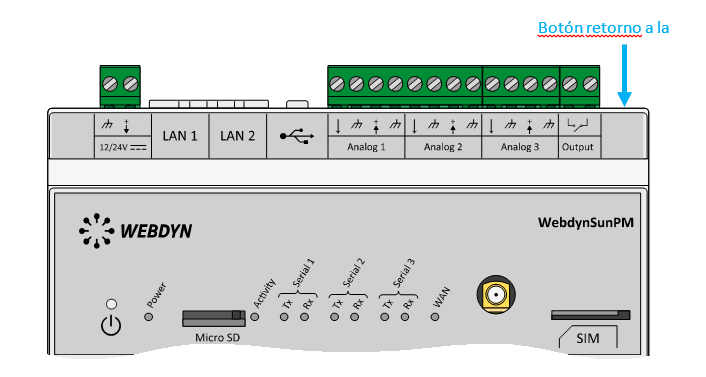 Esperar. El concentrador arrancará con su configuración de fábrica.