¿Buscas alguna otra cosa?
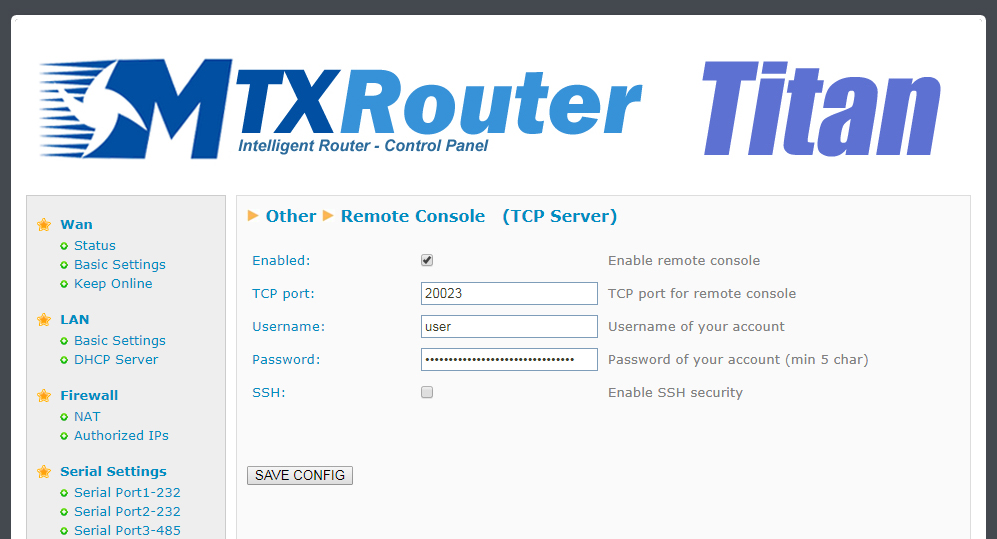
Si en alguna ocasión necesita realizar alguna operación especial sobre el router (cambio de configuración remota, consilta da estado, …) desde una Plataforma Web, puede hacerlo utilizando esta sección. Con el método TCP Client es el router quien se conecta a una dirección y puerto TCP para que, a través de él, se puedan enviar comandos AT al router. Consulte la sección 5 de este manual para obtener la lista de comandos AT disponibles.
- Enabled: active esta casilla si quiere usar esta conexión especial
- TCP Port: puerto TCP de escucha del router, donde deberá realizar la conexión
- Login: nombre de usuario que se solicitará tras realizar la conexión
- Password: password de usuario que se solicitará tras introducir el nombre de usuario
- SSH: active la casilla si quiere utilizar SSH en lugar de Telnet
NOTAS ADICIONALES
- Una vez finalizada la configuración pulse el botón “SAVE CONFIG” para guardar los cambios. Recuerde que debe reiniciar el router para que se apliquen los nuevos cambios. Si activa/desactiva la casilla SSH, asegúrese de reintroducir también el password
- El acceso a la consola remota la podrá realizar tanto a nivel local (Ethernet o Wifi) como de
forma remota a través de la conexión 2G/3G
Table of Contents
Remote console (TCP Client)
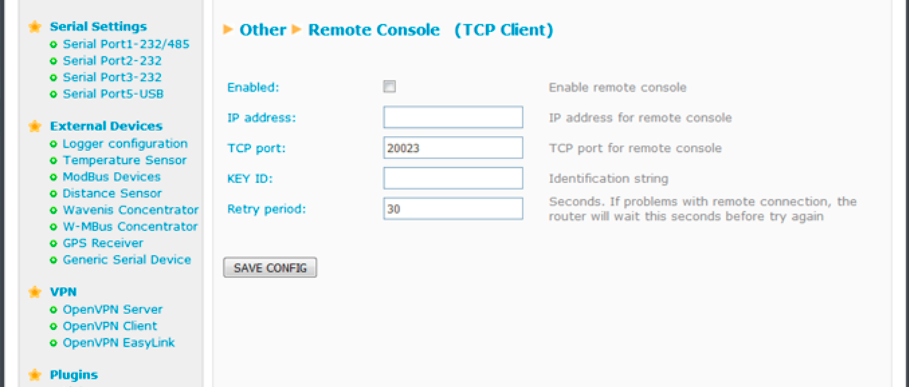
Si en alguna ocasión necesita realizar alguna operación especial sobre el router (cambio de configuración remota, consilta da estado…) desde una Plataforma Web, puede hacerlo utilizando esta sección. Con el método TCP Client es el router quien se conecta a una dirección y puerto TCP para que, a través de él, se puedan enviar comandos AT al router. Consulte la sección 5 de este manual para obtener la lista de comandos AT disponibles.
- Enabled: active esta casilla si quiere utilizar la consola remota en modo TCP Client
- IP address: dirección IP remota a la que se conectará el router Titan
- TCP Port: puerto TCP remoto al que se conectará el router Titan
- KEY ID: texto identificativo. Lo primero que enviará el router por el socket
- Retry period: segundos. En caso de caida del socket, permite indicar el tiempo para iniciar un nuevo intento de conexión
NOTAS ADICIONALES
- Una vez finalizada la configuración pulse el botón “SAVE CONFIG” para guardar los cambios. Recuerde que debe reiniciar el router para que se apliquen los nuevos cambios
- Los comandos AT enviados en modo “TCP Client”, por razones de compatibilidad, deben estar encapsulados entre los tags <MTXTUNNELR></MTXTUNNELR>. Por ejemplo, para obtener la hora:
<MTXTUNNELR> AT ^ MTXTUNNEL = GETTIME </MTXTUNNELR>
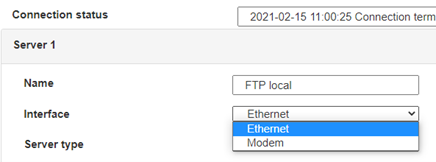
 Ingresar el modo de conexión «ethernet» o «módem»:
 En el caso de una configuración por ethernet, tener el cuidado de que los parámetros IP sean compatibles con el acceso al servidor según la configuración de la red local del concentrador. En el caso de una conexión por ethernet, la configuración debe ser compatible con la topología de la red local del concentrador para que pueda acceder a los servidores. Esta configuración se hace a través de la página de configuración «Networks» (ver capítulo 3.2.2.3: «Redes (Networks)«).
En el caso de una conexión por módem, la configuración del módem debe ser correcta antes de poder efectuar una conexión. Esta configuración se hace en la página de configuración «Modem» (ver capítulo 3.2.2.4: «Módem«).
Los parámetros de los servidores a configurar como mínimo son los siguientes:
En el caso de una configuración por ethernet, tener el cuidado de que los parámetros IP sean compatibles con el acceso al servidor según la configuración de la red local del concentrador. En el caso de una conexión por ethernet, la configuración debe ser compatible con la topología de la red local del concentrador para que pueda acceder a los servidores. Esta configuración se hace a través de la página de configuración «Networks» (ver capítulo 3.2.2.3: «Redes (Networks)«).
En el caso de una conexión por módem, la configuración del módem debe ser correcta antes de poder efectuar una conexión. Esta configuración se hace en la página de configuración «Modem» (ver capítulo 3.2.2.4: «Módem«).
Los parámetros de los servidores a configurar como mínimo son los siguientes:
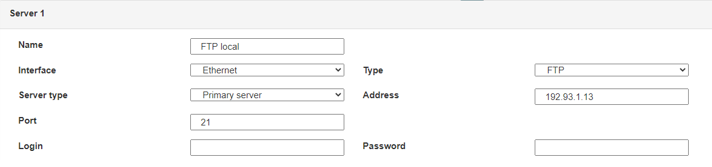 Por lo tanto, hay que los campos: «Interface», «Type», «Server type», «Address», «Port», «Login» y «Password».
Los otros campos se pueden dejar a los valores por defecto, a condición de que los repertorios hayan sido creados antes correctamente. (Ver capítulo 3.1.2 : «Archivos de configuración« para más detalles.
Por lo tanto, hay que los campos: «Interface», «Type», «Server type», «Address», «Port», «Login» y «Password».
Los otros campos se pueden dejar a los valores por defecto, a condición de que los repertorios hayan sido creados antes correctamente. (Ver capítulo 3.1.2 : «Archivos de configuración« para más detalles.




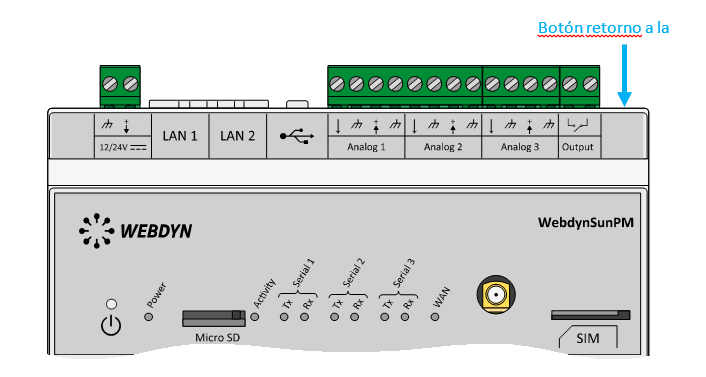 Esperar. El concentrador arrancará con su configuración de fábrica.