DB15 expansion connection: 3 digital inputs (2 of them pulse counters), 2 digital outputs and 2 A/D conversors (0-50V in tension mode, 0-20mA in current mode)
Serial interfaces: 1x RS232 (DB9), 1x RS232 (DB15) or 1x RS485 (configurable with switches)
MTX-Tunnel software uses inputs/outputs the following way:
GPIO
LOCATION
PIN
I/O
FUNCTION
@MODBUS
GPIO1
DB15
4
Digital input
Wake up/pulse counter
1/13-14
GPIO2
DB15
11
Digital input
SMS alarm/pulse counter
2/15-16
GPIO3
DB15
9
Digital input
User/pulse counter
3/17-18
GPIO4
DB15
5
Digital output
User
4
GPIO5
DB15
12
Digital output
User
5
ADC1
DB15
15
Analog input
User
11
ADC2
DB15
13
Analog input
User
12
VExt
DB15
10
Output voltage
4V
—
GND
DB15
14
Ground
Ground
—
The column “GPIO” indicates the virtual GPIO corresponding to the GSM module inside the modem
The column “Location” indicates in which connector of the modem the I/O is located
The column “Nº PIN” indicates in which pin of DB15 connector the I/O is located
The column “I/O” indicates I/O type
The column “Function” indicates if GPIO has a special task inside MTX-Tunnel. If neither “Wake up” nor “SMS alarm” are used, you can use the digital inputs GPIO20 and GPIO21 as user’s digital inputs. If the options ‘Wake up” and “SMS alarm” are used, MTX-Tunnel uses the inputs GPIO20 and GPIO21
The parameters OUTPUT_xxx1 refer to PIN 5 of DB15 connector
The parameters OUTPUT_xxx2 refer to PIN 12 of the connector DB15
GPIO20 and GPIO21 are optoisolated inputs that can be activated by GND (PIN 14 of DB15 connector). GPIO7 is a digital input CMOS activated by VOUT (PIN 10) of DB15 connector
Jumpers configuration
The modem has serveral switches that allow several configurations:
[SW1 off] + [SW2 on]: RS232 DB9 on, RS232 DB15 off, RS485 on
[SW1 off] + [SW2 off]: RS232 DB9 on, RS232 DB15 on, RS485 off
[SW7 off]: voltage analog input 1 (0-50V)
[SW7 on]: current analog input 1 (0-20mA)
[SW8 off]: voltage analog input 2 (0-50V)
[SW8 on]: current analog input 2 (0-20mA)
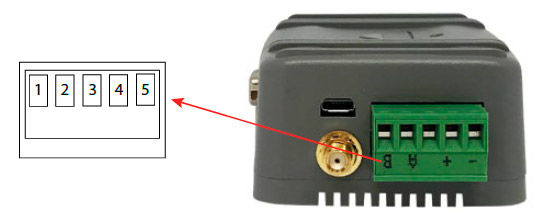
PIN
SIGNAL
DIRECTION
LIMITS
DESCRIPTION
1
-RxB
I/O
RS485 B signal (see section Interface Description 5 (RS485 bus) for details)
2
+RxA
I/O
RS485 A signal (see section Interface Description 5 (RS485 bus) for details)
3
NC
Not connected
4
VIN
Input
7-50VDC
Positive power input
5
GND
Input
Negative power (ground)
¿Tiene alguna pregunta? ¿Necesita un presupuesto?
Póngase en contacto con nosotros para solicitar un presupuesto.
Comenzar verificando que los parámetros IP del ordenador son compatibles con la dirección IP de la WebdynSunPM (por defecto 192.168.1.12)
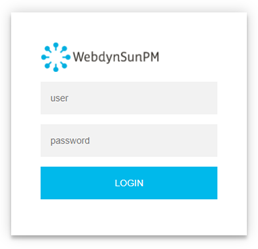
Lanzar un navegador Web (Chrome, Firefox, Edge, Safari…) e ingresar la dirección IP del concentrador WebdynSunPM en la barra de dirección. Se visualizará una página de autentificación:
Existen dos soluciones de configuración, a través de la interfaz web y a través de SMS:
Configuración a través de la interfaz web:
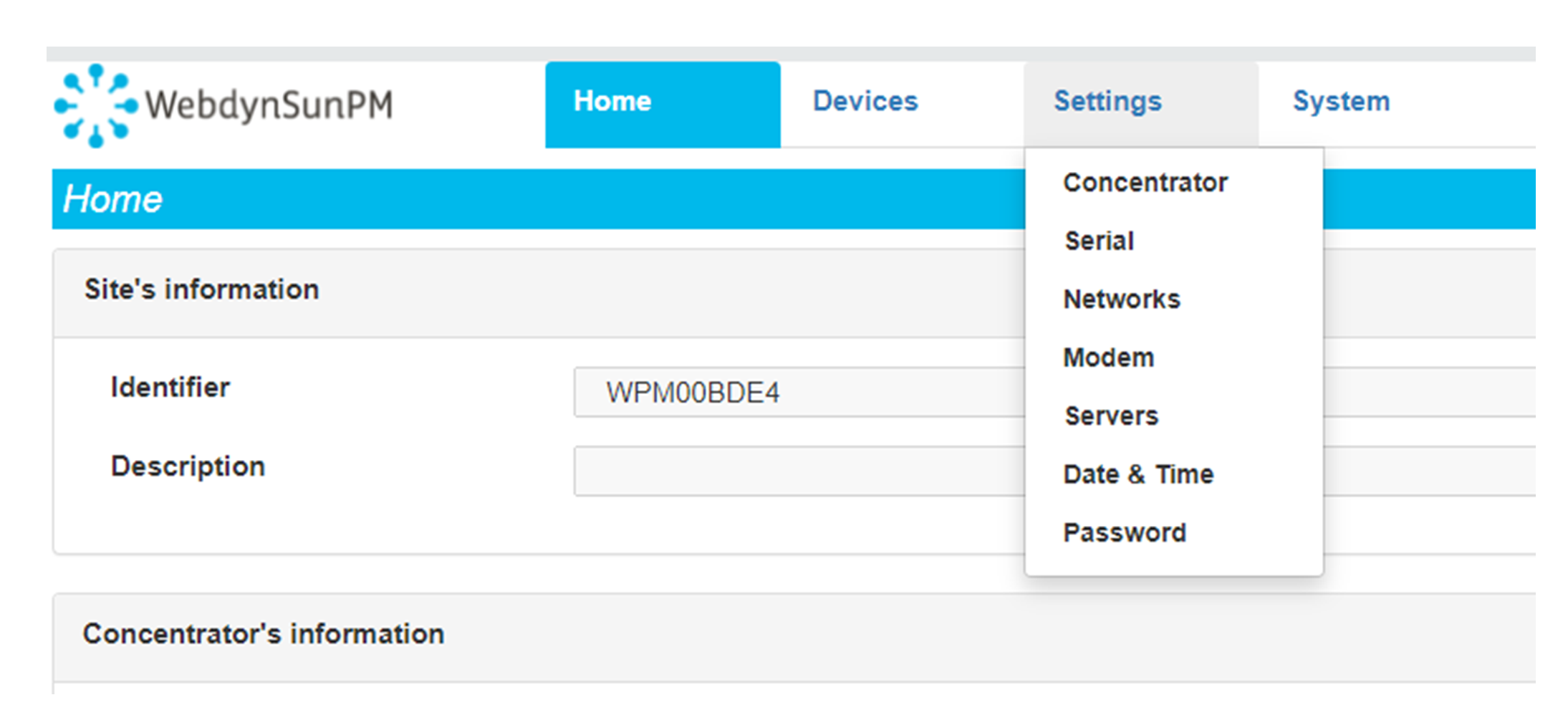
Establecer en primer lugar una conexión en el concentrador conectándose en el mismo para acceder a la configuración de los servidores:
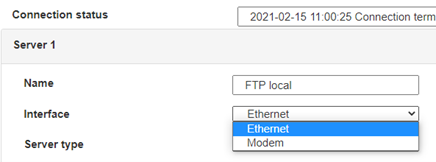
Ingresar el modo de conexión «ethernet» o «módem»:
En el caso de una configuración por ethernet, tener el cuidado de que los parámetros IP sean compatibles con el acceso al servidor según la configuración de la red local del concentrador. En el caso de una conexión por ethernet, la configuración debe ser compatible con la topología de la red local del concentrador para que pueda acceder a los servidores. Esta configuración se hace a través de la página de configuración «Networks» (ver capítulo 3.2.2.3: «Redes (Networks)«).
En el caso de una conexión por módem, la configuración del módem debe ser correcta antes de poder efectuar una conexión. Esta configuración se hace en la página de configuración «Modem» (ver capítulo 3.2.2.4: «Módem«).
Los parámetros de los servidores a configurar como mínimo son los siguientes:
Por lo tanto, hay que los campos: «Interface», «Type», «Server type», «Address», «Port», «Login» y «Password».
Los otros campos se pueden dejar a los valores por defecto, a condición de que los repertorios hayan sido creados antes correctamente. (Ver capítulo 3.1.2 : «Archivos de configuración« para más detalles.
Configuración por SMS:
La configuración por SMS necesita enviar los siguientes comandos:
Apn: para configurar el APN de la tarjeta SIM. (ver capítulo 3.2: «Comando de configuración del módem «apn»)
Ftp: para configurar el servidor FTP que tendrá la configuración del concentrador (ver capítulo 3.3: «Comando de configuración del FTP «ftp»«).
Connect: para lanzar la conexión al servidor FTP y cargar la configuración (ver capítulo 3.1: «Comando de conexión «Connect»
El acceso al servidor FTP depende de la solución adoptada.
Si usted ha seleccionado un portal, los identificadores de acceso al servidor FTP este se los comunica.
Si desea utilizar su propio servidor FTP, contacte con su administrador de red.
Para todas las otras configuraciones y para determinar la solución que conviene mejor, hay que contactar con el servicio comercial Webdyn que sabrá aconsejarle y redirigirlo a los interlocutores pertinentes: contact@webdyn.com
Existen 2 métodos para forzar un regreso a los parámetros de fábrica del concentrador:
Pulsar el botón Retour Usine del concentrador durante 20 segundos:
Esperar. El concentrador arrancará con su configuración de fábrica.
Si está instalada y configurada una tarjeta SIM, un SMS «factory» también permite efectuar un retorno de fábrica. Basta con enviar el SMS «factory» al número de teléfono de la tarjeta SIM (ver capítulo 3.7: «Comando de regreso de fábrica «factory»«)
Sí, es posible conectar diferentes equipos Modbus en el mismo puerto serie.
Compatibilidad de los equipos:
Mismo tipo de enlace RS485 2 o 4 cables.
Todos los equipos se deben poder configurar con características de bus idénticas. Misma velocidad, misma paridad, misma cantidad de stop bits y de data bits en todos los equipos y en la WebdynSunPM.
A cada equipo se le debe atribuir una dirección Modbus única (entre 1 y 247) en el bus. (UnitID)
No, el concentrador no es capaz de descifrar los datos del equipo WM-BUS porque no tiene una caja fuerte a bordo que garantice la seguridad de las claves de cifrado de su equipo. Los datos recuperados son depositados sin modificación (sin descifrar) por el concentrador en su servidor remoto.
el nivel de la pila: si la pila está demasiado baja o vacía, el producto no funcionará correctamente o para nada.
El nivel de recepción del módem: una mala señal a nivel del módem también puede impedir al concentrador guardar los archivos. Ver para desplazar el producto o instalar una antena externa para mejorar la calidad de la señal.
El último archivo de configuración: un archivo incorrecto de configuración puede bloquear el producto.
Reemplazar el producto e inyectar la configuración del antiguo producto en el nuevo. Si se utiliza una lista blanca, no olvidar inyectarla también en el nuevo producto.
ADVERTENCIA: Para la versión antigua con TARJETA SIM el código pin es 0000 puedes actualizar en esta versión. Para el segundo caso: cuando inserta una TARJETA SIM con un código PIN, se usa 0000 en esta versión (4.07.02). No se permite bajar a una versión anterior.
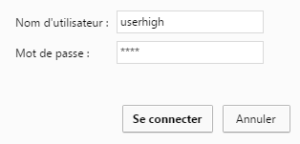
Comience por comprobar que los parámetros IP de su ordenador son compatibles con la dirección «IP» de la WebdynSun (por defecto: 192.168.1.12).
Luego, inicie un navegador web (Firefox o IE) e introduzca la dirección IP de la WebdynSun en la barra de direcciones. Se mostrará una página de autenticación:
Los accesos por defecto son: Nombre de usuario: userhigh Contraseña: high
Hay dos tipos de configuración: a través de la interfaz web y por SMS.
Configuración a través de la interfaz web:
1/ Acceda a la página de configuración con la dirección IP del concentrador (por defecto 192.168.1.12) 2/ Vaya a la pestaña Configuración. 3/ Seleccione el modo de conexión: Ethernet o módem:
En el caso de una conexión a través de la red local (Ethernet):
Edite los parámetros IP de la WebdynSun asignándole una dirección compatible con la red.
Tenga en cuenta que todos los campos deben completarse según la configuración de su red local.
En el caso de una conexión a través de la red GPRS (Módem):
Modifique los parámetros de conexión del módem GPRS, basándose en los parámetros proporcionados por su operador de telefonía móvil.
4/ Edite los parámetros del servidor FTP.
5/ Valide las modificaciones. 6/ Reinicie la pasarela WebdynSun para que se tengan en cuenta los nuevos parámetros. 7/ En el menú, haga clic en la pestaña «instalación», luego en la subpestaña «conexión» e inicie la conexión.
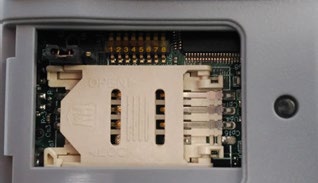
Configuración por SMS: Este modo de configuración requiere el uso de una tarjeta SIM activa con una opción de datos y un código PIN, que debe ser «0000» o desactivado (uno u otro). La tarjeta SIM debe estar insertada antes de encender el producto. Una vez encendido el producto, envíe los SMS siguientes al número de la tarjeta SIM insertada:
SMS de configuración del APN: Tras reemplazar los campos genéricos por los de su operador, envíe el SMS* siguiente: apn=apn_name;usr=user_name;pwd=password;
Reemplace los campos del SMS anterior con la siguiente información:
apn_name: Nombre del APN proporcionado por su operador de telefonía móvil
user_name: Identificador APN proporcionado por su operador de telefonía móvil
password: Contraseña APN proporcionada por su operador de telefonía móvil
SMS para la configuración FTP: Tras reemplazar los campos genéricos por los de su servidor FTP, envíe el SMS* siguiente: Ftp=server_name:user_name:password:port;
Reemplace los campos del SMS anterior con la siguiente información:
server_name: Dirección del servidor FTP
user_name: Identificador de la cuenta FTP
Password: Contraseña de la cuenta FTP
Port: Puerto del servidor FTP (puerto por defecto 21)
SMS de conexión: Envíe por SMS* la palabra «connect» para iniciar una conexión con el servidor FTP
*Atención: el formato del SMS debe ser estrictamente idéntico al anterior (ej.: sin espacios entre caracteres)
Ponga el dip Switch 2 presente en la tarjeta de la WebdynSun en la posición «ON»
Inicie la WebdynSun conectándola a la toma de red
Espere hasta que todos los leds parpadeen y luego dejen de parpadear (de 3 a 5 min).
Desconecte la toma de red
Vuelva a poner el dip Switch 2 en «OFF»
Vuelva a conectar la batería
Vuelva a conectar la toma de red, la WebdynSun se inicia normalmente.
Si hay una tarjeta SIM insertada en el concentrador:
Envíe un SMS que contenga la palabra «factory» al número de la tarjeta SIM insertada.
Nota: El reset de la pasarela restaura la configuración a su estado original. Tenga en cuenta que se conservarán los datos, pero no la configuración específica. Por tanto, todos los parámetros deben volver a configurarse.
Es posible conectar inversores de diferentes marcas en el puerto RS485(B) o mediante el puerto Ethernet si el protocolo de los inversores se basa en el protocolo Modbus (RTU o TCP).
Sin embargo, no es posible conectar onduladores de diferentes marcas en el mismo puerto RS485(A).
ADVERTENCIA: Para la versión antigua con TARJETA SIM el código pin es 0000 puedes actualizar en esta versión. Para el segundo caso: cuando inserta una TARJETA SIM con un código PIN, se usa 0000 en esta versión (4.07.02). No se permite bajar a una versión anterior.
ADVERTENCIA: Para la versión antigua con TARJETA SIM el código pin es 0000 puedes actualizar en esta versión. Para el segundo caso: cuando inserta una TARJETA SIM con un código PIN, se usa 0000 en esta versión (4.07.02). No se permite bajar a una versión anterior.
En caso de que el archivo se elimine de la carpeta después de conectar el concentrador WebdynRF, el problema suele deberse a un error de formato de archivo. Los archivos de configuración y comando deben respetar el formato descrito en los archivos de esquema (XSD).
Para comprobar la coherencia de un esquema, abra el archivo XML con el editor de texto Notepad++ e instale el complemento «XML Tool». Luego copie el archivo XSD correspondiente al archivo XML en la misma carpeta y seleccione en XML Tool «Validate now». Deben mostrarse los errores detectados por la herramienta.
En caso de que el archivo no se elimine del servidor, el problema más común es que el archivo no se ha guardado en la ubicación correcta. El archivo debe estar disponible en el servidor en la carpeta «INBOX», y en la subcarpeta que lleva el nombre del identificador único (UID) del producto (ejemplo «/INBOX/0045CE/»).
Hay 2 modos de actualización de firmware:
Actualización local:
En la interfaz de configuración de la WebdynRF, acceda a la pestaña «Actions» y seleccione el actualizador en el menú «File upload» antes de hacer clic en el botón «Upload».
Actualización remota:
Descargue del servidor FTP el archivo que contiene el actualizador (archivo con la extensión «.bz2») en la carpeta «BIN». Luego inserte el comando de actualización en la carpeta INBOX correspondiente a su concentrador («INBOX/», con el identificador del concentrador respectivo)
El comando de actualización debe respetar el siguiente formato:
updater.tar.bz2
checksum_md5
updater.tar.bz2
checksum_md5
Con :
updater.tar.bz2: Nombre del archivo de actualización descargado en la carpeta «BIN»
checksum_md5: Código md5 del archivo de actualización
La falta de conexión con el servidor FTP puede explicarse por un problema de conexión a la red (Ethernet o GPRS), por un problema de inicio de sesión FTP o por una no activación de la conexión.
En caso de problema de conexión a la red, verifique los puntos siguientes:
Ethernet:
Modo del módem en «off» o «alwaysoff»
Campos «Gateway» introducidos correctamente
Debe configurarse al menos un servidor DNS
GPRS:
Modo del módem en «on»
APN, identificador APN y contraseña APN introducidos correctamente
Número de llamada GPRS a «* 99***1#»
En caso de problema de inicio de sesión, verifique los puntos siguientes:
Parámetros FTP incorrectos
Puerto TCP 21 cerrado en salida
Problema de resolución del nombre de dominio: no se ha indicado el servidor DNS
En caso de que no se active la conexión:
En este caso, solo la conexión automática no funciona. El problema suele deberse a una configuración incorrecta de los «schedules». Atención: el ID de los schedules debe ser un número entero.
USO PARTICULAR DE LA PASARELA WEBDYNRF WIRELESS M-BUS
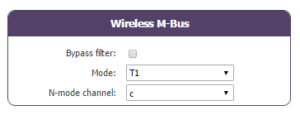
Para que se carguen los datos de los módulos WM-bus, es necesario
Elegir el modo correspondiente a los módulos utilizados (S, T o N)
Definir los módulos o grupos de módulos a tratar
Un módulo puede definirse de forma única por todos los campos siguientes:
Id
Manufacturer
Version
Medium
Si los datos de un módulo estuviesen encriptados, es posible definir la clave de encriptado de este módulo en el campo «Key».
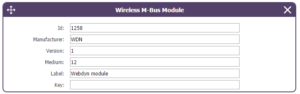
Para simplificar la introducción de los módulos a tratar, es posible definir un grupo de módulos respetando los campos introducidos. Los otros campos se dejarán vacíos (a continuación se muestra un ejemplo de configuración que permite recuperar todos los módulos del manufacturer Webdyn (WDN) con la clave de encriptado «00000000000000000000000000000000».
Id :
Manufacturer : WDN
Medium :
Version :
Label : Webdyn
Key : 00000000000000000000000000000000
Nota: Para que se tengan en cuenta los módulos (filtros) introducidos, el modo «ByPass filter» debe estar desactivado.
Los estados cargados por el concentrador WebdynRF son los valores brutos contenidos en los módulos Wavenis. Se cargan sin interpretación. Para obtener más detalles, consulte los manuales de los módulos Coronis.
En caso de que el archivo se elimine de la carpeta después de conectar el concentrador WebdynRF, el problema suele deberse a un error de formato de archivo. Los archivos de configuración y comando deben respetar el formato descrito en los archivos de esquema (XSD).
Para comprobar la coherencia de un esquema, abra el archivo XML con el editor de texto Notepad++ e instale el complemento «XML Tool». Luego copie el archivo XSD correspondiente al archivo XML en la misma carpeta y seleccione en XML Tool «Validate now». Deben mostrarse los errores detectados por la herramienta.
En caso de que el archivo no se elimine del servidor, el problema más común es que el archivo no se ha guardado en la ubicación correcta. El archivo debe estar disponible en el servidor en la carpeta «INBOX», y en la subcarpeta que lleva el nombre del identificador único (UID) del producto (ejemplo «/INBOX/0045CE/»).
Hay 2 modos de actualización de firmware:
Actualización local:
En la interfaz de configuración de la WebdynRF, acceda a la pestaña «Actions» y seleccione el actualizador en el menú «File upload» antes de hacer clic en el botón «Upload».
Actualización remota:
Descargue del servidor FTP el archivo que contiene el actualizador (archivo con la extensión «.bz2») en la carpeta «BIN». Luego inserte el comando de actualización en la carpeta INBOX correspondiente a su concentrador («INBOX/», con el identificador del concentrador respectivo)
El comando de actualización debe respetar el siguiente formato:
updater.tar.bz2
checksum_md5
updater.tar.bz2
checksum_md5
Con :
updater.tar.bz2: Nombre del archivo de actualización descargado en la carpeta «BIN»
checksum_md5: Código md5 del archivo de actualización
La falta de conexión con el servidor FTP puede explicarse por un problema de conexión a la red (Ethernet o GPRS), por un problema de inicio de sesión FTP o por una no activación de la conexión.
En caso de problema de conexión a la red, verifique los puntos siguientes:
Ethernet:
Modo del módem en «off» o «alwaysoff»
Campos «Gateway» introducidos correctamente
Debe configurarse al menos un servidor DNS
GPRS:
Modo del módem en «on»
APN, identificador APN y contraseña APN introducidos correctamente
Número de llamada GPRS a «* 99***1#»
En caso de problema de inicio de sesión, verifique los puntos siguientes:
Parámetros FTP incorrectos
Puerto TCP 21 cerrado en salida
Problema de resolución del nombre de dominio: no se ha indicado el servidor DNS
En caso de que no se active la conexión:
En este caso, solo la conexión automática no funciona. El problema suele deberse a una configuración incorrecta de los «schedules». Atención: el ID de los schedules debe ser un número entero.
USO PARTICULAR DE LA PASARELA WEBDYNRF WIRELESS M-BUS
Para que se carguen los datos de los módulos WM-bus, es necesario
Elegir el modo correspondiente a los módulos utilizados (S, T o N)
Definir los módulos o grupos de módulos a tratar
Un módulo puede definirse de forma única por todos los campos siguientes:
Id
Manufacturer
Version
Medium
Si los datos de un módulo estuviesen encriptados, es posible definir la clave de encriptado de este módulo en el campo «Key».
Para simplificar la introducción de los módulos a tratar, es posible definir un grupo de módulos respetando los campos introducidos. Los otros campos se dejarán vacíos (a continuación se muestra un ejemplo de configuración que permite recuperar todos los módulos del manufacturer Webdyn (WDN) con la clave de encriptado «00000000000000000000000000000000».
Id :
Manufacturer : WDN
Medium :
Version :
Label : Webdyn
Key : 00000000000000000000000000000000
Nota: Para que se tengan en cuenta los módulos (filtros) introducidos, el modo «ByPass filter» debe estar desactivado.
Los estados cargados por el concentrador WebdynRF son los valores brutos contenidos en los módulos Wavenis. Se cargan sin interpretación. Para obtener más detalles, consulte los manuales de los módulos Coronis.
Annexes et autres documents
WARNING : Pour les anciens produits qui disposent d’une carte SIM avec un code PIN à 0000 , la mise à jour vers la version 4.07.02 sera fonctionelle.
Second cas : Si la carte SIM avec un code PIN à 0000 est utilisée dans cette version (4.07.02), le passage vers une mise à jour antérieure est interdit.
Utilizamos cookies para asegurarnos de que tenga la mejor experiencia en nuestro sitio web. Si continúa utilizando este sitio, asumiremos que está satisfecho con él.

 Ingresar el modo de conexión «ethernet» o «módem»:
 En el caso de una configuración por ethernet, tener el cuidado de que los parámetros IP sean compatibles con el acceso al servidor según la configuración de la red local del concentrador. En el caso de una conexión por ethernet, la configuración debe ser compatible con la topología de la red local del concentrador para que pueda acceder a los servidores. Esta configuración se hace a través de la página de configuración «Networks» (ver capítulo 3.2.2.3: «Redes (Networks)«).
En el caso de una conexión por módem, la configuración del módem debe ser correcta antes de poder efectuar una conexión. Esta configuración se hace en la página de configuración «Modem» (ver capítulo 3.2.2.4: «Módem«).
Los parámetros de los servidores a configurar como mínimo son los siguientes:
En el caso de una configuración por ethernet, tener el cuidado de que los parámetros IP sean compatibles con el acceso al servidor según la configuración de la red local del concentrador. En el caso de una conexión por ethernet, la configuración debe ser compatible con la topología de la red local del concentrador para que pueda acceder a los servidores. Esta configuración se hace a través de la página de configuración «Networks» (ver capítulo 3.2.2.3: «Redes (Networks)«).
En el caso de una conexión por módem, la configuración del módem debe ser correcta antes de poder efectuar una conexión. Esta configuración se hace en la página de configuración «Modem» (ver capítulo 3.2.2.4: «Módem«).
Los parámetros de los servidores a configurar como mínimo son los siguientes:
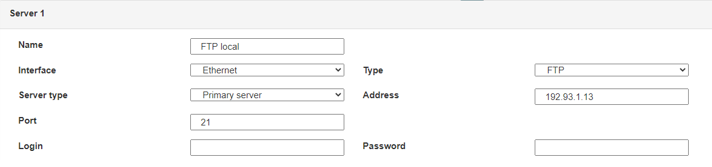 Por lo tanto, hay que los campos: «Interface», «Type», «Server type», «Address», «Port», «Login» y «Password».
Los otros campos se pueden dejar a los valores por defecto, a condición de que los repertorios hayan sido creados antes correctamente. (Ver capítulo 3.1.2 : «Archivos de configuración« para más detalles.
Por lo tanto, hay que los campos: «Interface», «Type», «Server type», «Address», «Port», «Login» y «Password».
Los otros campos se pueden dejar a los valores por defecto, a condición de que los repertorios hayan sido creados antes correctamente. (Ver capítulo 3.1.2 : «Archivos de configuración« para más detalles.




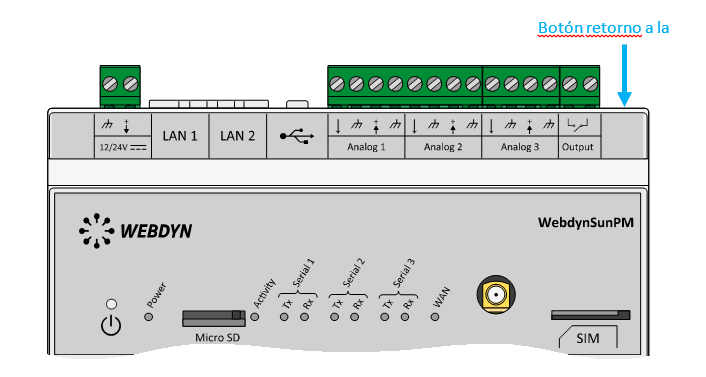 Esperar. El concentrador arrancará con su configuración de fábrica.