¿Buscas alguna otra cosa?
Sección para configurar los aspectos de seguridad del router.
Table of Contents
Firewall: NAT
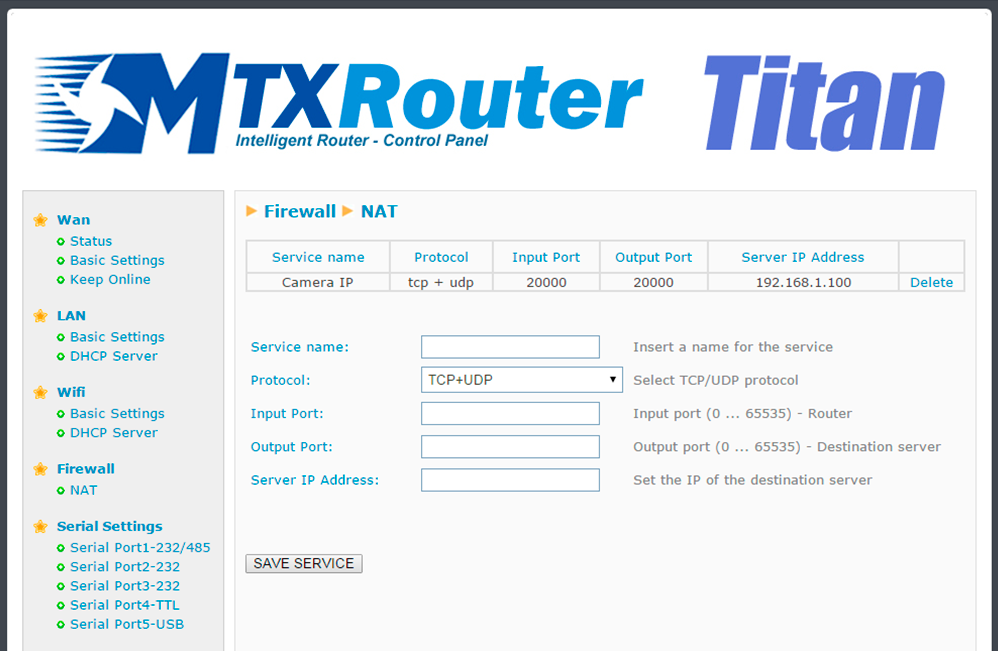
Sección desde donde se puede mapear puertos para el acceso, desde dispositivos externos, a dispositivos internos conectados al router. Por ejemplo, si dispone de una cámara IP conectada al puerto Ethernet del Router Titan y se desea tener acceso a ésta desde un ordenador remoto, debe configurarse apropiadamente esta sección. Puede crear hasta un total de 10 reglas.
- Service name: nombre descriptivo de una regla de mapeado
- Protocol: indica el protocolo del mapeado de puertos. TCP, UDP o ambos
- Input port: indica el puerto de “escucha” del Router Titan
- Output port: indica el puerto de “escucha” del dispositivo conectado al Router Titan que se pretende controlar externamente. Es decir, los datos recibidos en “Input port” del router son redirigidos a este “Output Port” interno
- Server IP Address: dirección IP del dispositivo a controlar externamente (por ejemplo, la dirección IP de una cámara)
NOTAS ADICIONALES
- Una vez finalizada la configuración pulse el botón “SAVE CONFIG” para guardar los cambios. Recuerde que debe reiniciar el router para que se apliquen los nuevos cambios
- Recuerde también que para realizar un NAT correctamente:
- La dirección IP de LAN del dispositivo a controlar debe estar dentro del rango de red de
la dirección IP de LAN del router Titan - La dirección IP de Gateway del dispositivo a controlar debe ser la dirección IP de LAN del
router Titan. Consulte los ejemplos del Anexo para más información
- A partir de la versión de firmware 3.00.3.21 se permite especificar la interfaz para NAT. Si
desconoce la utilidad utilice la opción “auto”. El uso de esta opción, por ejemplo, puede resultar útil para OpenVPN, si quiere acceder a los dispositivos que cuelgan del puerto Ethernet vía NAT (y así disponer de la misma).
Firewall: Authorized IPs
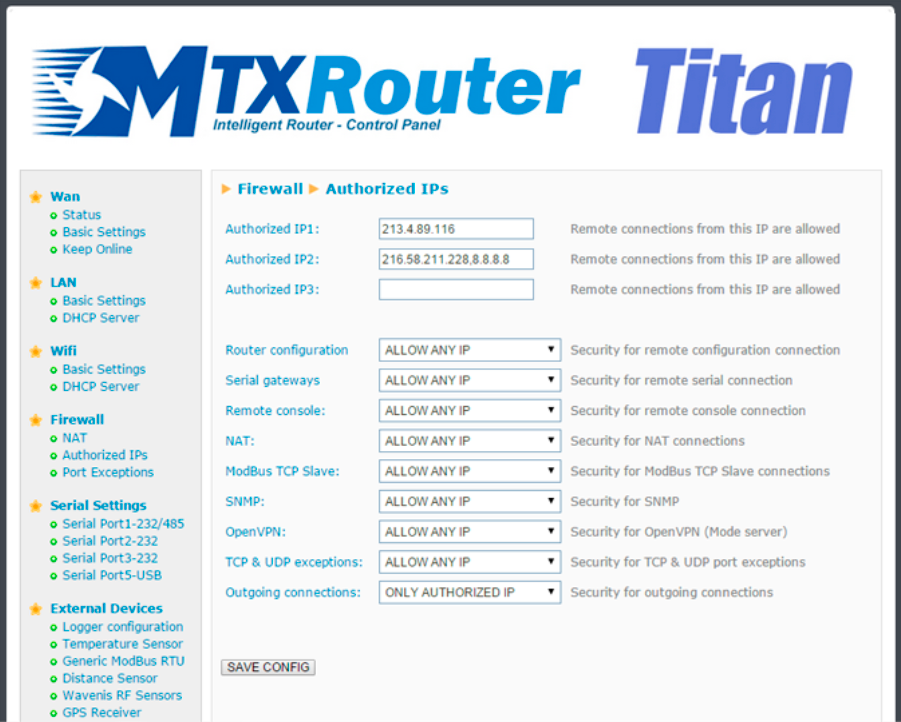
Esta pantalla le permite definir, si lo desea, hasta 3 direcciones IP autorizadas para realizar conexiones WAN (en la interfaz 2G/3G/4G) en los diferentes servicios del router. Por ejemplo, si especifica una dirección IP autorizada 90.166.108.200 (por ejemplo la de su oficina), únicamente se podrán acceder a ciertos servicios desde dicha dirección IP.
- Authorized IP1: dirección IP autorizada número 1
- Authorized IP2: dirección IP autorizada número 2
- Authorized IP3: dirección IP autorizada número 3
- Router configuration: dspecifica si se aceptan conexiones remotas al entorno de configuración
web del router 485 desde cualquier IP o únicamente desde direcciones IP autorizadas - Serial Gateways: especifica si se aceptan conexiones remotas a los servicios de pasarela 3GRS232/485 desde cualquier IP o únicamente desde direcciones IP autorizadas
- Remote console: especifica si se aceptan conexiones remotas al servicio de consola remota
desde cualquier IP o únicamente desde direcciones IP autorizadas - NAT: especifica si se aceptan conexiones remotas a los puertos mapeados del router desde
cualquier IP o únicamente desde direcciones IP autorizadas - ModBus TCP Slave: especifica si se aceptan conexiones remotas al servicio Modbus TCP Slave del router Titan desde cualquier IP o únicamente desde direcciones IP autorizadas
- SNMP: especifica si se aceptan conexiones remotas al servicio SNMP del router Titan desde
cualquier IP o únicamente desde direcciones IP autorizadas - OpenVPN: especifica si se aceptan conexiones remotas al servicio “OpenVPN Server” del router Titan desde cualquier IP o únicamente desde direcciones IP autorizadas
- MQTT: especifica si se aceptan conexiones remotas al servicio “MQTT” cuando el router Titan actúa como bróker MQTT
- PING: únicamente responderá a peticiones PING realizadas desde las IPs autorizadas
- Outgoing Connections: permite especificar si desde el router Titan es possible dar acceso a internet hacia todas las direcciones IP o bien sólo hacia las direcciones IPs autorizadas. Por ejemplo, imagine que sólo quiere que los dispositivos Ethernet o Wifi conectados al Titan puedan enviar datos a su servidor, impidiendo que el router pueda ser usado indebidamente para otro tipo de acciones (navegación por Internet, etc.)
NOTAS ADICIONALES
- Una vez finalizada la configuración pulse el botón “SAVE CONFIG” para guardar los cambios. Recuerde que debe reiniciar el router para que se apliquen los nuevos cambios
- Las restricciones de IP son únicamente a nivel de conectividad 3G. El acceso WiFi queda
protegido por la propia clave de red WPA2. Es decir, si dispone Wifi y necesita seguridad, active WPA2 en la sección Wifi > Basic Settings - Si utiliza restricciones “Outgoing connections” recuerde que necesita especificar la dirección IP del servidor DNS a utilizar en caso de que use nombres de dominio en lugar de direcciones IP
- Si necesita más de 3 direcciones IPs autorizadas, puede especificar más de una dirección IP en cualquier casilla, separando éstas por “,” como puede verse en el ejemplo de la figura anteior