Saltar al contenido principal
¿Buscas alguna otra cosa?
Esta sección permite configurar los parámetros básicos de red de la conexión WiFi.
Table of Contents
WiFi: Basic Settings
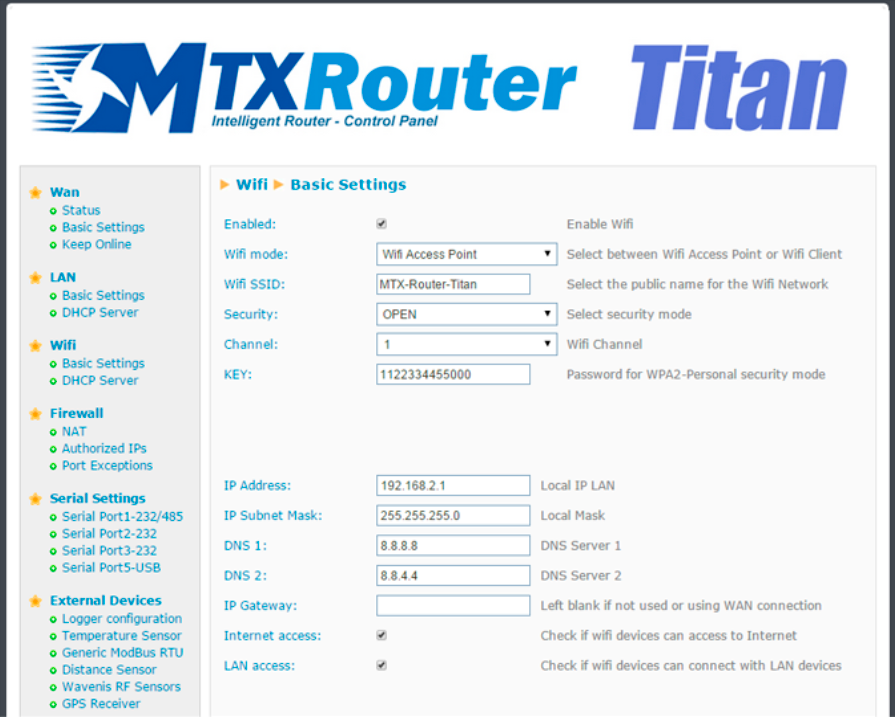
This section explains the basic configuration parameters for a WiFi connection.
- Enabled: si activa la casilla se activa la interfaz wifi del router Titan
- WiFi mode: permite seleccionar entre modo de trabajo “WiFi Access Point”, “WiFi Client”,
o “WiFiScan”. Utilice el modo “WiFi Access Point” si quiere utilizar el router Titan para dar
acceso a Internet a dispositivos WiFi utilizando la salida 3G. Utilice “WiFi Client” si quiere
utilizar como salida a Internet una infrastructura WiFi existente (por ejemplo, el ADSL/Cable de una empresa). Por último está la opción “WiFiScan”. Esta opción permite (a través del plugin WiFiScan) activar una funcionalidad mediante la cual es posible hacer un escaneado de MACs WiFi, interesante para temas de conteo de personas, estadísticas, etc. - WiFi SSID: SSID público ( en modo “WiFi Access Point” indica el SSID que creará el router Titan, en modo “WiFi Client” indica el SSID al que se conectará el router Titan)
- Security: permite especificar el modo de seguridad Wifi. Se recomienda WPA2
- KEY: especifica el password WiFi, necesario para el modo WPA2
- IP Mode: en el modo “WiFi Client”, especifica si se utilizará como dirección IP Local Wifi una dirección IP estática o bien tiene que tomar la IP por DHCP
- IP Address: dirección IP de la interfaz WiFi. Por defecto 192.168.2.1
- Subnet Mask: mascara de subred de la interfaz WiFi
- DNS1: servidor de DNS principal
- DNS2: servidor de DNS secundario
- IP Gateway: en el modo “WiFi client” permite especificar el gateway cuando la IP local es
estática - Internet Access: activar para poder acceder a Internet desde un dispositivo WiFi
- LAN Access: activar para poder acceder a dispositivos conectados al puerto Ethernet del router desde un dispositivo WiFi
NOTAS ADICIONALES
- Una vez finalizada la configuración pulse el botón “SAVE CONFIG” para guardar los cambios.
Recuerde que debe reiniciar el router para que se apliquen los nuevos cambios
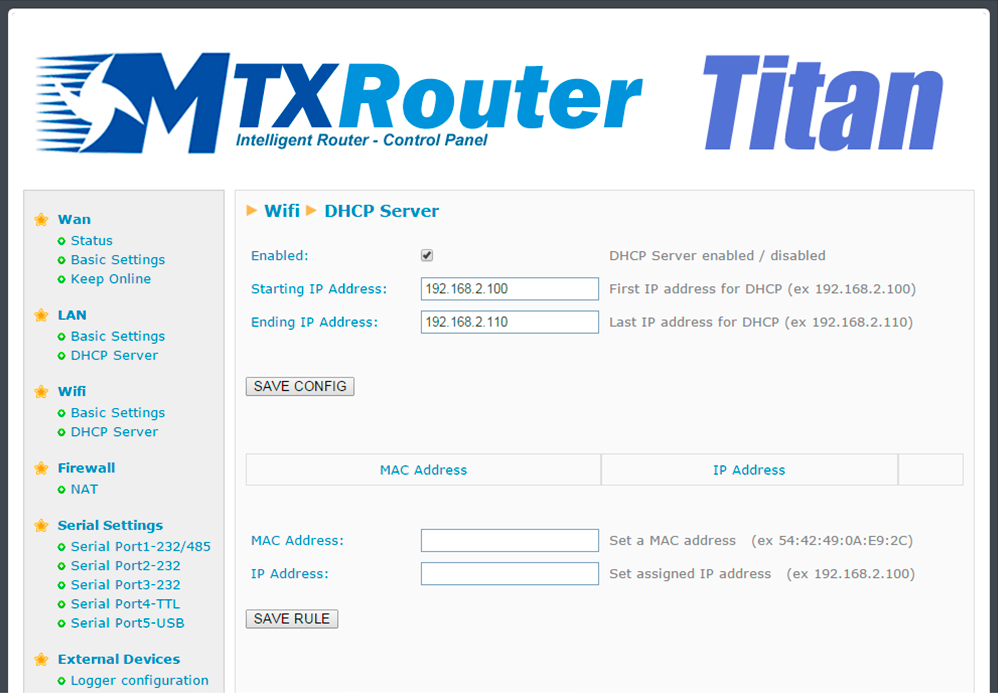
WiFi: DHCP Server
Desde esta sección se puede habilitar y configurar el servidor DHCP asignado en la interfaz WiFi del
router.
- Enabled: si activa la casilla se activará el servidor DHCP de la interfaz Ethernet
- Starting IP Address: indica la primera dirección IP que asignará el servidor DHCP
- Ending IP Address: indica la última dirección IP que asignará el servidor DHCP
- MAC Address/IP Address: estos dos parámetros permiten que el servidor DHCP asigne siempre la misma IP a una determinada dirección MAC
NOTAS ADICIONALES
- Una vez finalizada la configuración pulse el botón “SAVE CONFIG” para guardar los cambios.
Pulse el botón “SAVE RULE” por cada pareja MAC/IP que quiera crear. Puede crear hasta 10.
Recuerde que debe reiniciar el router para que se apliquen los nuevos cambios