Saltar al contenido principal
¿Buscas alguna otra cosa?
Si necesita que el Titan recoja datos de dispositivos externos (dispositivos modbus, sensores de
temperatura, sensores de distancia, contadores de pulsos, alarmas, estados de relés…) para enviarlos a un servidor externo (de su propiedad) necesita primero configurar el Logger interno, esto es, cómo recoger los datos y donde y cómo enviarlos. Para eso es esta sección.
Esta sección se permite configurar los parámetros relativos al datalogger interno. Puede enviar los datos a un servidor mediante HTTP, FTP o MQTT. En todos los casos se enviarán los datos en formato JSON.
Table of Contents
Modo HTTP
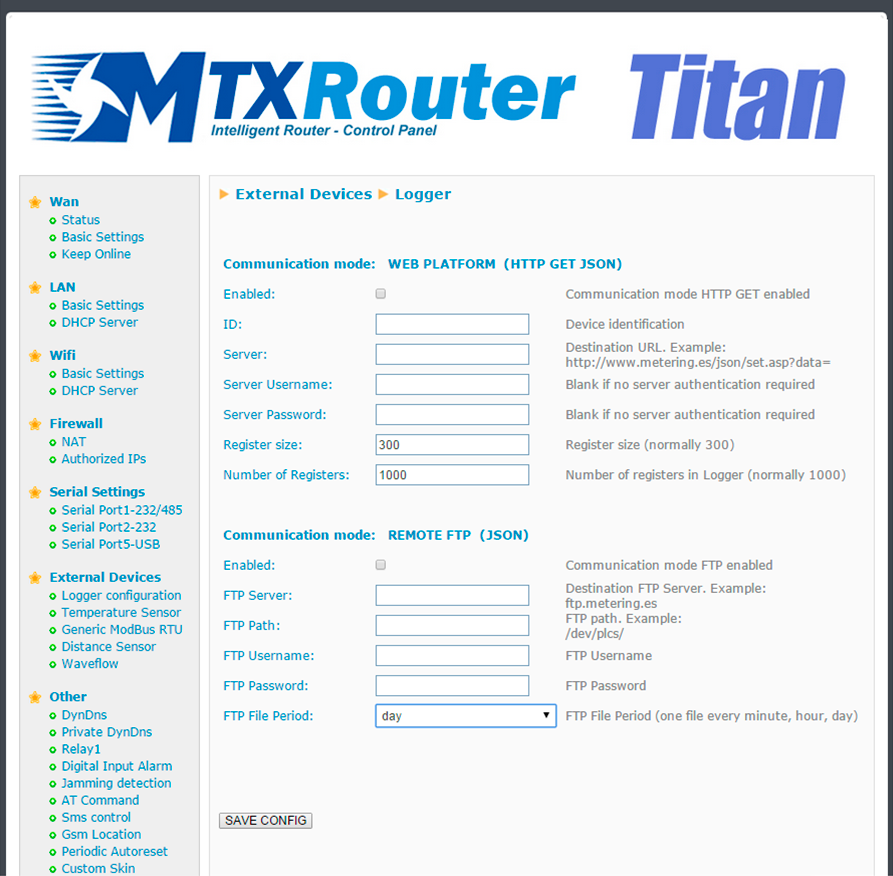
- Enabled: click para habilitar el modo de envío de datos a una plataforma web
- Mode: modo de envío de datos. Puede seleccionar entre HTTP GET (JSON), HTTPS GET (JSON), HTTP GET (PARAMETERS), HTTPS GET (PARAMETERS), HTTP PUT (PARAMETERS), HTTPS PUT (PARAMETERS), o directamente con el formato de la plataforma GroveStreams
- Custom parameters: permite añadir parámetros opcionales para métodos HTTP GET, HTTP PUT
- Custom header1 y Custom header2: le permite añadir headers a las peticiones HTTP. Muchas plaformas WEB obligan a incluir un header con un token identificativo. Desde esta sección puede configurarlo
- Server: URL completo para el envío de datos recogidos en el datalogger. Por ejemplo http://
www.metering.es/json/set.asp?data= - Server Login: en caso de que su plataforma cuente con acceso restringido, introduzca aquí el
nombre de usuario - Server Password: en caso de que su plataforma cuente con acceso restringido, introduzca aquí el Password de usuario
- ID: parámetro que se incluye dentro del objeto JSON, un parámetro adicional de identificación de equipo (le permite saber de qué equipo le llegan datos, si no quiere utilizar el IMEI del equipo)
- Register size: tamaño máximo del registro interno del router. Normalmente 300
- Number of registers: número máximo de registros del datalogger. Normalmente 1000
Modo FTP
- Enabled: click para habilitar el modo de envío de datos a un servidor FTP (el formato del
archivo de datos es en formato JSON) - FTP Server: servidor FTP para el envío de datos
- FTP Path: ruta dentro del servidor donde realizar el volcado de datos
- FTP Username: el nombre de usuario de una cuenta de su servidor FTP que permita escritura
- FTP Password: el Password de una cuenta de su servidor FTP que permita escritura
- FTP File Period: cada cuanto tiempo quiere que el Titan envíe el fichero de datos acumulado a su servidor (cada día, cada hora o cada minuto)
Modo MQTT
- Enabled: click para habilitar el modo de envío de datos a un bróker MQTT (todos los datos son enviados en formato JSON)
- MQTT Topic: topic MQTT al que se enviarán los datos almacenados en el logger
NOTAS ADICIONALES
- Una vez finalizada la configuración pulse el botón “SAVE CONFIG” para guardar los cambios. Recuerde que debe reiniciar el router para que se apliquen los nuevos cambios
- Cuando se utiliza el modo de envío HTTP los datos se van enviado a su servidor según se
van recogiendo. En caso de falta de cobertura 2G/3G/4G o problemas con el envío de datos (por ejemplo una caída del servidor remoto), el router Titan va almacenando los datos en su
interior, para su posterior envío cuando la comunicación se normalice) - Cuando se utiliza el modo de envío FTP los datos se almacenan en un fichero de estructura
de registros JSON y se envían según el intervalo de tiempo seleccionado (minuto, hora, día).
En caso de falta de cobertura GSM o problemas con el envío de datos (por ejemplo una caída
del servidor remoto), el Titan va almacenando los datos en su interior, para su posterior envío
cuando la comunicación se normalice) - El formato del fichero FTP que se crea en su servidor tendrá el formato:
-
- IMEI-año-mes-dia.txt > Si el periodo seleccionado de envío de datos es “cada día”
- IMEI-año-mes-dia-hora.txt > Si el periodo seleccionado de envío de datos es “cada hora”
- IMEI-año-mes-dia-hora-minuto.txt > Si el periodo seleccionado de envío de datos es
“cada minuto”
- Si utiliza el modo MQTT, recuerde configurar adecuadamente la sección “OTHER>Mqtt”. En
esa sección debe introducir todos los parámetros de configuración necesarios para conectar
el router Titan a su bróker MQTT