¿Buscas alguna otra cosa?
Table of Contents
Detalles del escenario
Los router Titan disponen de todas las funcionalidades típicas de un router 2G/3G/4G pero además cuentan con una serie de prestaciones adicionales que lo convierten en uno de los routers con más prestaciones del mercado.
Una de las prestaciones adicionales más relevantes es la capacidad de actuar como concentrador de datos provenientes de sensores (modbus, radio Wavenis, Wireless-Mbus, temperatura, distancia, etc.). Esos datos recogidos, como resulta evidente, deberán ser enviados a un servidor para su tratamiento. Para ello el router Titan dispone de varias alternativas, como es el envío por HTTP/HTTPS, MQTT/MQTTS o incluso FTP. El router Titan puede configurarse para realizar el envío de datos a través de las interfaces Ethernet o WiFi. Esta es una simple nota de aplicación aclaratoria sobre dicha configuración
Envío de datos vía Ethernet, utilizando router ADSL/fibra
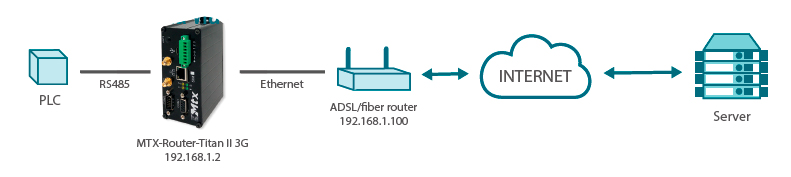
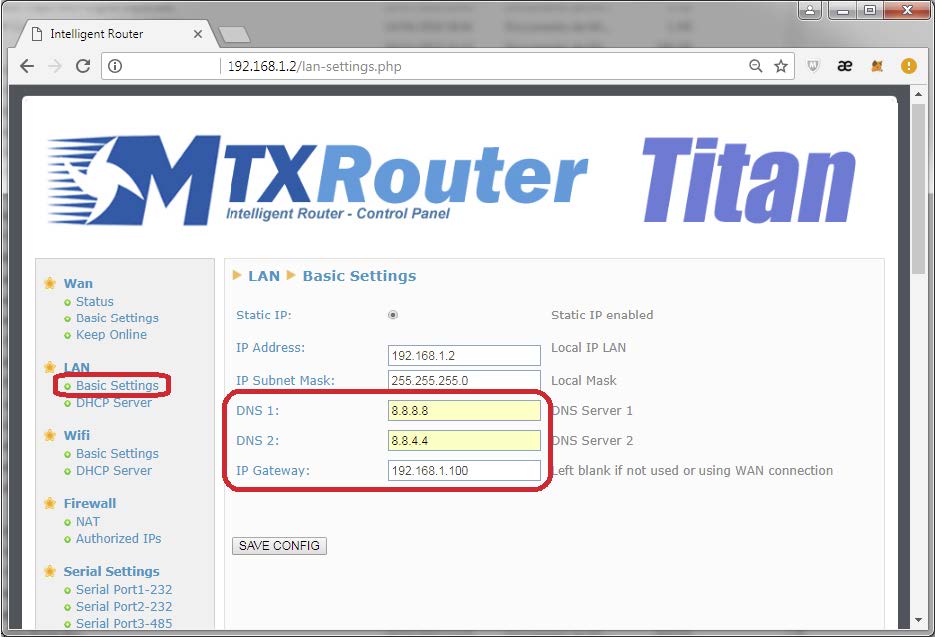
La configuración del router Titan para este escenario resulta muy sencilla. Teniendo la interfaz 3G deshabilitada, lo único que tenemos que hacer es configurar la sección LAN > Basic Settings, configurando apropiadamente la dirección IP de Gateway (donde indicaremos la dirección IP LAN del router de salida a Internet, en este ejemplo 192.168.1.100) y las DNS, que en este caso utilizaremos las de Google, la 8.8.8.8 y 8.8.4.4.
Envío de datos vía WiFi, utilizando un router ADSL/fibra
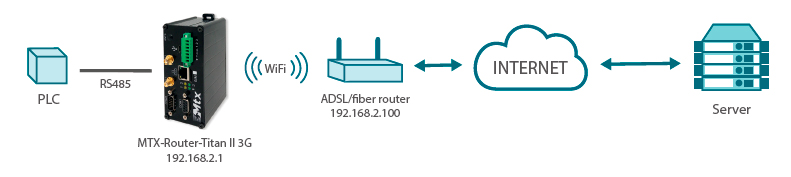
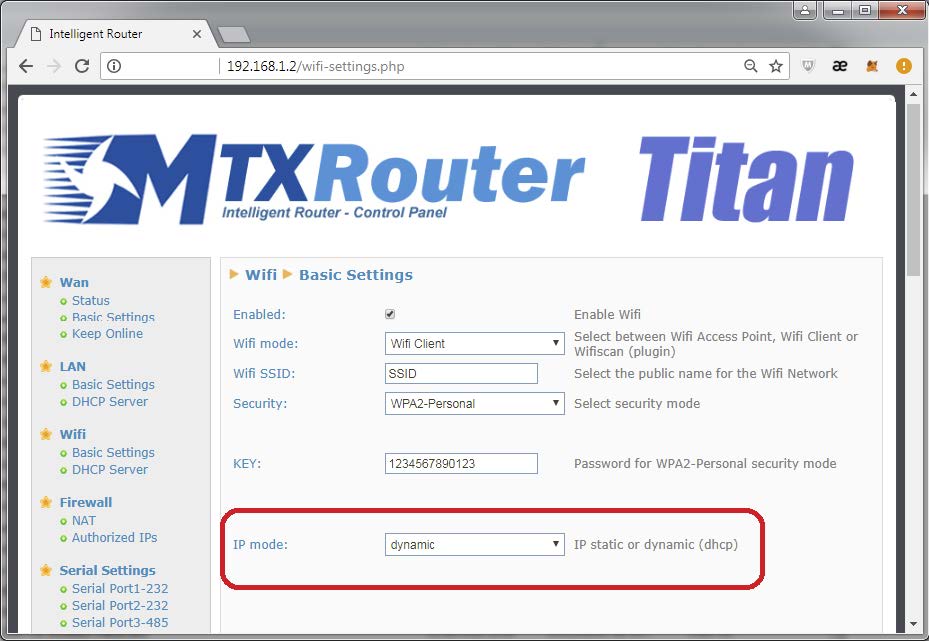
La configuración del router Titan para este escenario también resulta sencilla. Teniendo la interfaz 3G deshabilitada, debemos acudir a la sección WiFi > Basic Settings. En ella, tendremos que cumplimentar con los datos necesarios, como cumplimentar el modo “Wifi Client”, indicar el SSID del router ADSL/Fibra (con Wifi) que da acceso a Internet y el tipo y clave de seguridad. Una vez hecho eso tendremos dos opciones. La primera es configurar el campo IP Model del router Titan como “dynamic”. De esta forma el router Titan toma su IP, IP de Gateway y DNS del servidor DHCP del router ADSL/Fibra existente. Se realizaría como se indica en la siguiente figura:
La segunda es configurar el router Titan para asignar una dirección IP de Wifi estática. Para ello simplemente seleccionamos la opción “Static” en la casilla “IP Mode” y, al igual que en el caso de Ethernet, cumplimentamos los datos DNS e IP Gateway.
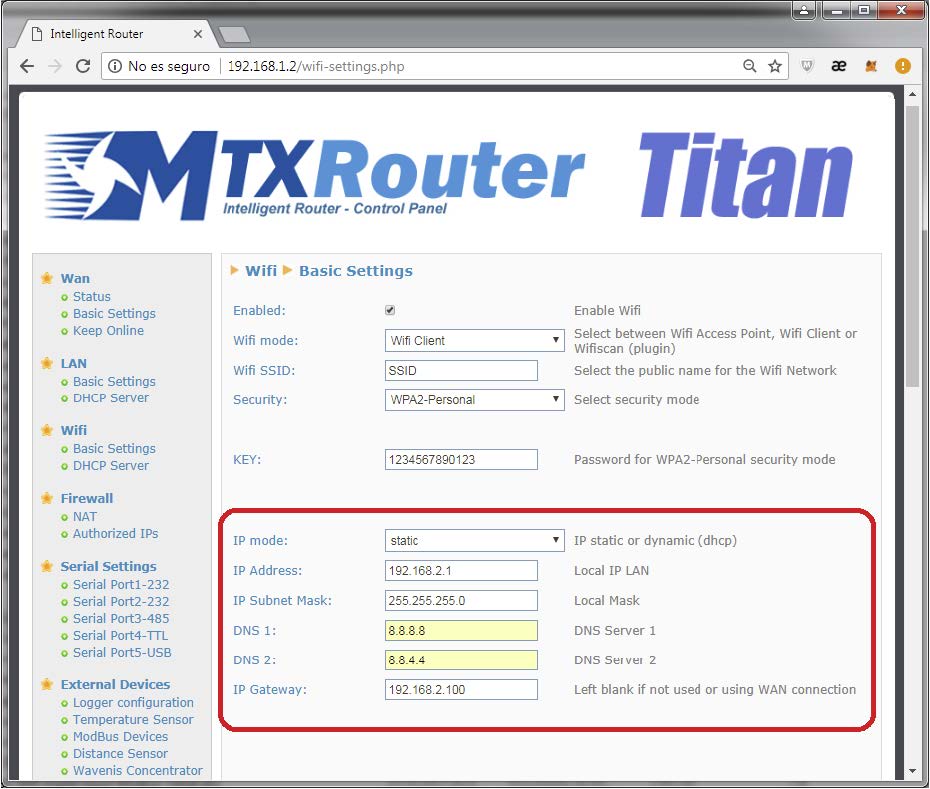
Tenga presente que la interfaz Wifi debe tener una subred DIFERENTE de la interfaz Ethernet. Por ejemplo, si la interfaz ethernet pertenece a la subred 192.168.1.X / 24 la interfaz wifi no puede pertenecer a la misma subred. Una configuración correcta, como se ha realizado en este ejemplo, es configurar la intefaz wifi como 192.168.2.X / 24.
En el caso de usar wifi en modo dynamic (DHCP), debemos asegurarnos de que la IP asignada por el servidor DHCP al router Titan no va a pertenecer a la subred usada por la interfaz Ethernet. En caso de ser así, debe modificarse la dirección IP Ethernet del router Titan a otra subred.