¿Buscas alguna otra cosa?
Table of Contents
Detalles del escenario
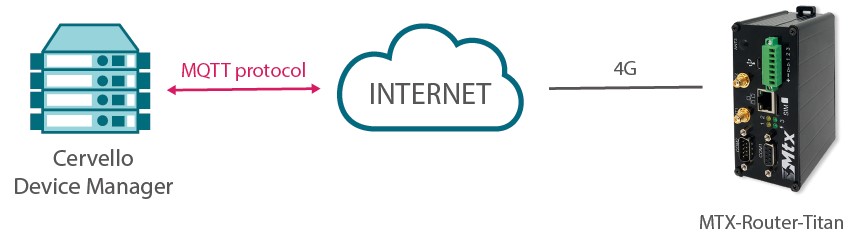
Los router Titan permiten ser gestionados remotamente mediante el Device Manager de la Plataforma Cervello. Resulta muy útil para tareas de supervisión y mantenimiento del router, cambios de configuración, etc.
En esta nota de aplicación se muestra como realizar el procedimiento de autoprovisioning, es decir, el procedimiento básico de conexión con la plataforma Cervello.
Descripción del ejemplo
El proceso de enlace con el Device Manager de Cervello es un proceso muy sencillo y consta únicamente de dos pasos. El primero consiste en configurar el router Titan para tener acceso a Internet, el cual puede ser a través de 2G/3G/4G (el escenario más habitual) o bien mediante Ethernet o WiFi. El segundo paso consiste únicamente en pulsar un botón y, tras 20 segundos el router Titan quedará enlazado con la Plataforma Cervello. Tras ello podrá acceder a la página web https://release.cervello.io y, mediante su usuario y contraseña, acceder a su zona privada de gestión de dispositivos.
Configuración de acceso a Internet
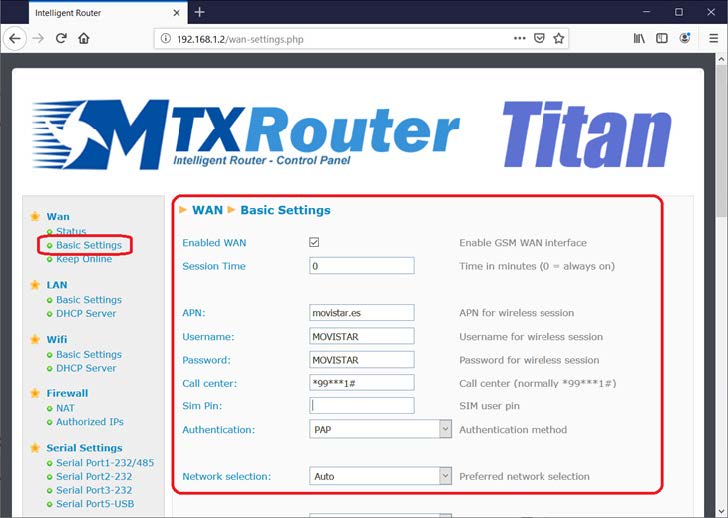
Para configurar el acceso a Internet del router TITAN mediante tarjeta SIM, debe acceder al menú de configuración del router “WAN > Basic Settings” (a través de la dirección IP por defecto 192.168.1.1 y username/password por defecto admin/admin).
Una vez en esa pantalla de configuración introduzca los parámetros “Sim PIN” de la tarjeta SIM (si dispone del mismo), y el “APN”, “Username” y “Password” del operador utilizado. Una vez hecho esto pulse el botón “SAVE CONFIG”. Por último, reinicie el router (menú Other > Reboot) para que el router Titan arranque con la nueva configuración y proceda a conectarse a Internet.
NOTA: Si en lugar de configurar el acceso a Internet mediante tarjeta SIM necesita hacerlo a través del puerto Ethernet o a través de Wifi, debe configurar los menús “LAN > Basic Settings” o “WiFi > Basic Settings” y, tras finalizar la configuración, reiniciar el router mediante el menú “Other > Reboot”.
Conexión con Cervello
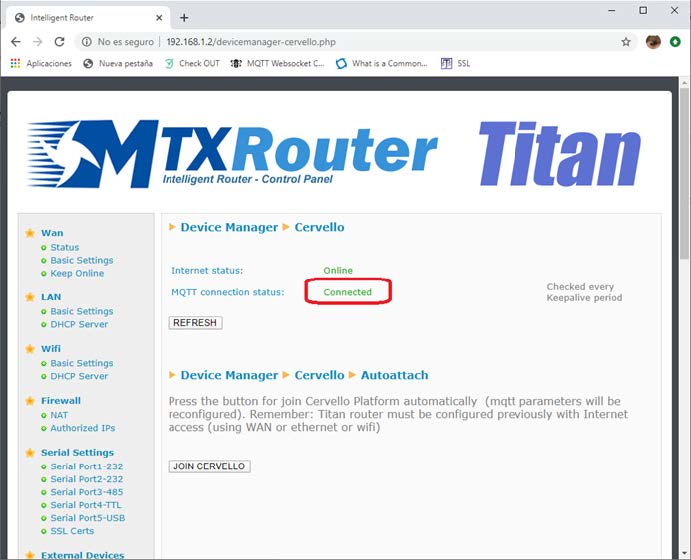
Una vez reiniciado el router, acceda al menú de configuración “Device Manager > Cervello” y, una vez compruebe que dispone de conexión a Intenet, pulse el botón “JOIN CERVELLO”. Durante 20 segundos aparecerá una pantalla como la siguiente:
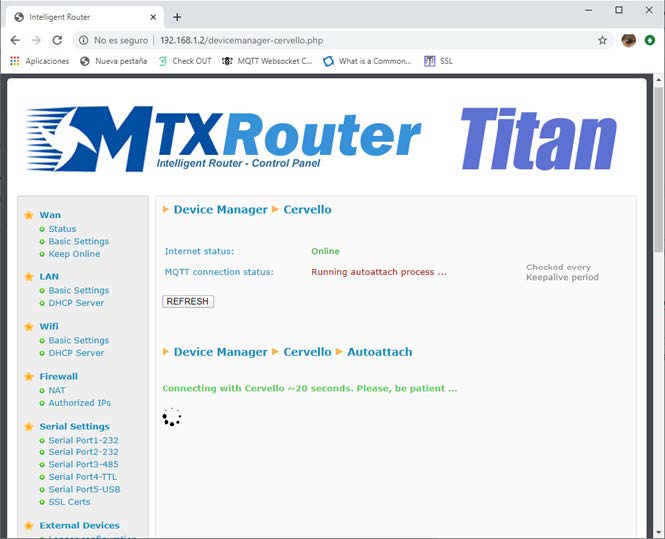
Finalizado el proceso verá si éste acabó correctamente reflejado en “MQTT Connection Status”, tal y como se muestra en la siguiente pantalla