¿Buscas alguna otra cosa?
Table of Contents
Detalles del escenario
Esta nota de aplicación está orientada a detallar cómo configurar un router Titan para dar conectividad Wifi a un dispositivo ETH. Como ejemplo tomaremos un PLC con conexión Ethernet. A dicho PLC debe dársele conectividad a Internet a través de un router ADSL con conectividad Wifi. Así mismo, debe poderse acceder al puerto TCP 502 del PLC para poder realizar una conexión Modbus TCP contra el mismo.
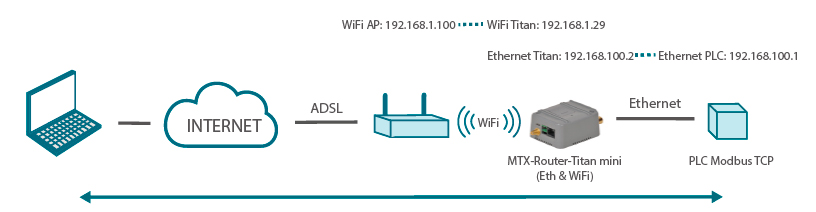
Para ello vamos a suponer que tenemos en un oficina un router ADSL con conectividad Wifi. Dicho router tendrá la dirección IP 192.168.1.100. Al router Titan tendrá asignada una dirección IP 192.168.1.29.
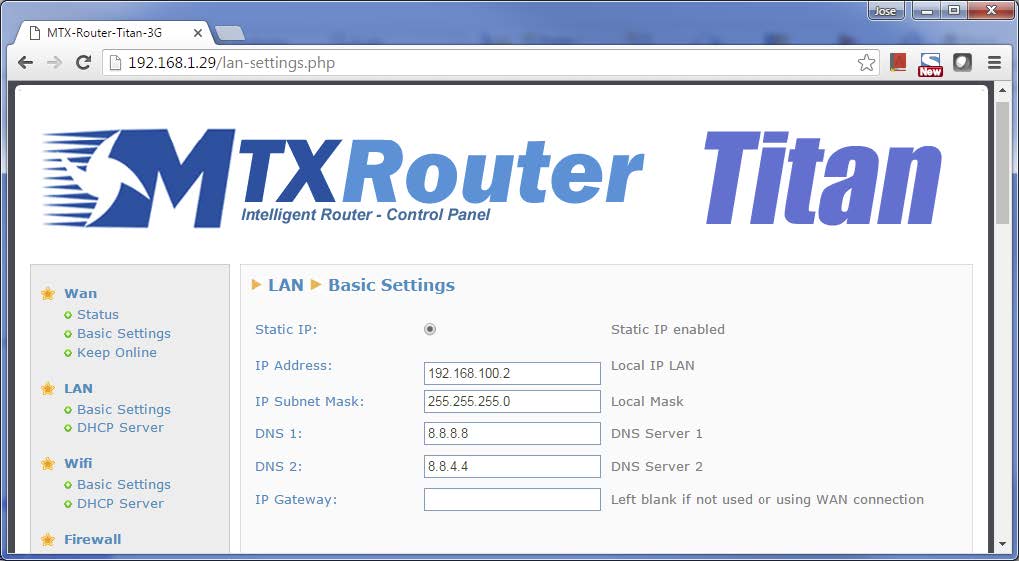
Respecto a la red Ethernet (entre el router Titan y el PLC), se asignará la dirección IP 192.168.100.2 al router Titan y la dirección 192.168.100.1 al PLC.
Configuración del router Titan
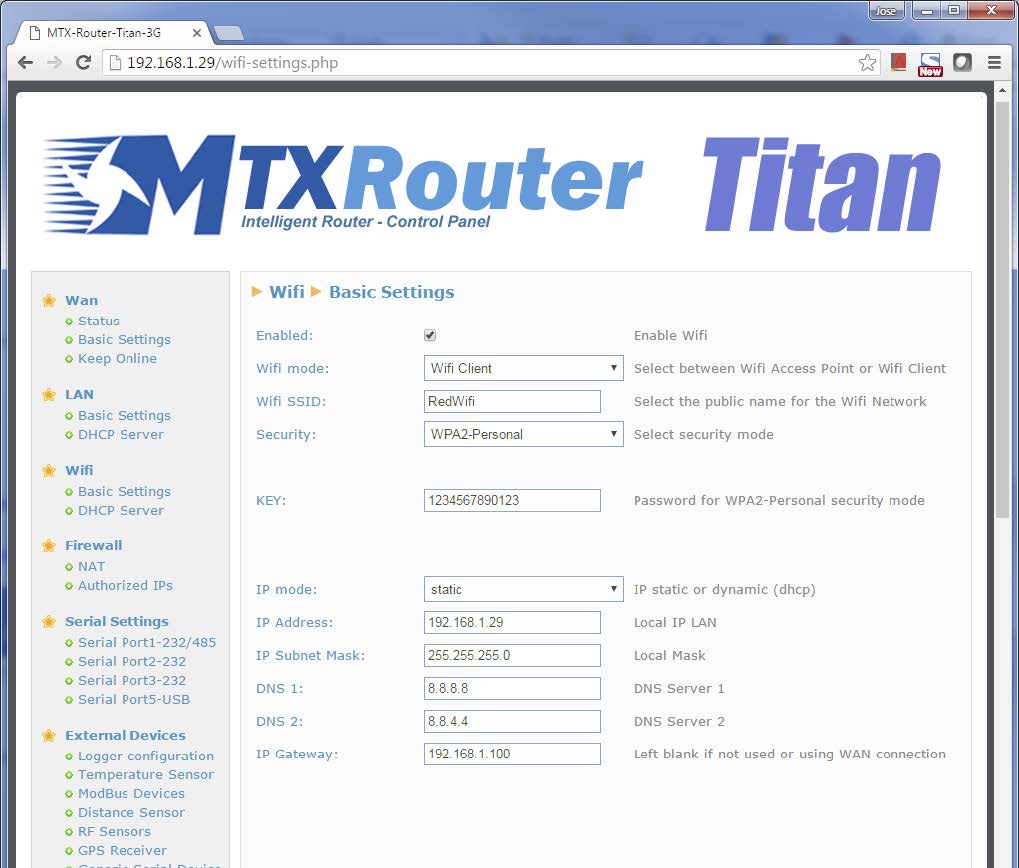
La configuración del router Titan es bastante sencilla. Lo primero que hacemos es configurar la sección WiFi. Para ello iremos a la sección de configuración “WiFi > Basic Settings” y configuraremos el router de forma análoga a la siguiente figura, especificando el wifi en modo cliente (WiFi Client), seleccionando la red WiFi a que pretendemos que se conecte el router Titan. Especificaremos la configuración IP correspondiente al ejemplo que pretendemos llevar a cabo (IP Wifi del router Titan 192.168.1.29, Gateway 192.168.1.100…).
También será preciso configurar la sección IP de conectividad Ethernet. Para ello vamos al menú “LAN > Basic Settings y lo configuramos como se muestra a continuación:
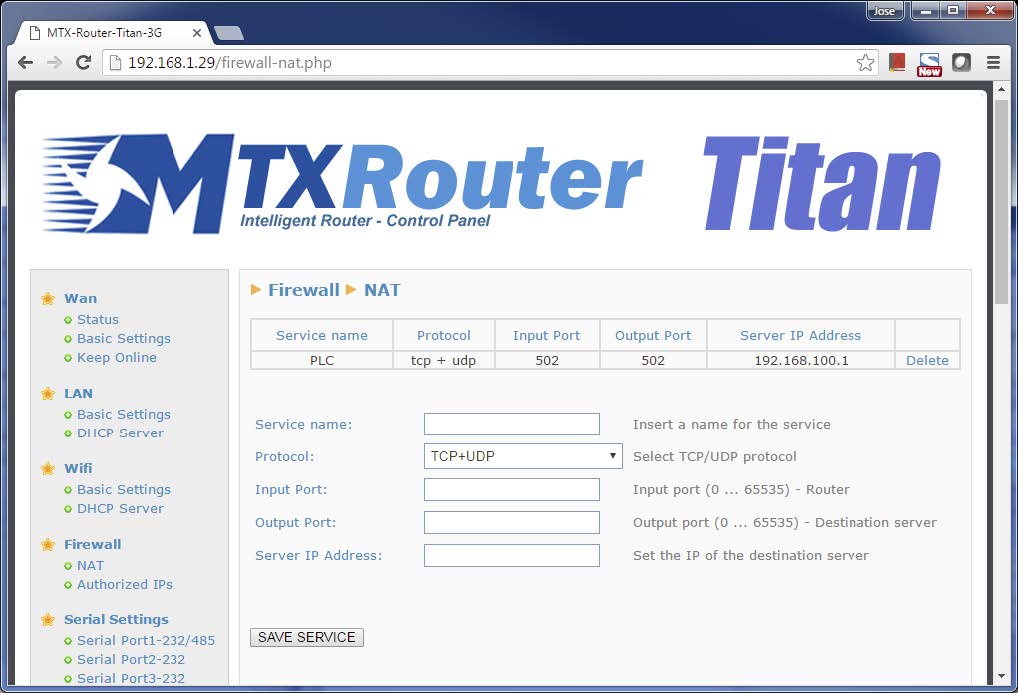
Por último, si pretendemos poder acceder desde fuera al puerto TCP 502 (modbus) del PLC, haremos NAT de dicho puerto para redirigir todo el tráfico que llegue al router por el puerto 502 a la dirección IP del PLC. Dicha acción se realiza desde el menú “Firewall > NAT”.
Por último reiniciaremos el router desde el menú “Other > Reboot” para que coja la nueva configuración. Tras el reinicio nuestro PLC ya tendrá acceso a Internet a través de WiFi.
Consideraciones
- La configuración IP de Gateway del PLC debe apuntar a la IP Ethernet del router Titan, esto es, en el caso del ejemplo, a la dirección 192.168.100.2.
- En el caso de querer acceder al puerto TCP 502 del PLC hay que dirigirse a la dirección IP Wifi del router Titan, es decir, en el caso de este ejemplo a la IP 192.168.1.29:502 (puesto que el tráfico será redirigido con NAT a 192.168.100.1).