There’s a Bluetooth 2.0 device configured with a SPP profile (Serial Port Profile) in server mode. Right now, we have a worker who needs to go there with a Bluetooth pone to be able to read the device
We need to reduce worker transportation to reduce costs, so we want to install a 3G modem with Bluetooth connectivity next to the device we want to read. The goal is to make a transparent 3G Bluetooth gateway
Serial port baud rate Number of bits CTS hardware flow control on RTS hardware flow control on 1 stop bit No parity APN GPRS provided by the GSM operator GPRS Login GPRS Password Modem is always GPRS connected If SIM card doesn’t have PIN, leave as 0000 Modem model We do not want GPRS gateways URC information messages off Connectivity chekcing IP via PING PING time frame in minutes 3G- COM1 gateway disabled TCP port for the 3G-Bluetooth gateway SMS sent with commands from any cellphone Modem will answer its IP to a missed call or SMS Commands can be sent to the MTX via SMS MTX will answer with an SMS to a command SMS To connect to the modem from any IP Modem Telnet enabled Login for Telnet Password for Telnet Telnet TCP port Bluetooth enabled Bluetooth friendly name Security PIN of the Bluetooth device to be read
Details:
To activate Bluetooth connect to MTX modem IP and to TCP port, specify 20011 in TCP_port2
To activate the Bluetooth Client connection with the device, the TCP socket will need to send:
CALL AA:BB:CC:DD:EE:FF 1101 RFCOM
Where AA:BB:CC:DD:EE:FF is the Bluetooth MAC of the device we want to connect to. After sending said command, we will receive the following answer via the TCP socket:
CALL 0
CONNECT 0 RFCOMM 1
Everything we send via 3G to MTX modem TCP 20011 port will be forwarded to the device, where we connect to a Bluetooth device with MAC 00:12:6f:00:92:e5
To end the connection we send “+++” (without pressing ENTER) via TCP socket and then “CLOSE 0”. We’ll receive “READY”. to close the Bluetooth connectivity send “CLOSE 0”.
We will receive “NO CARRIER 0” as an answer to the command “CLOSE 0”
Sie haben eine Frage? Sie benötigen ein Angebot?
Kontaktieren Sie uns für ein Angebot.
Anhänge und andere Dokumente
Wichtige Informationen
SMS encryption tool (neue WebdynSunPM-Geräte akzeptieren nur verschlüsselte SMS-Befehle)
Wenn Sie eine Firmware-Version 4.XXXX haben, laden Sie zunächst V5.0.13 (download HERE) auf das Produkt herunter und anschließend die neueste Version.
Prüfen Sie zunächst, ob die IP-Parameter des Computers mit der IP-Adresse von WebdynSunPM kompatibel sind (standardmäßig 192.168.1.12)
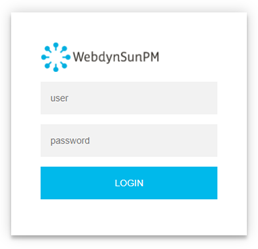
Starten Sie einen Webbrowser (Chrome, Firefox, Edge, Safari, …) und geben Sie die IP-Adresse des WebdynSunPM-Hubs in die Adresszeile ein. Eine Authentifizierungsseite wird angezeigt:
Die Konfiguration ist auf zwei Arten möglich, über die Web-Oberfläche und per SMS:
Konfiguration über die Web-Oberfläche:
Stellen Sie zunächst eine Verbindung zum Hub her, indem Sie sich anmelden, um auf die Serverkonfiguration zuzugreifen:
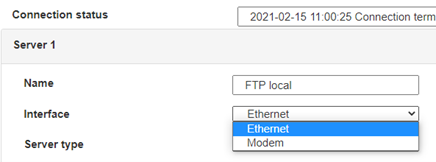
Geben Sie den Verbindungsmodus „ethernet“ oder „modem“ ein:
Stellen Sie bei einer Ethernet-Konfiguration sicher, dass die IP-Parameter mit dem Serverzugriff entsprechend der lokalen Netzwerkkonfiguration des Hubs kompatibel sind. Bei einer Ethernet-Verbindung muss die Konfiguration mit der lokalen Netztopologie des Hubs kompatibel sein, damit dieser auf die Server zugreifen kann. Diese Konfiguration erfolgt über die Konfigurationsseite „Networks“ (siehe Kapitel3.2.2.3: „Netzwerke (Networks)“).
Bei einer Modemverbindung muss das Modem korrekt konfiguriert sein, bevor eine Verbindung hergestellt werden kann. Diese Konfiguration erfolgt auf der Konfigurationsseite „Modem“ (siehe Kapitel3.2.2.4: „Modem“).
Die minimal zu konfigurierenden Serverparameter sind folgende:
Diese Felder müssen konfiguriert werden: „Interface“, „Type“, „Server type“, „Address“, „Port“, „Login“ und „Password“.
In den übrigen Feldern können die Standardwerte beibehalten werden, solange die Verzeichnisse zuvor korrekt angelegt wurden. Weitere Einzelheiten siehe Kapitel 3.1.2: „Konfigurationsdateien“.
Konfiguration per SMS:
Die Konfiguration per SMS kann durch folgende Befehle vorgenommen werden:
Apn: zum Konfigurieren des APN der SIM-Karte. (siehe Kapitel 3.2: „Modem-Konfigurationsbefehl „apn““)
Ftp: zum Konfigurieren des FTP-Servers, der die Konfiguration des Hubs enthalten soll (siehe Kapitel3.3: „FTP-Konfigurationsbefehl „ftp““).
Connect: zum Starten der Verbindung zum FTP-Server und zum Laden der Konfiguration (siehe Kapitel3.1: „Verbindungsbefehl „Connect“
Die Zugangsdaten für den FTP-Server hängen von der gewählten Lösung ab.
Wenn Sie ein Portal gewählt haben, erhalten Sie die Zugangsdaten für den FTP-Server von diesem.
Wenn Sie einen eigenen FTP-Server verwenden möchten, wenden Sie sich bitte an Ihren Netzwerkadministrator.
Für alle anderen Konfigurationen und für die Auswahl der am besten geeigneten Lösung sollten Sie sich an die Webdyn-Vertriebsabteilung wenden, die Sie beraten und an die entsprechenden Ansprechpartner weiterleiten kann: contact@webdyn.com
Es gibt 2 Methoden, um das Zurücksetzen auf die Werkseinstellungen des Hubs zu erzwingen:
Halten Sie die Taste Werksrückstellung am Hub für 20 Sekunden gedrückt:
Warten Sie. Der Hub startet nach ein paar Augenblicken mit der Werkseinstellung neu.
Wenn eine SIM-Karte installiert und konfiguriert ist, kann mit dem SMS-Befehl „factory“ auch eine Werksrückstellung durchgeführt werden. Senden Sie dafür einfach eine SMS mit dem Befehl „factory“ an die Rufnummer der SIM-Karte (siehe Kapitel3.7: „Befehl Werksrückstellung „factory““)
Ja, es ist möglich, verschiedene Modbus-Geräte an denselben seriellen Port anzuschließen.
Kompatibilität der Geräte:
Gleicher Verbindungstyp RS485 2-Draht oder 4-Draht.
Alle Geräte müssen mit identischen Buseigenschaften konfigurierbar sein. Gleiche Geschwindigkeit, gleiche Parität, gleiche Anzahl von Stoppbits und Datenbits auf allen Geräten und im WebdynSunPM.
Jedem Gerät muss eine eindeutige Modbus-Adresse (zwischen 1 und 247) auf dem Bus zugewiesen werden. (UnitID)
Nein, das Gateway kann keine WM-Bus Daten entschlüsseln da es über keinen Safe verfügt um die Sicherheit des Schlüssels zu gewährleisten. Die empfangenen Daten werden ohne Modifizierung (ohne Entschlüsselung) durch das Gateway auf Ihrem Server abgelegt.
Bitte überprüfen Sie diese Punkte in nachstehender Reihenfolge:
den Batteriestand: Wenn die Batterie zu schwach oder leer ist, funktioniert das Produkt nicht richtig oder gar nicht.
Modem-Empfangsebene: ein schlechtes Signal am Modem kann verhindern, dass der Hub Dateien ablegt. Verlegen Sie das Produkt oder installieren Sie eine externe Antenne, um die Signalqualität zu verbessern.
Die letzte Konfigurationsdatei: Eine fehlerhafte Konfigurationsdatei kann das Produkt sperren.
Ersetzen Sie das Produkt und übertragen Sie die Konfiguration des alten Produkts in das neue. Falls eine weiße Liste verwendet wird, vergessen Sie nicht, diese auch in das neue Produkt zu übertragen.
ACHTUNG: Für die alte Version mit SIM-Karte lautet der PIN-Code 0000. Sie können in dieser Version aktualisieren. Für den zweiten Fall: Wenn Sie eine SIM-Karte mit dem PIN-Code 0000 einlegen, der in dieser Version (4.07.02) verwendet wird, ist ein Downgrade auf eine frühere Version nicht zulässig.
Überprüfen Sie zunächst, ob die IP-Einstellungen Ihres Computers mit der IP-Adresse des WebdynSun-Gateways kompatibel sind (Standard: 192.168.1.12).
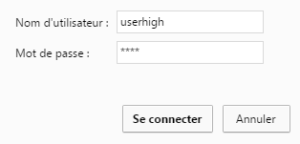
Starten Sie anschließend einen Webbrowser (Firefox oder IE) und geben Sie die IP-Adresse des WebdynSun-Gateways in die Adressleiste ein. Eine Authentifizierungsseite wird angezeigt:
Die Standarddaten für den Zugang lauten: Benutzername: userhigh Passwort: high
Es gibt zwei Arten von Konfigurationen, über die Web-Schnittstelle und über SMS.
Konfiguration über die Web-Schnittstelle: 1/ Navigieren Sie zur Konfigurationsseite mit der IP-Adresse des Hubs (Standard 192.168.1.12) 2/ Gehen Sie zur Registerkarte „Configuration“ (Konfiguration). 3/ Wählen Sie den Verbindungsmodus Ethernet oder Modem:
Bei einer Verbindung über das LAN (Ethernet):
Ändern Sie die IP-Einstellungen des WebdynSun-Gateways, indem sie ihm eine netzwerkfähige Adresse zuweisen.
Beachten Sie, dass alle Felder gemäß der Konfiguration Ihres lokalen Netzwerks ausgefüllt werden müssen.
Bei einer Verbindung über das GPRS-Netz (Modem):
Ändern Sie die Verbindungseinstellungen des GPRS-Modems auf der Grundlage der von Ihrem Mobilfunkanbieter bereitgestellten Einstellungen.
4/ Editieren Sie die FTP-Server-Einstellungen.
5/ Bestätigen Sie die Änderungen. 6/ Starten Sie das WebdynSun-Gateway neu, damit die neuen Einstellungen berücksichtigt werden. 7/ Klicken Sie im Menü auf die Registerkarte „Installation“, dann auf die Unterregisterkarte „Connexion“ (Anmelden) und starten Sie die Verbindung.
Konfiguration über SMS: Dieser Konfigurationsmodus erfordert die Verwendung einer aktiven SIM-Karte mit Datenoption und einem PIN-Code, der entweder „0000“ oder „deaktiviert“ sein muss. Die SIM-Karte muss vor dem Einschalten des Geräts in das Gehäuse eingelegt werden. Nach dem Einschalten des Geräts senden Sie die folgenden SMS an die Nummer der zuvor eingesetzten SIM-Karte:
Konfigurations-SMS des APN: Nachdem Sie die generischen Felder durch die Felder Ihres Betreibers ersetzt haben, senden Sie die folgende SMS*: apn=apn_name;usr=user_name;pwd=password;
Ersetzen Sie die Felder in der obigen SMS mit den folgenden Informationen:
apn_name: Name des APN, der von Ihrem Mobilfunkanbieter bereitgestellt wird
user_name: APN-Benutzername, der von Ihrem Mobilfunkanbieter bereitgestellt wird
password: APN-Passwort, das von Ihrem Mobilfunkanbieter bereitgestellt wird
SMS für FTP-Konfiguration:
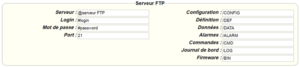
Nachdem Sie die generischen Felder durch die Felder auf Ihrem FTP-Server ersetzt haben, senden Sie die folgende SMS*: Ftp=server_name:user_name:password:port;
Ersetzen Sie die Felder in der obigen SMS mit den folgenden Informationen:
server_name: Adresse des FTP-Servers
user_name: Benutzername des FTP-Kontos
Password : Passwort des FTP-Kontos
Port : FTP-Server-Port (Standard-Port 21)
Anmelde-SMS: Senden Sie per SMS* das Wort „connect“, um eine Verbindung zum FTP-Server zu initiieren
*Achtung: Die Formatierung der SMS muss strikt identisch mit der obigen sein (z. B. kein Leerzeichen zwischen den Zeichen, …)
Es gibt 2 Methoden, um das Gateway zurückzusetzen.
Beim Verbindungsmodus Ethernet:
Trennen Sie das Gateway vom Netzstrom
Nehmen Sie den Deckel ab
Trennen Sie die Batterieverbindung
Setzen Sie den DIP-Schalter 2 der Karte des WebdynSun-Gateways auf die Position „ON“
Starten Sie das WebdynSun-Gateway, indem Sie es nur an den Netzstrom anschließen
Warten Sie, bis alle LED blinken und dann aufhören zu blinken (3 bis 5 Minuten)
Trennen Sie das Gateway vom Netzstrom
Stellen Sie den DIP-Schalter 2 auf „OFF“
Stellen Sie die Batterieverbindung wieder her
Stellen Sie die Verbindung mit dem Netzstrom wieder her; das WebdynSun-Gateway startet normal
Wenn eine SIM-Karte in den Hub eingesetzt ist:
Senden Sie eine SMS mit dem Wort „factory“ an die Nummer der eingesetzten SIM-Karte.
N.B.: Das Reset des Gateways stellt die Konfiguration in ihrem ursprünglichen Zustand wieder her. Achtung: Die Daten bleiben erhalten, jedoch nicht die spezifischen Einstellungen. Daher müssen alle Einstellungen neu konfiguriert werden.
Es ist möglich, Befehle an angeschlossene Geräte zu senden, außer an bestimmte Modbus-Wechselrichter oder -Slaves, die Schreibanforderungen nicht akzeptieren.
Für Geräte, die dies ermöglichen, können Auftragsdateien auf dem FTP-Server erstellt werden.
Die Speicherkapazität des WebdynSun-Gateways beträgt etwa 100 MB. Wenn kein Zugriff auf den Remote-Server erfolgt, kann der WebdynSun-Hub die Daten daher mehrere Monate lang speichern.
Die maximale Zeit für die Datenspeicherung hängt von der Anzahl der zu erfassenden Daten ab.
Die durchschnittliche Backup-Dauer liegt zwischen 3 und 4 Monaten.
Es ist möglich, Wechselrichter verschiedener Marken über den RS485(B)-Port oder über den Ethernet-Port zu verbinden, wenn das Protokoll der Wechselrichter auf dem Modbus-Protokoll (RTU oder TCP) basiert.
Es ist jedoch nicht möglich, Wechselrichter verschiedener Marken an denselben RS485(A)-Port anzuschließen.
Ja, es ist möglich, verschiedene Modbus-Geräte an denselben RS485-Port (B) anzuschließen.
Damit sie jedoch miteinander kommunizieren können, müssen sie dieselben Kommunikationsparameter (kompatible Bus-Einstellungen oder IP-Einstellungen) haben.
ACHTUNG: Für die alte Version mit SIM-Karte lautet der PIN-Code 0000. Sie können in dieser Version aktualisieren. Für den zweiten Fall: Wenn Sie eine SIM-Karte mit dem PIN-Code 0000 einlegen, der in dieser Version (4.07.02) verwendet wird, ist ein Downgrade auf eine frühere Version nicht zulässig.
ACHTUNG: Für die alte Version mit SIM-Karte lautet der PIN-Code 0000. Sie können in dieser Version aktualisieren. Für den zweiten Fall: Wenn Sie eine SIM-Karte mit dem PIN-Code 0000 einlegen, der in dieser Version (4.07.02) verwendet wird, ist ein Downgrade auf eine frühere Version nicht zulässig.
Wenn die Datei nach dem Verbinden des WebdynRF-Hubs aus dem Verzeichnis entfernt wird, liegt das Problem in der Regel an einem Fehler im Dateiformat. Die Konfigurations- und Befehlsdateien müssen das in den Schemadateien (XSD) beschriebene Format erfüllen.
Um die Konsistenz eines Schemas zu überprüfen, öffnen Sie die XML-Datei mit dem Editor Notepad++ und installieren Sie das Add-in „XML Tool“. Kopieren Sie dann die XSD-Datei, die der XML-Datei entspricht, in dasselbe Verzeichnis, und wählen Sie im XML-Tool „Validate now“ (Jetzt bestätigen) aus. Die vom Tool erkannten Fehler müssen angezeigt werden.
Wenn die Datei nicht vom Server gelöscht wird, besteht das Problem meist darin, dass die Datei nicht an der richtigen Stelle abgelegt wurde. Die Datei muss auf dem Server im Verzeichnis „INBOX“ und im Unterverzeichnis mit dem Namen der Produkt-UID verfügbar sein (Beispiel: „/INBOX/0045CE/“).
Es gibt 2 Modi für die Aktualisierung der Firmware:
Die lokale Aktualisierung: Wechseln Sie auf der WebdynRF-Konfigurationsschnittstelle zur Registerkarte „Actions“ (Aktionen) und wählen Sie im Menü „File upload“ (Datei-Upload) den Updater aus, bevor Sie auf die Schaltfläche „Upload“ (Aktualisieren) klicken
Die Remote-Aktualisierung: Laden Sie die Datei, die den Updater enthält (Datei mit der Erweiterung „.bz2“), auf den FTP-Server in das Verzeichnis „BIN“ hoch. Geben Sie dann den Aktualisierungsbefehl in das INBOX-Verzeichnis für Ihren Hub („INBOX/“ mit dem Benutzernamen des betreffenden Hubs).
Der Aktualisierungsbefehl muss folgendem Format entsprechen:
updater.tar.bz2 checksum_md5
updater.tar.bz2 checksum_md5
Mit :
updater.tar.bz2: Name der Updater-Datei, die in das Verzeichnis „BIN“ geladen wurde
Eine fehlende Verbindung zum FTP-Server kann durch ein Problem mit der Netzwerkverbindung (Ethernet oder GPRS), ein Problem mit der FTP-Anmeldung oder durch die Nichtauslösung der Verbindung verursacht werden.
Falls Probleme mit der Netzwerkverbindung auftreten, überprüfen Sie Folgendes:
Ethernet:
Modem-Modus auf „off“ oder „alwaysoff“
„Gateway“-Feld korrekt eingegeben
Es muss mindestens ein DNS-Server konfiguriert sein
GPRS:
Modem-Modus auf „on“
APN, APN-Benutzername und APN-Passwort korrekt eingegeben
GPRS-Rufnummer auf „*99“ *1#“
Falls Probleme bei der Anmeldung auftreten, überprüfen Sie Folgendes:
Falsche FTP-Einstellungen
TCP-Port 21 geschlossen bei Ausgang
Problem bei der Auflösung des Domain-Namens: Der DNS-Server ist nicht näher spezifiziert
Bei Nichtauslösung der Verbindung:
In diesem Fall funktioniert nur die automatische Anmeldung nicht. Das Problem ist in der Regel auf eine schlechte Konfiguration der Zeitpläne zurückzuführen. Achtung, die ID der Zeitpläne muss eine Ganzzahl sein.
BESONDERE VERWENDUNG DES WEBDYNRF WIRELESS M-BUS-GATEWAYS
Für die Eskalation der Daten der WM-Bus-Module gehen Sie wie folgt vor:
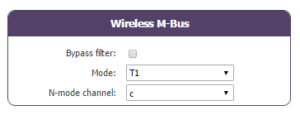
Wählen Sie den Modus aus, der den verwendeten Modulen entspricht (S, T oder N)
Definieren Sie die Module oder Modulgruppen, die verarbeitet werden sollen
Ein Modul kann durch alle folgenden Felder eindeutig definiert werden:
Id
Manufacturer (Hersteller)
Version
Medium
Falls die Daten eines Moduls verschlüsselt werden, kann der Verschlüsselungsschlüssel für dieses Modul im Feld „Schlüssel“ festgelegt werden.
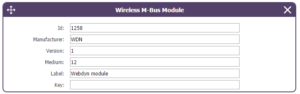
Um die Eingabe der zu verarbeitenden Module zu vereinfachen, kann eine Modulgruppe definiert werden, die die eingegebenen Felder erfüllt. Die anderen Felder bleiben dann leer (nachfolgend ein Beispiel für eine Konfiguration, mit der alle Module des Herstellers Webdyn (WDN) mit Verschlüsselungsschlüssel „00000000000000000000000000000000“ abgerufen werden können.)
Id :
Manufacturer (Hersteller): WDN
Medium :
Version :
Label : Webdyn
Key : 00000000000000000000000000000000
Hinweis: Damit die eingegebenen Module (Filter) berücksichtigt werden können, muss der Modus „Bypass filter“ (Bypass-Filter) deaktiviert werden.
Die Status, die vom WebdynRF-Hub eskaliert werden, sind die Rohwerte, die in den Wavenis-Modulen enthalten sind. Sie werden ohne Interpretation eskaliert. Weitere Informationen finden Sie in den Handbüchern der Coronis-Module.
Wenn die Datei nach dem Verbinden des WebdynRF-Hubs aus dem Verzeichnis entfernt wird, liegt das Problem in der Regel an einem Fehler im Dateiformat. Die Konfigurations- und Befehlsdateien müssen das in den Schemadateien (XSD) beschriebene Format erfüllen.
Um die Konsistenz eines Schemas zu überprüfen, öffnen Sie die XML-Datei mit dem Editor Notepad++ und installieren Sie das Add-in „XML Tool“. Kopieren Sie dann die XSD-Datei, die der XML-Datei entspricht, in dasselbe Verzeichnis, und wählen Sie im XML-Tool „Validate now“ (Jetzt bestätigen) aus. Die vom Tool erkannten Fehler müssen angezeigt werden.
Wenn die Datei nicht vom Server gelöscht wird, besteht das Problem meist darin, dass die Datei nicht an der richtigen Stelle abgelegt wurde. Die Datei muss auf dem Server im Verzeichnis „INBOX“ und im Unterverzeichnis mit dem Namen der Produkt-UID verfügbar sein (Beispiel: „/INBOX/0045CE/“).
Es gibt 2 Modi für die Aktualisierung der Firmware:
Die lokale Aktualisierung: Wechseln Sie auf der WebdynRF-Konfigurationsschnittstelle zur Registerkarte „Actions“ (Aktionen) und wählen Sie im Menü „File upload“ (Datei-Upload) den Updater aus, bevor Sie auf die Schaltfläche „Upload“ (Aktualisieren) klicken
Die Remote-Aktualisierung: Laden Sie die Datei, die den Updater enthält (Datei mit der Erweiterung „.bz2“), auf den FTP-Server in das Verzeichnis „BIN“ hoch. Geben Sie dann den Aktualisierungsbefehl in das INBOX-Verzeichnis für Ihren Hub („INBOX/“ mit dem Benutzernamen des betreffenden Hubs).
Der Aktualisierungsbefehl muss folgendem Format entsprechen:
updater.tar.bz2 checksum_md5
updater.tar.bz2 checksum_md5
Mit :
updater.tar.bz2: Name der Updater-Datei, die in das Verzeichnis „BIN“ geladen wurde
Eine fehlende Verbindung zum FTP-Server kann durch ein Problem mit der Netzwerkverbindung (Ethernet oder GPRS), ein Problem mit der FTP-Anmeldung oder durch die Nichtauslösung der Verbindung verursacht werden.
Falls Probleme mit der Netzwerkverbindung auftreten, überprüfen Sie Folgendes:
Ethernet:
Modem-Modus auf „off“ oder „alwaysoff“
„Gateway“-Feld korrekt eingegeben
Es muss mindestens ein DNS-Server konfiguriert sein
GPRS:
Modem-Modus auf „on“
APN, APN-Benutzername und APN-Passwort korrekt eingegeben
GPRS-Rufnummer auf „*99“ *1#“
Falls Probleme bei der Anmeldung auftreten, überprüfen Sie Folgendes:
Falsche FTP-Einstellungen
TCP-Port 21 geschlossen bei Ausgang
Problem bei der Auflösung des Domain-Namens: Der DNS-Server ist nicht näher spezifiziert
Bei Nichtauslösung der Verbindung:
In diesem Fall funktioniert nur die automatische Anmeldung nicht. Das Problem ist in der Regel auf eine schlechte Konfiguration der Zeitpläne zurückzuführen. Achtung, die ID der Zeitpläne muss eine Ganzzahl sein.
BESONDERE VERWENDUNG DES WEBDYNRF WIRELESS M-BUS-GATEWAYS
Für die Eskalation der Daten der WM-Bus-Module gehen Sie wie folgt vor:
Wählen Sie den Modus aus, der den verwendeten Modulen entspricht (S, T oder N)
Definieren Sie die Module oder Modulgruppen, die verarbeitet werden sollen
Ein Modul kann durch alle folgenden Felder eindeutig definiert werden:
Id
Manufacturer (Hersteller)
Version
Medium
Falls die Daten eines Moduls verschlüsselt werden, kann der Verschlüsselungsschlüssel für dieses Modul im Feld „Schlüssel“ festgelegt werden.
Um die Eingabe der zu verarbeitenden Module zu vereinfachen, kann eine Modulgruppe definiert werden, die die eingegebenen Felder erfüllt. Die anderen Felder bleiben dann leer (nachfolgend ein Beispiel für eine Konfiguration, mit der alle Module des Herstellers Webdyn (WDN) mit Verschlüsselungsschlüssel „00000000000000000000000000000000“ abgerufen werden können.)
Id :
Manufacturer (Hersteller): WDN
Medium :
Version :
Label : Webdyn
Key : 00000000000000000000000000000000
Hinweis: Damit die eingegebenen Module (Filter) berücksichtigt werden können, muss der Modus „Bypass filter“ (Bypass-Filter) deaktiviert werden.
Die Status, die vom WebdynRF-Hub eskaliert werden, sind die Rohwerte, die in den Wavenis-Modulen enthalten sind. Sie werden ohne Interpretation eskaliert. Weitere Informationen finden Sie in den Handbüchern der Coronis-Module.
Annexes et autres documents
WARNING : Pour les anciens produits qui disposent d’une carte SIM avec un code PIN à 0000 , la mise à jour vers la version 4.07.02 sera fonctionelle.
Second cas : Si la carte SIM avec un code PIN à 0000 est utilisée dans cette version (4.07.02), le passage vers une mise à jour antérieure est interdit.
Wir verwenden Cookies, um Ihnen die bestmögliche Erfahrung auf unserer Website zu ermöglichen. Wenn Sie diese Website weiter nutzen, gehen wir davon aus, dass Sie mit ihr zufrieden sind.


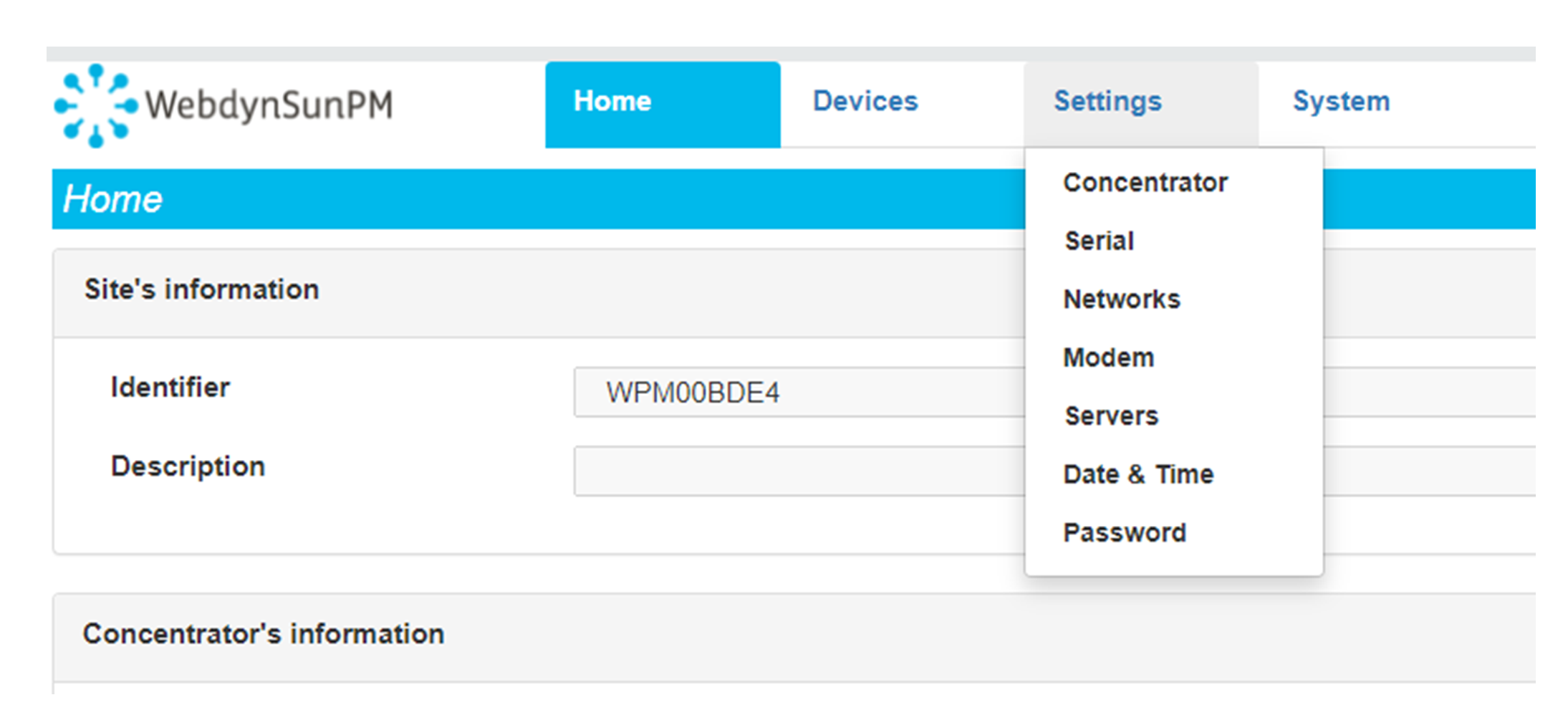 Geben Sie den Verbindungsmodus „ethernet“ oder „modem“ ein:
 Stellen Sie bei einer Ethernet-Konfiguration sicher, dass die IP-Parameter mit dem Serverzugriff entsprechend der lokalen Netzwerkkonfiguration des Hubs kompatibel sind. Bei einer Ethernet-Verbindung muss die Konfiguration mit der lokalen Netztopologie des Hubs kompatibel sein, damit dieser auf die Server zugreifen kann. Diese Konfiguration erfolgt über die Konfigurationsseite „Networks“ (siehe Kapitel 3.2.2.3: „Netzwerke (Networks)“).
Bei einer Modemverbindung muss das Modem korrekt konfiguriert sein, bevor eine Verbindung hergestellt werden kann. Diese Konfiguration erfolgt auf der Konfigurationsseite „Modem“ (siehe Kapitel 3.2.2.4: „Modem“).
Die minimal zu konfigurierenden Serverparameter sind folgende:
Stellen Sie bei einer Ethernet-Konfiguration sicher, dass die IP-Parameter mit dem Serverzugriff entsprechend der lokalen Netzwerkkonfiguration des Hubs kompatibel sind. Bei einer Ethernet-Verbindung muss die Konfiguration mit der lokalen Netztopologie des Hubs kompatibel sein, damit dieser auf die Server zugreifen kann. Diese Konfiguration erfolgt über die Konfigurationsseite „Networks“ (siehe Kapitel 3.2.2.3: „Netzwerke (Networks)“).
Bei einer Modemverbindung muss das Modem korrekt konfiguriert sein, bevor eine Verbindung hergestellt werden kann. Diese Konfiguration erfolgt auf der Konfigurationsseite „Modem“ (siehe Kapitel 3.2.2.4: „Modem“).
Die minimal zu konfigurierenden Serverparameter sind folgende:
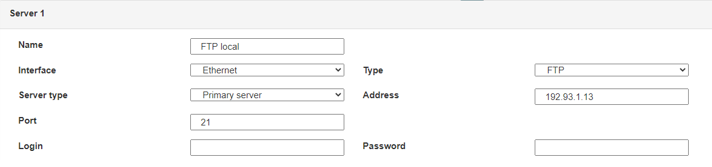 Diese Felder müssen konfiguriert werden: „Interface“, „Type“, „Server type“, „Address“, „Port“, „Login“ und „Password“.
In den übrigen Feldern können die Standardwerte beibehalten werden, solange die Verzeichnisse zuvor korrekt angelegt wurden. Weitere Einzelheiten siehe Kapitel 3.1.2: „Konfigurationsdateien“.
Diese Felder müssen konfiguriert werden: „Interface“, „Type“, „Server type“, „Address“, „Port“, „Login“ und „Password“.
In den übrigen Feldern können die Standardwerte beibehalten werden, solange die Verzeichnisse zuvor korrekt angelegt wurden. Weitere Einzelheiten siehe Kapitel 3.1.2: „Konfigurationsdateien“.




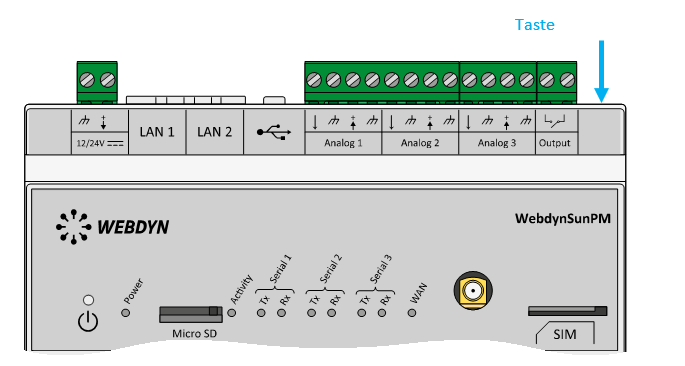 Warten Sie. Der Hub startet nach ein paar Augenblicken mit der Werkseinstellung neu.