¿Buscas alguna otra cosa?
Table of Contents
Detalles del escenario
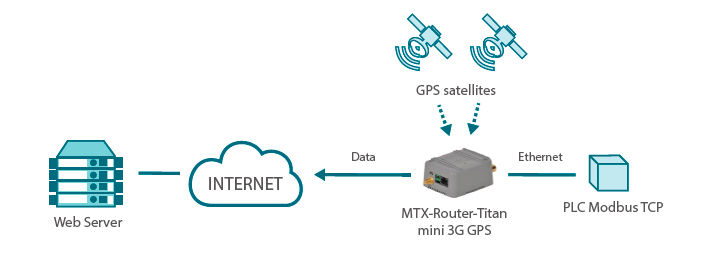
Algunos modelos de la familia de routers Titan disponen de GPS interno. Esto implica que, además de las tareas convencionales de un router 3G (dotar de conectividad a Internet a dispositivos conectados a él) es posible realizar diversas tareas adicionales con la posición GPS.
El MTX-Router-Titan-mini-3G-GPS está conectado a un PLC vía ethernet (podría ser también RS232/485). Dicho PLC utiliza el router Titan para obtener conectividad a Intenet, pues necesita enviar una serie de datos a un servidor remoto. Pero además el PLC necesita obtener la posición GPS y hora GPS del router Titan. El PLC ebe poderse comunicar vía Modbus TCP con el router Titan para obtener dicha información.
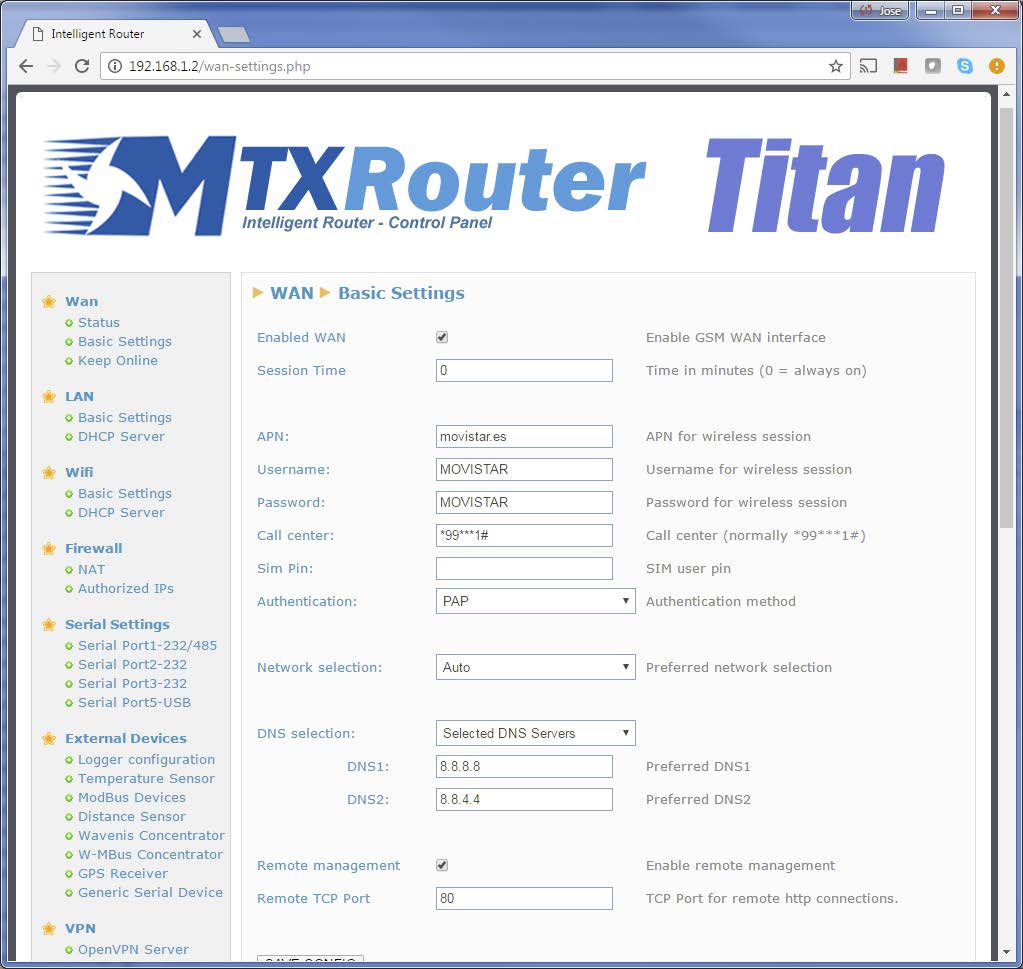
Configuración del router Titan para dar conectividad a internet
La configuración del router Titan es bastante sencilla. Lo primero que debe realizarse es configurar la sección WAN > Basic Settings, configurando el APN, username y password adecuados a la tarjeta SIM utilizada. Esta configuración permitirá al router Titan conectarse a Internet.
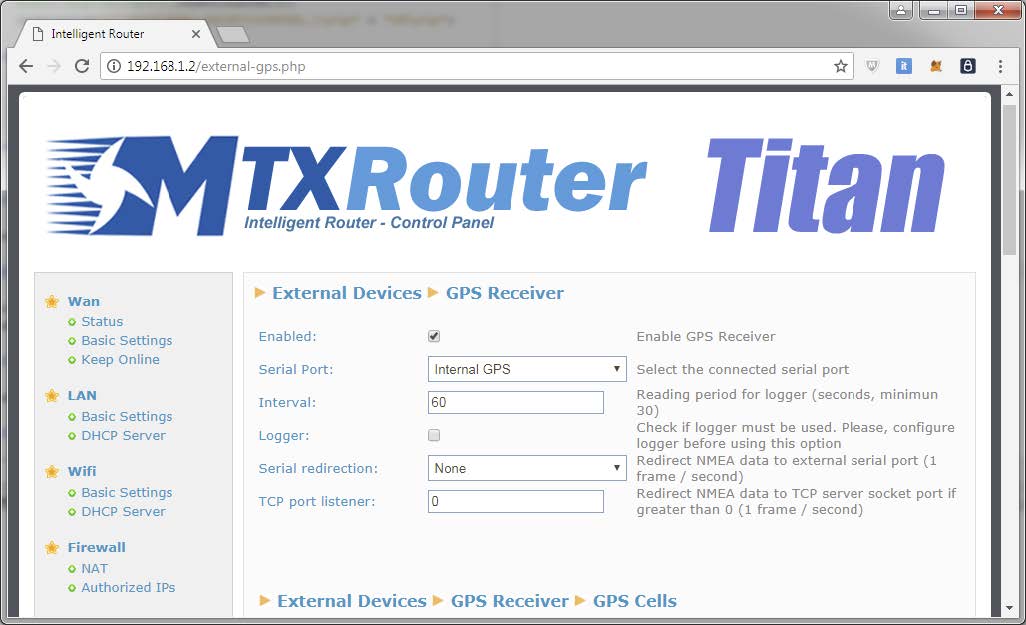
Configuración del router Titan para activar el GPS interno
Ahora activaremos el GPS del router Titan. Para ello acudiremos a la sección External Devices > GPS Receiver, activaremos la casilla “Enabled” y seleccionaremos la opción “Internal GPS” del menú desplegable “Serial Port” tal y como indica la siguiente figura
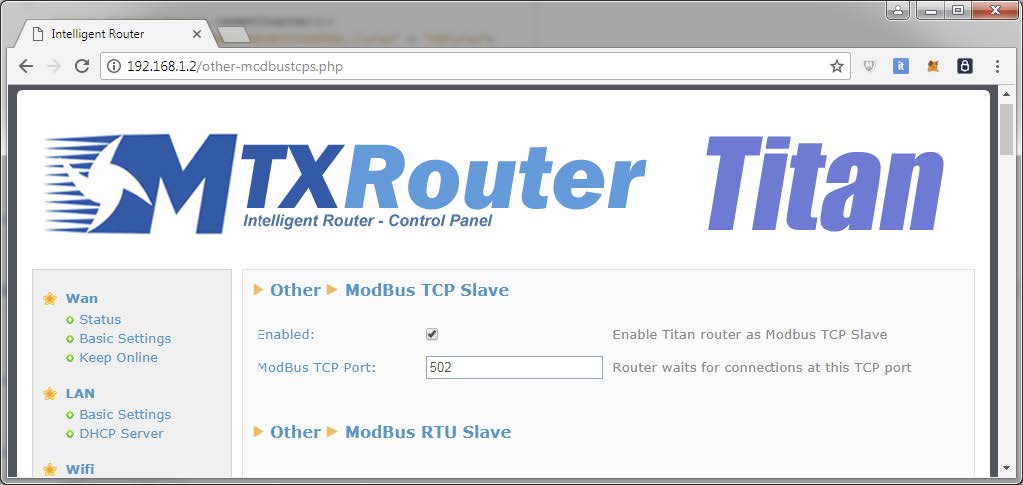
Configuración: router Titan como esclavo modbus TCP
Para configurar el router Titan como un dispositivo esclavo modbus TCP, debemos configurar la sección Other > Modbus Slave, activaremos la casilla “Enabled” y seleccionaremos el puerto estándar para modbus TCP que es el 502.
Fíjese que en la misma pantalla anterior, en la zona inferior, dispone de los registros Modbus correspondientes a los datos GPS.
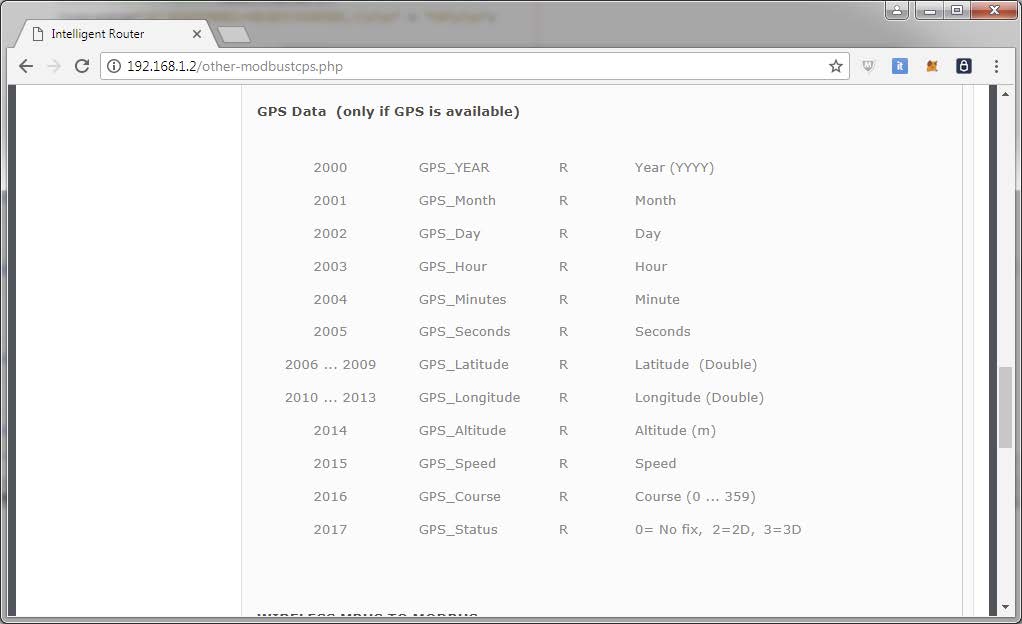
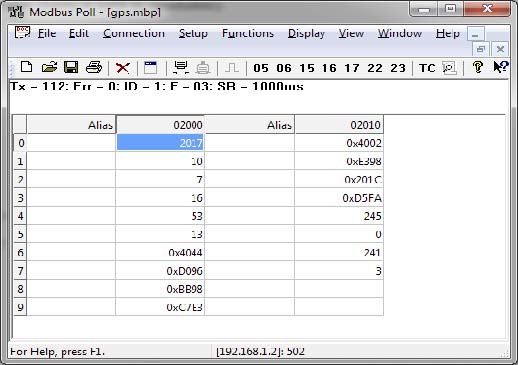
Entonces, tras reiniciar el router, podrá leer los datos de la posición vía Modbus. Note que tanto la longitud como la latitud son datos de tipo DOUBLE (8 bytes).
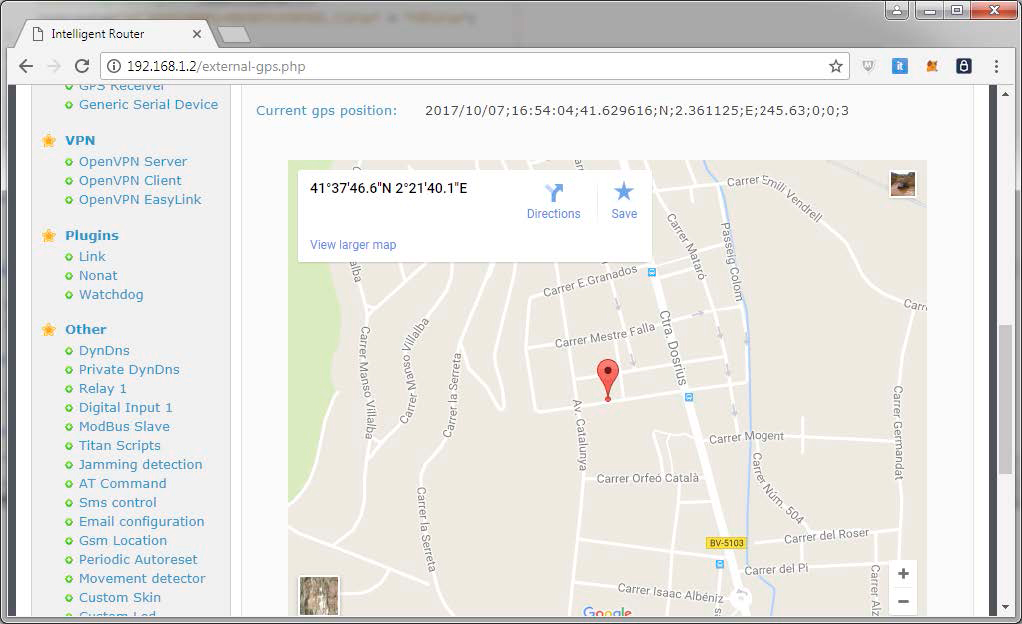
También puede obtener la posición de forma gráfica en la sección “External Devices > GPS Receiver”.