
- Ports série RS232 et RS485 configurables.
- Débit en bauds, parité, bits d'arrêt, paramètres de contrôle de flux.
- Prise en charge des commandes AT distantes via des passerelles IP.
- Modes de passerelle série-IP
o Serveur TCP : attend les connexions.
o Client TCP : se connecte à une IP distante.
o Mode de commande AT directe : permet l'exécution directe de commandes AT simple.
Concentrateur maître Modbus TCP/Modbus RTU
Gateway Modbus TCP/Modbus RTU
Esclave Modbus RTU/TCP (envoi/réception SMS,Email, traps SNMP etc.)
Collecte de données série par RS232 ou RS485 (Modbus, capteurs, compteurs, E/S...)
Envoi automatique de données (HTTP/HTTP/FTP/FTP/MQTT/MQTT) avec format JSON personnalisé
Modes FIFO/LIFO
Compteur d'impulsions
Contrôle total par SMS avec autorisations de numéros de téléphone
Alertes (entrée numérique, température, lecture de données MBus)
Envoi/réception SMS par Modbus TCP (pour PLC)
Exécution de scripts programmables par l'utilisateur, basés sur JAVASCRIPT
Configuration par navigateur web, MQTT, SMS, Modbus et autres
Gestion complète avec Commandes Hayes par série, socket, SMS, modbus, SNMP, etc.
Cryptage SSH, compatible TACACS+
Compatible DynDNS/No-IP & DNS privé
Réinitialisation automatique programmable (horaire, minuterie, etc.)
Synchronization horaire (NTP)
Mise à niveau de micrologiciel Over The Air (OTAP)
Firmware signé
Superviseur de connectivité 4G pour maintenir une connexion active
Localisation de cellule GSM
Serveur web de configuration interne (tous les logos et les images peuvent être personnalisés par l'utilisateur)
Instructions claires et compréhensibles avec exemples (gateways en série, modbus, datalogger, SMS, comptage, SNMPv2 et SNMPv3, etc.)
Prise en charge du protocole IEC 60870-5-102 pour le relevé des compteurs
LED configurables par l'utilisateur
Syslog: envoi à un serveur distant
| Title | Date | Download |
|---|---|---|
| AN1 - Control IP camera | 24/11/2022 | Download |
| AN3 - Control SMS commands Modbus alias | 24/11/2022 | Download |
| AN4 - Serial datalogger | 24/11/2022 | Download |
| AN5 - Basic 4G serial gateway | 24/11/2022 | Download |
| AN7 - ModbusTCP to ModbusRTU | 24/11/2022 | Download |
| AN10 - Sending SMS email traps with ModbusTCP | 24/11/2022 | Download |
| AN23 - Sending SMS emails traps with digital input | 24/11/2022 | Download |
| AN25 - Wifi to 3G access point | 24/11/2022 | Download |
| AN27 - Modbus-RTU-TCP concentrator multimap_HTTP | 24/11/2022 | Download |
| AN32 - Modbus-RTU-TCP concentrator multimap_MQTT | 24/11/2022 | Download |
| AN35 - Modbus concentrator sending data by 3G Ethernet WiFi | 24/11/2022 | Download |
| AN37 - Multiple gateway MQTT-RS232-RS48 | 24/11/2022 | Download |
| AN41 - IPSEC server IKEv2 EAP authentication | 24/11/2022 | Download |
| AN42 - IPSEC server IKEv2 PSK authentication | 24/11/2022 | Download |
| AN43 - IPSEC server IKEv2 certificate authentication | 24/11/2022 | Download |
| AN44 - IPSEC client server IKEv2 certificate authentication | 24/11/2022 | Download |
| AN45 - IPSEC server IKEv1 PSK authentication | 24/11/2022 | Download |
| AN46 - IPSEC server IKEv1 certificate authentication | 24/11/2022 | Download |
| AN47 - IPSEC client Server IKEv1 PSK authentication | 24/11/2022 | Download |
| AN48 - Serial custom datalogger | 24/11/2022 | Download |
| AN49 - Metering CSD data call | 24/11/2022 | Download |
| AN50 - Metering IP and CSD data call | 24/11/2022 | Download |
| AN51 - Metering-IEC-60870-5-102 | 24/11/2022 | Download |
| AN52 - Metering-IEC-60870-5-102 and CSD data call | 24/11/2022 | Download |
| AN53 - Metering-IEC-60870-5-102 and CSD data call and TCP gateway | 24/11/2022 | Download |
| AN54 - Failover Ethernet WiFi | 24/11/2022 | Download |
| AN55 - Sending readings through MQTT and Modbus TCP RTU remote gateway | 24/11/2022 | Download |
| AN56 - 4G serial gateway with embedded AT | 24/11/2022 | Download |
| AN57 - JSON transformer script | 24/11/2022 | Download |
| AN58 - MQTT topic function script | 24/11/2022 | Download |
| AN59 - Scripts basic | 24/11/2022 | Download |
| AN60 - Scripts sending telegram message | 24/11/2022 | Download |
| AN61 - Scripts_Communication with Android devices | 24/11/2022 | Download |
| AN62 - Sending data to DEXMA platform | 7/12/2022 | Download |
| AN63 - Read an IEC electricity meter 60870-5-102 via IP-RS232 with connection priority_EN | 3/07/2023 | Download |
| AN64 - Read an IEC electricity meter 60870-5-102 via IP-RS232 - CSD data call and local RS485 connection | 8/12/2022 | Download |
| AN66 - Sending data to Thingsboard platform | 17/03/2023 | Download |
| AN67 - Sending data to MyDevices platform | 19/10/2023 | Download |
| AN68 - Reading MODBUS with SMS commands | 19/10/2023 | Download |
| AN69 - Router Titan Sending data to eSight platform | 14/12/2023 | Download |
| AN70 - VPN ZeroTier | 14/12/2023 | Download |
| AN71 - Reading Modbus devices with the advanced expert feature | 14/12/2023 | Download |
| AN72 - Titan Router Configuration Automation via REST API from a PC | 14/12/2023 | Download |
| AN73 - Use of an external Mobdus device to expland number of digital and analog inputs and outputs | 10/03/2026 | Download |
| AN74 - Authentication and Authorization via TACACS+ | 10/03/2026 | Download |
| AN75 - Authentication and Authorization via LDAP | 10/03/2026 | Download |
| AN76 - Titan Script Assistant | 10/03/2026 | Download |
| AN77 - OpenVPN Client with Configuration File | 10/03/2026 | Download |
| AN78 - Using a Titan Router for reading of a DLMSCOSEM Electric Meter | 10/03/2026 | Download |
| AN79 - Config Router Titan as gateway DLMSCOSEM | 10/03/2026 | Download |
| AN80 - Implementing a Modbus RTU to SNMP Gateway | 10/03/2026 | Download |
| AN81 - Implementing an SNMP TRAPS to SMS Gateway | 10/03/2026 | Download |
| AN82 - OpenVPN - Client & Server | 10/03/2026 | Download |
Une question ? Besoin d’un devis ? Contactez-nous.
Annexes
Information importante
- Outil de chiffrement SMS (les nouvelles WebdynSunPM n’accepteront que des SMS chiffrés)
- Si vous disposez d’une version de firmware 4.XXXX, téléchargez d’abord la version V5.0.13 ICI sur le produit, puis la dernière version.
Autres manuels et documents
- Librairie de Fichiers de Définition
- WebdynSunPM LUA – manuel utilisateur (en anglais)
- Liste des onduleurs compatibles
- Fiche technique Dongle TIC
Notes d'Application
- Note d’application – SMS Encryption
- Note d’application – SFTP Server Configuration
- WebdynSunPM – Script afficheur
- WebdynSunPM – Script Groupe électrogène – Generator set
- WebdynSunPM – Script Régulation de Puissance & Régulation d’Injection
- WebdynSunPM – Script Découplage
- WebdynSunPM – Script Send Command
- WebdynSunPM – Script Power Direct Control
- WebdynSunPM – Zero injection RD244
- WebdynSunPM Annexe – SMA
- WebdynSunPM Annexe – Delta
- WebdynSunPM Annex – Kaco
- WebdynSunPM Annex – Solarmax
- WebdynSunPM Annex – Known Issues
Notice de fin de vie des produits
FAQ
CONFIGURATION DE LA PASSERELLE
Les accès par défaut sont :
| Identifiant | Mot de passe |
| userhigh | high |
- Configuration via l’interface web :
Saisir le mode de connexion « Ethernet » ou « modem » :
Dans le cas d’une configuration par Ethernet, veiller à ce que les paramètres IP soient compatibles avec l’accès au serveur d’après la configuration du réseau local du concentrateur. Dans le cas d’une connexion par Ethernet, la configuration doit être compatible avec la topologie du réseau local du concentrateur afin qu’il puisse accéder aux serveurs. Cette configuration se fait via la page de configuration « Networks » (voir chapitre 3.2.2.3 : « Réseaux (Networks) »).
Dans le cas d’une connexion par modem, la configuration du modem doit être correcte avant de pouvoir effectuer une connexion. Cette configuration se fait dans la page de configuration « Modem » (voir chapitre 3.2.2.4 : « Modem »).
Les paramètres des serveurs à configurer au minimum sont les suivants :
Il faut donc configurer les champs : « Interface », « Type », « Server type », « Address », « Port », « Login » et « Password ».
Les autres champs peuvent être laissés aux valeurs par défaut à condition que les répertoires aient été créés correctement auparavant. Voir chapitre 3.1.2 : « Fichiers de configuration » pour plus de détails.
- Configuration par SMS :
-
-
- Apn: pour configurer l’APN de la carte SIM. (voir chapitre 4.2 : « Commande de configuration du modem « apn »)
-
- Ftp: pour configuration le serveur FTP qui va contenir la configuration du concentrateur (voir chapitre 4.3 : « Commande de configuration du FTP « ftp » »).
-
- Connect : pour lancer la connexion au serveur FTP et charger la configuration (voir chapitre 4.1: « Commande de connexion « connect »

-

L’accès au serveur FTP dépend de la solution adoptée.
Si vous avez choisi un portail, les identifiants d’accès au serveur FTP vous est communiqué par celui-ci.
Si vous voulez utiliser votre propre serveur FTP, veuillez vous rapprocher de votre administrateur réseau.
Pour toutes autres configurations et pour déterminer la solution qui convient le mieux, il faut se rapprocher du service commercial Webdyn qui saura conseiller et rediriger vers les interlocuteurs pertinents : contact@webdyn.com
UTILISATION GENERALE DE LA PASSERELLE
- Appuyer sur le bouton Retour Usine du concentrateur pendant 20 secondes :
Attendre. Le concentrateur va redémarrer avec sa configuration usine.
- Si une carte SIM est installée et configurée, un SMS « factory » permet également d’effectuer un retour usine. Il suffit d’envoyer le SMS « factory » au numéro de téléphone de la carte SIM (voir chapitre 4.7: « Commande de retour usine « factory » »)

Il est possible d’envoyer des commandes aux équipements connectés si celui-ci les accepte.
La WebdynSunPM mémorise jusqu’à 50Mo de données non compressées par équipement déclaré.
En cas de non-accès au serveur distant, le concentrateur WebdynSunPM peut donc stocker les données pendant plusieurs mois.
Le temps maximum de stockage de données varie en fonction du nombre de données à collecter et de la fréquence de la collecte configurée.
La durée moyenne de sauvegarde varie entre 3 et 4 mois.
La durée de vie moyenne de la batterie est de 5 ans.
Elle peut varier selon l’environnement de l’installation.
Tous nos produits sont garantis 2 ans.
Pour plus d’information, consultez nos conditions générales de vente.
Le volume de données dépend des fichiers échangés.
La moyenne est de l’ordre de 5 Mo par mois et varie pour chaque installation.
COMPATIBILITE DES ONDULATEURS
Voir chapitre 1.4 : « Équipements supportés ».
Compatibilité des équipements modbus :
- Vérifier qu’il possède une sortie TIC
- Utiliser une paire torsadée blindée pour le câblage
- Vérifier que la sortie TIC est activée sur le compteur
- Pour les compteurs PME/PMI, vérifier la vitesse du flux TIC et la polarisation
- Compteur « Bleu » électronique monophasé multi tarifs (CBEMM)
- Compteur « Bleu » électronique monophasé multi tarifs (CBEMM – évolution ICC)
- Compteur « Bleu » électronique triphasé multi tarifs (CBETM)
- Compteur « Jaune » électronique (CJE)
- Compteur « Interface Clientèle Emeraude » (ICE)
- Compteur « Interface Clientèle Emeraude à quatre quadrants » (ICE-4Q)
- Compteur « Saphir »
- Compteur « PME-PMI »
- Compteur « Linky »
Annexes et autres documents
Notice de fin de vie des produits
FAQ
Veuillez vérifier ces points dans cet ordre :
- le niveau de la pile : si la pile est trop basse ou vide, le produit ne fonctionnera pas correctement ou plus du tout.
- Le niveau de réception du modem : un mauvais signal au niveau du modem peut également empêcher le concentrateur de déposer les fichiers. Voir pour déplacer le produit ou installer une antenne externe pour améliorer la qualité du signal.
- Le dernier fichier de configuration : un mauvais fichier de configuration peut bloquer le produit.
À distance, en vérifiant les fichiers déposés périodiquement si la configuration du produit a bien été faite.
À proximité, en passant l’aimant sur le haut du produit, vous entendrez 3 bips courts retentir.
Annexes et autres documents
- Application note in english – AN1 – Create a LoRa network sending data from LoRa sensors to The Things Network LoRa Server
- Application note in english – AN2 – Create a LoRa network and send LoRa sensor data to Internal LoRa Server
- Application note in english – AN3 – Create a LoRa network with a LoRa slave gateway
Annexes et autres documents
- Liste des onduleurs compatibles avec la WebdynSun
- Annexes des onduleurs
- Supervision équipement Modbus
- WARNING : Pour les anciens produits qui disposent d’une carte SIM avec un code PIN à 0000 , la mise à jour vers la version 4.07.02 sera fonctionelle.
Second cas : Si la carte SIM avec un code PIN à 0000 est utilisée dans cette version (4.07.02), le passage vers une mise à jour antérieure est interdit.
Notice de fin de vie des produits
FAQ
CONFIGURATION DE LA PASSERELLE WEBDYNSUN
- Commencez par vérifier que les paramètres IP de votre ordinateur sont compatibles avec l’adresse « IP » de la WebdynSun (par défaut : 192.168.1.12).
- Puis lancez un navigateur Web (Firefox ou IE) et saisissiez l’adresse IP de la WebdynSun dans la barre d’adresse. Une page d’authentification va s’afficher :
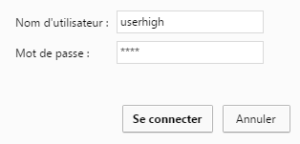
Les accès par défaut sont :
Nom d’utilisateur : userhigh
Mot de passe : high
- Cliquez sur « se connecter »
Il existe deux types de configuration, via l’interface web et via SMS.
Configuration via l’interface web :
1/ Accédez à la page de configuration avec l’adresse IP du concentrateur (par défaut 192.168.1.12)
2/ Allez dans l’onglet Configuration.
3/ Sélectionnez le mode de connexion Ethernet ou modem :
Dans le cas d’une connexion via le réseau local (Ethernet) :
- Editez les paramètres IP de la WebdynSun en lui attribuant une adresse compatible avec le réseau.
Attention, tous les champs doivent être renseignés d’après la configuration de votre réseau local.

Dans le cas d’une connexion via le réseau GPRS (Modem) :
- Modifiez les paramètres de connexion du modem GPRS, en se basant sur les paramètres fournis par votre opérateur mobile.

4/ Editez les paramètres du serveur FTP.
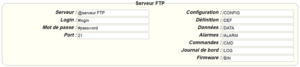
5/ Valider les modifications.
6/ Redémarrez la passerelle WebdynSun afin que les nouveaux paramètres soient pris en compte.
7/ Dans le menu, cliquez sur l’onglet « installation », puis le sous-onglet « connexion » et lancez la connexion.
Configuration via SMS :
Ce mode de configuration nécessite l’utilisation d’une carte SIM active avec une option data et un code PIN qui doit être, soit « 0000 », soit désactivé.
La carte SIM doit être insérée dans le boitier avant la mise sous tension du produit.
Après la mise sous tension du produit envoyez les SMS suivants au numéro de la carte SIM précédemment insérée :
SMS de configuration de l’APN :
Après remplacement des champs génériques par ceux de votre opérateur, envoyez le SMS* suivant :
apn=apn_name;usr=user_name;pwd=password;
Remplacez les champs du SMS ci-dessus avec les informations suivantes :
- apn_name : Nom de l’APN fourni par votre opérateur mobile
- user_name : Identifiant APN fourni par votre opérateur mobile
- password : Mot de passe APN fourni par votre opérateur mobile
SMS pour la configuration FTP :
Après remplacement des champs génériques par ceux de votre serveur FTP, envoyez le SMS* suivant :
Ftp=server_name:user_name:password:port;
Remplacez les champs du SMS ci-dessus avec les informations suivantes :
- server_name : Adresse du serveur FTP
- user_name : Identifiant du compte FTP
- Password : Mot de passe du compte FTP
- Port : Port du serveur FTP (par défaut port 21)
SMS de connexion :
Envoyez par SMS* le mot « connect » pour lancer une connexion au serveur FTP
*Attention : la mise en forme du SMS doit être strictement identique à celle-ci-dessus (ex : pas d’espace entre les caractères, …)
UTILISATION GÉNÉRALE DE LA PASSERELLE WEBDYNSUN
Il existe 2 méthodes pour reseter la passerelle.
Si le mode de connexion est en Ethernet :
- Débranchez le secteur
- Enlevez le couvercle
- Débranchez la batterie
- Mettez le dip Switch 2 présent sur la carte de la WebdynSun en position « ON »
- Démarrez la WebdynSun en la branchant seulement sur secteur
- Attendre que toutes les leds clignotent puis s’arrêtent de clignoter (3 à 5 min).
- Débranchez le secteur
- Remettez le dip Switch 2 sur « OFF»
- Rebranchez la batterie
- Rebranchez le Secteur, la WebdynSun démarre normalement.
S’il y a une carte SIM insérée dans le concentrateur :
- Envoyer un SMS contenant le mot « factory » au numéro de la carte SIM insérée.
N.B. : Le reset de la passerelle restaure la configuration à son état d’origine. Attention, les données seront conservées mais pas les paramétrages spécifiques. Il faut donc configurer à nouveau tous les paramètres.
Il est possible d’envoyer des commandes aux équipements connectés sauf à certains onduleurs ou esclaves Modbus qui n’acceptent pas les requêtes d’écriture.
Pour les équipements qui le permettent, il est possible de créer des fichiers de commande sur le serveur FTP.
La capacité de la mémoire de la WebdynSun est d’environ 100Mo.
En cas de non accès au serveur distant, le concentrateur WebdynSun peut donc stocker les données pendant plusieurs mois.
Le temps maximum de stockage de données varie en fonction du nombre de données à collecter.
La durée moyenne de sauvegarde varie entre 3 et 4 mois.
La durée de vie moyenne de la batterie est de 5 ans.
Elle peut varier selon l’environnement de l’installation.
Oui on peut envoyer des données sur un automate si ce dernier intègre le protocole Modbus.
Le fichier de configuration « Report » permet au concentrateur WebdynSun d’écrire automatiquement les valeurs lues sur un esclave Modbus.
Tous nos produits sont garantis 2 ans.
Pour plus d’information, consultez nos conditions générales de vente.
Les fichiers déposés par la passerelle WebdynSun sont compressés en format Gz.
Les données contenues dans ces fichiers sont structurées au format csv.
Le volume de données dépend des fichiers échangés.
La moyenne est de l’ordre de 5 Mo par mois et varie pour chaque installation.
COMPATIBILITÉ DES ONDULEURS AVEC LA PASSERELLE WEBDYNSUN
Il est possible de connecter des onduleurs de différentes marques sur le port RS485(B) ou via le port Ethernet si le protocole des onduleurs est basé sur le protocole Modbus (RTU ou TCP).
Toutefois, il n’est pas possible de connecter des onduleurs de marques différentes sur le même port RS485(A).
Pour connaitre la liste des onduleurs compatibles, référez-vous à la page produit de la passerelle de données WebdynSun.
- Vérifiez si le bon protocole onduleur est sélectionné avant de lancer la détection :

- Vérifiez le câblage et la configuration des onduleurs en se basant sur les annexes onduleurs.
- Vérifiez que les onduleurs ne soient pas en mode OFF ou stand-by.
- Vérifiez que les bouchons de fin de lignes sur le Bus RS 485(A) soient activés.
COMPATIBILITÉ AVEC LES ÉQUIPEMENTS MODBUS
Oui, il faut configurer l’équipement à connecter et créer son fichier de définition Modbus.
La configuration est principalement basée sur les paramètres série de bus RS485 ou les paramètres IP.
Oui, il est possible de connecter différents équipements Modbus sur le même port RS485 (B).
Toutefois, pour qu’ils puissent communiquer ensemble, ils doivent avoir les mêmes paramètres de communication (paramètres de bus ou paramètres IP compatibles).
COMPATIBILITÉ AVEC LES COMPTEURS TIC
- Vérifiez qu’il possède une sortie TIC
- Utilisez une paire torsadée blindée pour le câblage
- Vérifiez que la sortie TIC est activée sur le compteur
- Pour les compteurs PME/PMI, vérifiez la vitesse du flux TIC
- Pour les compteurs Landis+Gyr L18C5, vérifiez que le flux TIC sortant est cohérent
- Pour les compteurs Schlumberger tarif jaune, ajoutez une résistance entre 200 et 300 Ohms entre les bornes de l’entée TIC et la WebdynSun.
- Compteur « Bleu » électronique monophasé multitarifs (CBEMM)
- Compteur « Bleu » électronique monophasé multitarifs (CBEMM – évolution ICC)
- Compteur « Bleu » électronique triphasé multitarifs (CBETM)
- Compteur « Jaune » électronique (CJE)
- Compteur « Interface Clientèle Emeraude » (ICE)
- Compteur « Interface Clientèle Emeraude à quatre quadrants » (ICE-4Q)
- Compteur « PME-PMI»
Appendices and other documents
Annexes et autres documents
- Warning – Firmware – mise à jour V4.07.02 – Pour les anciens produits qui
disposent d’une carte SIM avec un code PIN à 0000 , la mise à jour vers la
version 4.07.02 sera fonctionnelle. Second cas : Si la carte SIM avec un code PIN à 0000 est utilisée dans cette version (4.07.02), le passage vers une mise à jour antérieure est interdit.
NOTICE DE FIN DE VIE DES PRODUITS
Annexes et autres documents
- WARNING : Pour les anciens produits qui disposent d’une carte SIM avec un code PIN à 0000 , la mise à jour vers la version 4.07.02 sera fonctionelle.
Second cas : Si la carte SIM avec un code PIN à 0000 est utilisée dans cette version (4.07.02), le passage vers une mise à jour antérieure est interdit.
NOTICE DE FIN DE VIE DES PRODUITS
Annexes et autres documents
FAQ
Annexes et autres documents
FAQ
CONFIGURATION DE LA GATEWAY WEBDYNRF
- Dans le cas où le fichier est supprimé du répertoire après connexion du concentrateur WebdynRF, le problème est généralement dû à une erreur du format de fichier. Les fichiers de configuration et de commande doivent respecter le format décrit dans les fichiers schéma (XSD).
Pour vérifier la cohérence d’un schéma, ouvrez le fichier XML avec l’éditeur de texte Notepad++ et installez le complément « XML Tool ». Copiez ensuite le fichier XSD correspondant au fichier XML dans le même répertoire, et sélectionnez dans XML Tool « Validate now ». Les erreurs détectées par l’outil doivent s’afficher. - Dans le cas où le fichier n’est pas supprimé du serveur, le problème le plus courant est que le fichier n’a pas été déposé au bon endroit. Le fichier doit être disponible sur le serveur dans le répertoire « INBOX », et dans le sous-répertoire ayant pour nom l’uid du produit (exemple « /INBOX/0045CE/ »).
UTILISATION GÉNÉRALE DE LA GATEWAY WEBDYNRF
La quantité de données échangées sur le réseau GPRS varie en fonction de la configuration. Cependant, on peut estimer une consommation de l’ordre de 5Mo / mois.
Le concentrateur WebdynRF consomme en moyenne environ 250mA.
Il existe 2 modes de mise à jour de firmware :
La mise à jour locale :
Sur l’interface de configuration de la WebdynRF, accédez à l’onglet « Actions », et sélectionnez l’updater dans le menu « File upload » avant de cliquer sur le bouton « Upload »
La mise à jour à distance :
Téléchargez le serveur FTP le fichier contenant l’updater (fichier avec l’extension « .bz2 ») dans le répertoire « BIN ». Puis déposez la commande de mise à jour dans le répertoire INBOX correspondant à votre concentrateur (« INBOX/« , avec , l’identifiant du concentrateur concerné)
La commande de mise à jour doit respecter le format suivant:
updater.tar.bz2
checksum_md5
updater.tar.bz2
checksum_md5
Avec :
- updater.tar.bz2 : Nom du fichier updater téléchargé dans le répertoire « BIN »
- checksum_md5 : Code md5 du fichier updater
Une absence de connexion au serveur FTP peut s’expliquer par un problème de connexion au réseau (Ethernet ou GPRS), par un problème d’ouverture de session FTP ou par un non déclenchement de la connexion.
En cas de problème de connexion au réseau, vérifiez les points suivants:
- Ethernet :
- Mode du modem à « off » ou « alwaysoff »
- Champs « Gateway » correctement saisi
- Au moins un serveur DNS doit être configuré
- GPRS :
- Mode du modem à « on »
- APN, identifiant APN et mot de passe APN correctement saisis
- Numéro d’appel GPRS à « *99***1# »
En cas de problème d’ouverture de session, vérifiez les points suivants:
- Paramètres FTP incorrects
- Port TCP 21 fermé en sortie
- Problème de résolution du nom de domaine: le serveur DNS n’est pas précisé
En cas de non déclenchement de la connexion :
Dans ce cas, seule la connexion automatique ne fonctionne pas. Le problème est généralement dû à une mauvaise configuration des schedules. Attention, l’ID des schedules doit être un entier.
UTILISATION PARTICULIÈRE DE LA PASSERELLE WEBDYNRF WIRELESS M-BUS
Pour que les données des modules WM-bus soient remontées, il faut :
- Choisir le mode correspondant aux modules utilisés (S, T ou N)
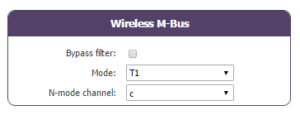
- Définir les modules ou groupes de modules à traiter
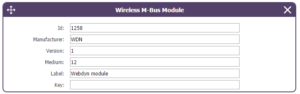
Un module peut être défini de manière unique par l’ensemble des champs ci-dessous :
- Id
- Manufacturer
- Version
- Medium
Dans le cas où les données d’un module seraient cryptées, il est possible de définir la clé de cryptage de ce module dans le champ « Key ».
Afin de simplifier la saisie des modules à traiter, il possible de définir un groupe de module respectant les champs saisis. Les autres champs seront alors laissés vides (ci-dessous un exemple de configuration permettant de récupérer l’ensemble des modules du manufacturer Webdyn (WDN) avec pour clé de cryptage « 00000000000000000000000000000000 ».
- Id :
- Manufacturer : WDN
- Medium :
- Version :
- Label : Webdyn
- Key : 00000000000000000000000000000000
Remarque : Pour que les modules (filtres) saisis soient pris en compte, le mode « ByPass filter » doit être désactivé.
UTILISATION PARTICULIÈRE DE LA WEBDYNRF WAVENIS
La connexion de l’outil au concentrateur est réalisée via l’accès installateur (install).
Il faut donc utiliser le mot de passe installateur (par défaut « middle »), et non celui de l’administrateur (par défaut « high »)
Les statuts remontés par le concentrateur WebdynRF sont les valeurs brutes contenues dans les modules Wavenis. Elles sont remontées sans interprétation. Pour plus de détails, se référer aux manuels des modules Coronis.
Annexes et autres documents
FAQ
CONFIGURATION DE LA GATEWAY WEBDYNRF
- Dans le cas où le fichier est supprimé du répertoire après connexion du concentrateur WebdynRF, le problème est généralement dû à une erreur du format de fichier. Les fichiers de configuration et de commande doivent respecter le format décrit dans les fichiers schéma (XSD).
Pour vérifier la cohérence d’un schéma, ouvrez le fichier XML avec l’éditeur de texte Notepad++ et installez le complément « XML Tool ». Copiez ensuite le fichier XSD correspondant au fichier XML dans le même répertoire, et sélectionnez dans XML Tool « Validate now ». Les erreurs détectées par l’outil doivent s’afficher. - Dans le cas où le fichier n’est pas supprimé du serveur, le problème le plus courant est que le fichier n’a pas été déposé au bon endroit. Le fichier doit être disponible sur le serveur dans le répertoire « INBOX », et dans le sous-répertoire ayant pour nom l’uid du produit (exemple « /INBOX/0045CE/ »).
UTILISATION GÉNÉRALE DE LA GATEWAY WEBDYNRF
La quantité de données échangées sur le réseau GPRS varie en fonction de la configuration. Cependant, on peut estimer une consommation de l’ordre de 5Mo / mois.
Le concentrateur WebdynRF consomme en moyenne environ 250mA.
Il existe 2 modes de mise à jour de firmware :
La mise à jour locale :
Sur l’interface de configuration de la WebdynRF, accédez à l’onglet « Actions », et sélectionnez l’updater dans le menu « File upload » avant de cliquer sur le bouton « Upload »
La mise à jour à distance :
Téléchargez le serveur FTP le fichier contenant l’updater (fichier avec l’extension « .bz2 ») dans le répertoire « BIN ». Puis déposez la commande de mise à jour dans le répertoire INBOX correspondant à votre concentrateur (« INBOX/« , avec , l’identifiant du concentrateur concerné)
La commande de mise à jour doit respecter le format suivant:
updater.tar.bz2
checksum_md5
updater.tar.bz2
checksum_md5
Avec :
- updater.tar.bz2 : Nom du fichier updater téléchargé dans le répertoire « BIN »
- checksum_md5 : Code md5 du fichier updater
Une absence de connexion au serveur FTP peut s’expliquer par un problème de connexion au réseau (Ethernet ou GPRS), par un problème d’ouverture de session FTP ou par un non déclenchement de la connexion.
En cas de problème de connexion au réseau, vérifiez les points suivants:
- Ethernet :
- Mode du modem à « off » ou « alwaysoff »
- Champs « Gateway » correctement saisi
- Au moins un serveur DNS doit être configuré
- GPRS :
- Mode du modem à « on »
- APN, identifiant APN et mot de passe APN correctement saisis
- Numéro d’appel GPRS à « *99***1# »
En cas de problème d’ouverture de session, vérifiez les points suivants:
- Paramètres FTP incorrects
- Port TCP 21 fermé en sortie
- Problème de résolution du nom de domaine: le serveur DNS n’est pas précisé
En cas de non déclenchement de la connexion :
Dans ce cas, seule la connexion automatique ne fonctionne pas. Le problème est généralement dû à une mauvaise configuration des schedules. Attention, l’ID des schedules doit être un entier.
UTILISATION PARTICULIÈRE DE LA PASSERELLE WEBDYNRF WIRELESS M-BUS
Pour que les données des modules WM-bus soient remontées, il faut :
- Choisir le mode correspondant aux modules utilisés (S, T ou N)

- Définir les modules ou groupes de modules à traiter

Un module peut être défini de manière unique par l’ensemble des champs ci-dessous :
- Id
- Manufacturer
- Version
- Medium
Dans le cas où les données d’un module seraient cryptées, il est possible de définir la clé de cryptage de ce module dans le champ « Key ».
Afin de simplifier la saisie des modules à traiter, il possible de définir un groupe de module respectant les champs saisis. Les autres champs seront alors laissés vides (ci-dessous un exemple de configuration permettant de récupérer l’ensemble des modules du manufacturer Webdyn (WDN) avec pour clé de cryptage « 00000000000000000000000000000000 ».
- Id :
- Manufacturer : WDN
- Medium :
- Version :
- Label : Webdyn
- Key : 00000000000000000000000000000000
Remarque : Pour que les modules (filtres) saisis soient pris en compte, le mode « ByPass filter » doit être désactivé.
UTILISATION PARTICULIÈRE DE LA WEBDYNRF WAVENIS
La connexion de l’outil au concentrateur est réalisée via l’accès installateur (install).
Il faut donc utiliser le mot de passe installateur (par défaut « middle »), et non celui de l’administrateur (par défaut « high »)
Les statuts remontés par le concentrateur WebdynRF sont les valeurs brutes contenues dans les modules Wavenis. Elles sont remontées sans interprétation. Pour plus de détails, se référer aux manuels des modules Coronis.
Annexes et autres documents
- WARNING : Pour les anciens produits qui disposent d’une carte SIM avec un code PIN à 0000 , la mise à jour vers la version 4.07.02 sera fonctionelle.
Second cas : Si la carte SIM avec un code PIN à 0000 est utilisée dans cette version (4.07.02), le passage vers une mise à jour antérieure est interdit.
NOTICE DE FIN DE VIE DES PRODUITS